


 Video Converter Ultimate
 Bildschirm recorder
 Videoreparatur
 Sicherer Download
Videos mit ausgeschaltetem Bildschirm auf Windows/macOS/iOS/Android aufnehmen
Manchmal dauert die Bildschirmaufnahme eine Weile, und es kann frustrierend sein, darauf zu warten, dass alles lädt oder aktiv bleibt.
Ein Video mit ausgeschaltetem Bildschirm aufzunehmen, hilft nicht nur, den Akku zu schonen, sondern bietet auch eine zusätzliche Ebene an Privatsphäre – besonders dann, wenn andere nicht sehen sollen, was auf deinem Gerät angezeigt wird. Wenn du dich also fragst, ob es möglich ist, ein Video bei ausgeschaltetem Bildschirm aufzuzeichnen: Die kurze Antwort lautet ja – mit den richtigen Tools und Einstellungen.
In diesem Artikel erfährst du, wann das Aufnehmen mit ausgeschaltetem Bildschirm sinnvoll ist, mit welchen Einschränkungen du rechnen musst und wie du Videos mit ausgeschaltetem Bildschirm aufnehmen kannst – unter Windows, macOS, iOS und Android, mit praktischen und leicht nachvollziehbaren Methoden. Legen wir los!

Teil 1. Wann sollten wir Videos mit ausgeschaltetem Bildschirm aufnehmen?
Es gibt viele Fragen dazu, wann wir Videos mit ausgeschaltetem Bildschirm aufnehmen sollten. Nun, wenn du jemand bist, der Strom sparen, die Privatsphäre schützen oder Ablenkungen während der Bildschirmaufnahme vermeiden möchte, solltest du das hier wissen.
Hier sind die wichtigsten Situationen, in denen es Sinn ergibt, ein Video mit ausgeschaltetem Bildschirm aufzunehmen:
Um Akku zu sparen
Wenn der Bildschirm ausgeschaltet bleibt, sinkt der Stromverbrauch – das ist hilfreich bei langen Aufnahmen oder wenn der Akku deines Geräts fast leer ist.
Für diskrete oder private Aufnahmen
Aufnahmen mit ausgeschaltetem Bildschirm fallen weniger auf. Das ist nützlich, um Situationen zu dokumentieren, audiofokussierte Videos aufzunehmen oder wenn Privatsphäre besonders wichtig ist.
Wenn der Bildschirminhalt nicht benötigt wird
Wenn du deine Umgebung, einen Vortrag, ein Meeting oder einen Vorgang aufnimmst, der keine Interaktion mit dem Bildschirm erfordert, ist es nicht nötig, den Bildschirm eingeschaltet zu lassen.
Um versehentliche Berührungen oder Unterbrechungen zu vermeiden
Das Ausschalten des Bildschirms verhindert ungewollte Berührungen, Benachrichtigungen oder App-Unterbrechungen, die die Aufnahme stoppen oder beeinträchtigen könnten.
Für kontinuierliche oder Hintergrundaufnahmen
Das ist ideal für Zeitrafferaufnahmen, Überwachungsaufgaben oder das Aufzeichnen langer Sitzungen, bei denen du den Bildschirm nicht die ganze Zeit im Blick behalten musst.
Um Überhitzung bei langen Aufnahmen zu reduzieren
Die Nutzung des Bildschirms erzeugt zusätzliche Wärme. Aufnahmen mit ausgeschaltetem Bildschirm können dazu beitragen, dein Gerät kühler zu halten – insbesondere bei Mobilgeräten.
Kurz gesagt: Ein Video mit ausgeschaltetem Bildschirm aufzunehmen, ist immer dann am besten, wenn Effizienz, Privatsphäre und eine ununterbrochene Aufzeichnung wichtiger sind als die Sichtbarkeit des Bildschirms.
Teil 2. Wie nimmt man mit ausgeschaltetem Bildschirm auf einem Computer auf? [Windows/macOS]
Ein Video mit ausgeschaltetem Bildschirm auf einem Computer aufzunehmen, ist mit dem richtigen Tool problemlos möglich. Wenn du Windows oder macOS verwendest, ist das perfekte Werkzeug für dich der FVC Screen Recorder.
Dieses Screen-Recorder-Tool ermöglicht es, Videos aufzuzeichnen, selbst wenn der Bildschirm ausgeschaltet oder minimiert ist. Dadurch eignet es sich ideal für lange Aufnahmen, Hintergrundaufgaben oder Situationen, in denen Privatsphäre eine große Rolle spielt. Mit dem FVC Screen Recorder musst du deinen Bildschirm nicht die ganze Zeit aktiv lassen. Sobald die Aufnahme gestartet ist, läuft sie reibungslos im Hintergrund weiter.
Haupteigenschaften:
- Nimmt Videos auf, selbst wenn der Bildschirm ausgeschaltet oder minimiert ist.
- Unterstützt Windows und macOS.
- Zeichnet Systemsound, Mikrofonton oder beides auf.
- Hochwertige Videoaufnahmen mit anpassbarer Auflösung und Bildrate.
- Mehrere Ausgabeformate werden unterstützt, wie MP4, MOV, AVI usw.
- Flüssige und stabile Hintergrundaufzeichnung.
- Einfache, benutzerfreundliche Oberfläche.
- Ermöglicht geplante Aufnahmen und Langzeitaufnahmen.
- Minimale CPU-Auslastung für bessere Leistung.
So nimmst du mit dem FVC Screen Recorder ein Video mit ausgeschaltetem Bildschirm auf:
Schritt 1. Zuerst musst du das Tool auf deinem Computer herunterladen und installieren.
Kostenloser DownloadFür Windows 7 oder höherSicherer Download
Kostenloser DownloadFür macOS 10.7 oder höherSicherer Download
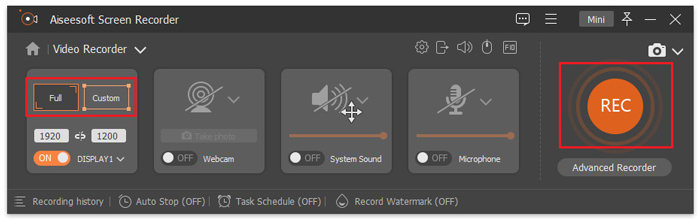
Schritt 2. Starte anschließend das Programm und klicke auf die Schaltfläche REC, um mit der Bildschirmaufnahme zu beginnen. Du kannst auswählen, in welcher Größe oder mit welcher Methode dein Bildschirm aufgezeichnet werden soll. Beachte, dass du mit diesem Tool ohne Zeitbegrenzung und bei ausgeschaltetem Bildschirm aufnehmen kannst. Wenn du fertig bist, klick einfach auf die Schaltfläche Stop.
Schritt 3. Nun kannst du das Video bearbeiten. Sobald du zufrieden bist, klicke auf die Schaltfläche Import, um dein aufgenommenes Video zu speichern.
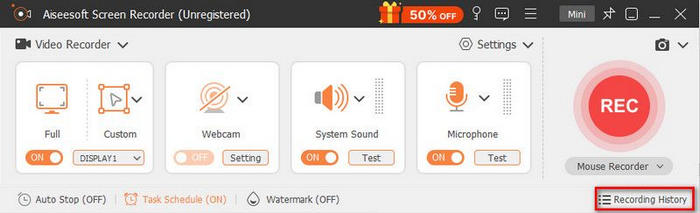
Einfach und schnell, oder? Der FVC Screen Recorder wurde wirklich für alle Nutzertypen entwickelt – von Einsteigern bis hin zu Technikprofis. Außerdem nutzt dieses Tool auch KI-Funktionen, um die Qualität von aufgezeichneten Stream-Videos weiter zu verbessern.
Teil 3. Wie nimmt man Videos mit ausgeschaltetem Bildschirm auf dem iPhone auf?
Ein Video mit ausgeschaltetem Bildschirm auf einem iPhone aufzunehmen, mag zunächst unmöglich erscheinen, da iOS so konzipiert ist, dass die meisten Aufnahmen stoppen, sobald das Display ausgeschaltet wird. Mit den richtigen Methoden und Workarounds kannst du jedoch weiterhin Video oder Audio unauffällig aufzeichnen.
Discreet nutzt eine Black-Screen-Technologie, mit der Nutzer Videos und Audio aufnehmen sowie Fotos machen können, selbst wenn das iPhone gesperrt ist. Du kannst Touch-Gesten individuell anpassen, sodass der Aufnahmevorgang intuitiv und einfach ist, ohne auf den Bildschirm schauen zu müssen. Alle aufgenommenen Videos und Fotos werden sicher in einer privaten Galerie gespeichert und bieten so eine zusätzliche Ebene an Privatsphäre.
Diese App eignet sich ideal für diskrete Aufnahmen bei ausgeschaltetem Bildschirm – besonders beim Festhalten spezieller Momente während Konzerten, Live-Events oder in Situationen, in denen Ablenkungen auf ein Minimum reduziert werden sollen.
So verwendest du Discreet, um Videos mit ausgeschaltetem Bildschirm auf dem iPhone aufzunehmen:
Schritt 1. Lade die Discreet-App aus dem App Store herunter, installiere sie und starte sie anschließend auf deinem iPhone.
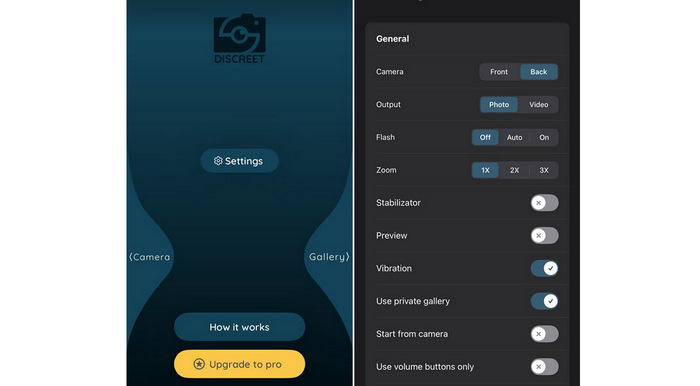
Schritt 2. Erlaube die notwendigen Berechtigungen, etwa den Zugriff auf Kamera, Mikrofon und Speicher, damit die App ordnungsgemäß funktionieren kann.
Schritt 3. Aktiviere den Black-Screen- oder Bildschirm-aus-Aufnahmemodus, damit die App Videos aufzeichnen kann, während dein iPhone gesperrt ist.
Schritt 4. Richte die Touch-Gesten ein und passe sie an, um die Aufnahme zu starten oder zu stoppen, ohne den Bildschirm einschalten zu müssen.
Schritt 5. Starte deine Videoaufnahme. Die App zeichnet weiter auf, auch wenn der Bildschirm ausgeschaltet ist.
Schritt 6. Wenn du fertig bist, beende die Aufnahme über die zugewiesene Geste und greife dann sicher über die private Galerie der App auf deine Videos zu.
Teil 4. Wie nimmt man Videos mit ausgeschaltetem Bildschirm auf Android auf?
Android-Geräte bieten mehr Flexibilität, wenn es darum geht, Videos mit ausgeschaltetem Bildschirm aufzunehmen. Je nach Gerät und Android-Version kannst du integrierte Funktionen oder Drittanbieter-Android-Screen-Recorder nutzen, um die Aufnahme auch nach dem Ausschalten des Bildschirms fortzusetzen.
Camera Background Video Record ermöglicht es dir, Videos aufzunehmen, selbst wenn der Bildschirm deines Android-Smartphones ausgeschaltet ist. Sobald die Aufnahme gestartet wurde, zeichnet die App im Hintergrund weiter auf. So sparst du Akku, vermeidest Ablenkungen und hältst die Aufnahme ohne Unterbrechung am Laufen.
So verwendest du Camera Background Video Record:
Schritt 1. Lade die App auf dein Android-Gerät herunter, installiere sie und öffne sie anschließend.
Schritt 2. Wechsle zum Tab REC und wähle die Kamera aus, die du verwenden möchtest.
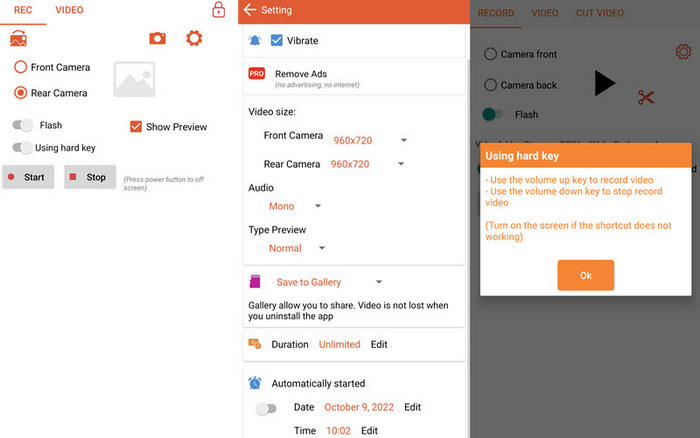
Schritt 3. Tippe auf das Zahnrad-Symbol, um bei Bedarf grundlegende Einstellungen wie Videogröße oder Audio anzupassen.
Schritt 4. Tippe auf Start, um mit der Aufnahme zu beginnen. Du kannst auch die Lautstärketasten zur Steuerung der Aufnahme verwenden. Das Video wird weiter aufgezeichnet, selbst wenn der Bildschirm ausgeschaltet ist.
Teil 5. FAQs zur Videoaufnahme mit ausgeschaltetem Bildschirm
Ist es wirklich möglich, ein Video bei ausgeschaltetem Bildschirm aufzunehmen?
Ja, es ist möglich, ein Video mit ausgeschaltetem Bildschirm aufzunehmen, aber das hängt vom Gerät und dem verwendeten Tool ab. Auf Computern können Bildschirmrekorder wie FVC Screen Recorder die Aufzeichnung fortsetzen, selbst wenn das Display ausgeschaltet oder minimiert ist. Auf Mobilgeräten ermöglichen Drittanbieter-Apps unter iOS und Android das Aufnehmen von Videos bei ausgeschaltetem Bildschirm oder im Hintergrund, auch wenn aufgrund von Systembeschränkungen einige Einschränkungen gelten können.
Beeinträchtigt das Aufnehmen bei ausgeschaltetem Bildschirm die Videoqualität?
Nein, das Aufnehmen bei ausgeschaltetem Bildschirm verringert die Videoqualität nicht, solange die App oder das Tool ordnungsgemäßes Aufnehmen im Hintergrund unterstützt. Die meisten zuverlässigen Bildschirmrekorder ermöglichen es dir, vor der Aufnahme Auflösung, Bildrate und Audioeinstellungen festzulegen, sodass die Ausgabequalität gleich bleibt, auch wenn der Bildschirm ausgeschaltet ist.
Ist es sicher und legal, mit ausgeschaltetem Bildschirm ein Video aufzunehmen?
Das Aufnehmen bei ausgeschaltetem Bildschirm ist im Allgemeinen sicher, wenn vertrauenswürdige Apps und Tools verwendet werden. Die rechtliche Zulässigkeit hängt jedoch davon ab, wie und wo die Aufnahme verwendet wird. Achten Sie stets darauf, die lokalen Gesetze zu befolgen und die Privatsphäre zu respektieren, insbesondere wenn Sie andere Personen, Besprechungen oder Veranstaltungen ohne sichtbaren Hinweis aufzeichnen.
Fazit
Ein Video mit ausgeschaltetem Bildschirm aufzunehmen ist nicht nur möglich, sondern auch sehr praktisch, wenn du Akku sparen, deine Privatsphäre wahren und Ablenkungen vermeiden möchtest. Mit den richtigen Tools kannst du das auf Windows, macOS, iPhone und Android ganz einfach umsetzen – mit einfachen, zuverlässigen Methoden wie dem FVC Screen Recorder.
Also, worauf wartest du? Schnapp dir dein Smartphone oder öffne deinen Computer und probiere die Methode aus, die für dich am besten funktioniert.
-
 Die 9 besten 4K-Bildschirmrekorder für Ultra-HD-Aufnahmen im Jahr 2025
 Suchen Sie einen Bildschirmrekorder, der in echter 4K-Qualität aufzeichnet? Entdecken Sie die 9 besten 4K-Bildschirmaufzeichnungstools für eine Videoausgabe ohne Qualitätsverlust.
-
 So zeichnen Sie den Bildschirm einfach mit VLC auf [Vollständige Anleitung]
 Wenn Sie sich fragen, wie Sie Ihren Bildschirm mit der VLC-Bildschirmaufzeichnungsfunktion aufzeichnen können, machen Sie sich keine Sorgen! Dieser Artikel zeigt Ihnen vier einfache Möglichkeiten, es wie ein Profi zu machen.
-
 Top 5 Android-Bildschirmrekorder-Apps, die Sie 2025 erwerben müssen
 Haben Sie Probleme, weil Sie auf Ihrem Android keine Bildschirmaufnahme machen können? Wenn dies der Fall ist, haben wir in diesem Artikel die Android-Bildschirmrekorder überprüft, auf die Sie herunterladen können.
