


 Video Converter Ultimate
 Bildschirm recorder
 Videoreparatur
 Sicherer Download
Was ist eine MTS-Datei und wie wird eine MTS-Datei konvertiert / abgespielt?
Wenn Sie einen Camcorder von Sony oder Panasonic verwenden, erhalten Sie ein aufgenommenes Video im MTS‑Format. Tatsächlich fällt Ihnen das erst auf, wenn Sie die MTS‑Datei auf Ihrem Mediaplayer oder Gerät nicht abspielen können. Damit stellt sich die Frage: Was ist eine MTS‑Datei?

In vielen Bereichen und elektronischen Produkten werden immer höhere Anforderungen an die Bildqualität für die Videoprozession gestellt. MTS ist ein hochauflösendes Transportstrom-Videoformat, das ein qualitativ hochwertiges visuelles Erlebnis bietet.
Allerdings ist MTS kein weit verbreitetes Dateiformat. Viele häufig genutzte Mediaplayer und mobile iOS‑ bzw. Android‑Geräte können MTS‑Dateien nicht direkt abspielen. Daher geben wir Ihnen in diesem Beitrag eine ausführliche Einführung in das MTS‑Format. Außerdem zeigen wir Ihnen 3 einfache Wege, wie Sie MTS‑Dateien konvertieren und abspielen können.
Teil 1. Was ist eine MTS-Datei - MTS vs MP4
MTS ist die Dateiendung von AVCHD (Advanced Video Coding High Definition), das vor allem von HD‑Camcordern von Sony und Panasonic verwendet wird. Es wurde gemeinsam von Sony und Panasonic entwickelt und speziell für hochauflösende digitale Videos konzipiert. MTS ist ein hochauflösendes MPEG‑ und H.264‑Transportstrom‑Videoformat und unterstützt in hohem Maße 720p und 1080i HD. Im Vergleich zu anderen Formaten kann eine MTS‑Datei daher eine höhere Videoqualität bieten.
MTS ist die Dateierweiterung von AVCHD-Video auf einem digitalen Camcorder. Wenn Sie eine MTS-Datei auf Ihren Computer importieren, wird die Dateierweiterung automatisch zu M2TS. MTS wird auch häufig für Blu-ray Disc Audio-Video (BDAV) verwendet. Es kann verschiedene Video-, Audio- und andere Streams übertragen.
Eine MTS‑Datei kann bei relativ kleiner Dateigröße eine sehr hohe Videoqualität liefern. Wie oben erwähnt, wird MTS jedoch von vielen Mediaplayern, Videobearbeitungsprogrammen, Computern und Mobilgeräten nicht unterstützt. Aufgrund dieser Inkompatibilität treten leicht Fehler bei der Wiedergabe von MTS auf. Deshalb suchen viele Nutzer im Internet nach Begriffen wie MTS‑Player, wie man eine MTS‑Datei abspielt oder wie man MTS in MP4 konvertiert und Ähnlichem.
MTS gegen MP4
Im Vergleich zu MTS kann MP4 problemlos von fast allen Mediaplayern, Videobearbeitungswerkzeugen und -geräten abgespielt werden. MP4 ist das beliebteste digitale Multimedia-Container-Format zum Speichern von Videos. MP4 kann auch Audio und Text übertragen.
MP4 ist kompatibel mit Windows 10/8/7 / XP / Vista PC, Mac, Bearbeitungssoftware, Mediaplayern, iOS / Android-Geräten wie iPhone, iPad, iPod touch, Android-Telefon, Windows Phone und mehr. MP4 bietet eine hohe Videoqualität bei gleichbleibender Dateigröße. Wenn Sie also ein nicht unterstütztes Format wie MTS erhalten, können Sie es zur besseren Wiedergabe in MP4 konvertieren.
Teil 2. So konvertieren Sie MTS kostenlos in MP4 Online
Wenn Sie das aufgezeichnete MTS-Video für YouTube, Facebook oder andere Plattformen freigeben oder auf Ihrem Gerät bearbeiten und anzeigen möchten, müssen Sie möglicherweise MTS in MP4 konvertieren. Glücklicherweise gibt es viele MTS-Videokonverter, darunter einige kostenlose Online-Konverter, mit denen Sie die MTS-Dateikonvertierung durchführen können. Hier in diesem Teil stellen wir Ihnen einen beliebten kostenlosen Online-Videokonverter vor, den FVC Free Online Video Converter, mit dem Sie Ihre MTS-Datei konvertieren können.
Schritt 1. Öffnen Sie zunächst Ihren Browser und rufen Sie die offizielle Website des FVC Free Online Video Converter auf. Sie können direkt zu https://www.free-videoconverter.net/free-online-video-converter/ gehen. Klicken Sie dann auf die Schaltfläche Add Files to Convert, um das Startprogramm herunterzuladen und zu installieren.
Schritt 2. Sobald das Startprogramm aktiviert ist, laden Sie die MTS‑Datei hoch, die Sie in MP4 umwandeln möchten. Klicken Sie anschließend auf die Schaltfläche Convert, um die Videokonvertierung von MTS in MP4 zu starten.

Teil 3. Kostenlose Möglichkeit, MTS ohne Qualitätsverlust in MP4 umzuwandeln (empfohlen)
Mit dem oben genannten kostenlosen Online‑Video‑Konverter können Sie die Videokonvertierung von MTS in MP4 ganz bequem durchführen. Wenn Sie mehr Wert auf die Qualität der ausgegebenen MP4‑Datei legen, sollten Sie den Free MTS Converter ausprobieren. Damit können Sie MTS ohne Verlust von Bild‑ oder Tonqualität in MP4 umwandeln.
Kostenloser DownloadFür Windows 7 oder höherSicherer Download
Kostenloser DownloadFür macOS 10.7 oder höherSicherer Download
Schritt 1. Doppelklicken Sie auf die obige Download‑Schaltfläche und folgen Sie dann den Anweisungen auf dem Bildschirm, um diesen kostenlosen MTS‑zu‑MP4‑Konverter schnell auf Ihrem Computer zu installieren und auszuführen.
Schritt 2. Wenn Sie das Startfenster dieses MTS‑Videokonverters aufrufen, klicken Sie auf Add File(s), um die MTS‑Datei zu laden, die Sie konvertieren möchten. In diesem Schritt können Sie je nach Bedarf eine oder mehrere Dateien hinzufügen.
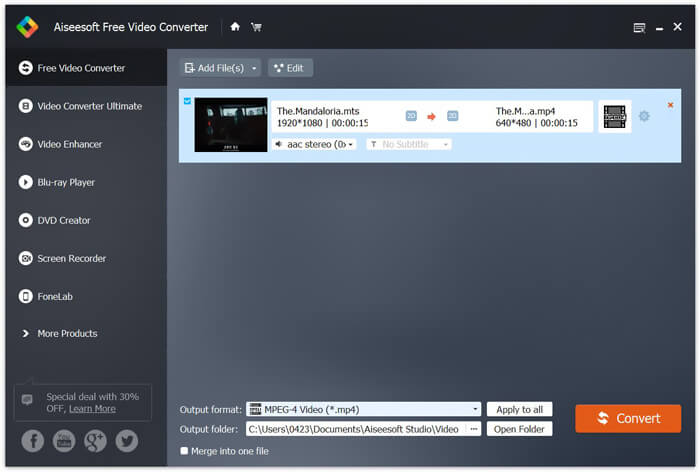
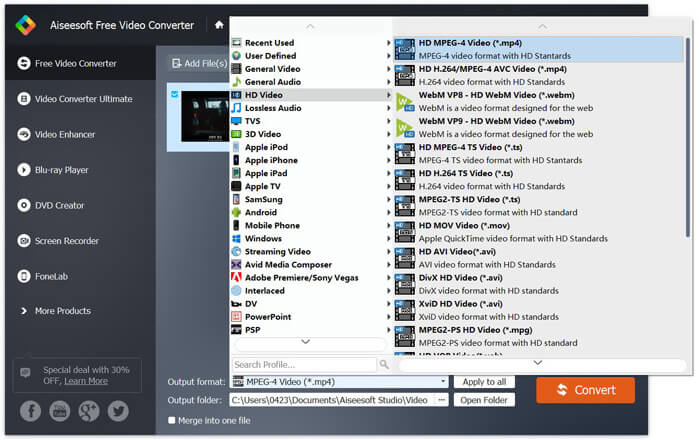
Schritt 3. Klicken Sie auf Output format und wählen Sie dann MP4 als Zielformat. Hier können Sie außerdem durch Klicken auf die Option Output folder einen geeigneten Zielordner für das konvertierte Video festlegen. Klicken Sie danach auf die Schaltfläche Convert, um die kostenlose Videokonvertierung von MTS in MP4 zu starten.
Free Video Converter wurde mit der neuesten Beschleunigungstechnologie entwickelt, die Ihnen eine sehr schnelle Konvertierungsgeschwindigkeit von MTS / M2TS in MP4 garantiert. Darüber hinaus bietet es einige grundlegende Bearbeitungsfunktionen für benutzerdefinierte Videos vor der endgültigen Konvertierung. Sie sollten es kostenlos herunterladen und ausprobieren.
Teil 4. Kostenloses Konvertieren und Abspielen einer MTS-Datei mit dem VLC Player
Wenn Sie den VLC Media Player auf Ihrem Computer installiert haben, können Sie sich darauf verlassen, dass er eine MTS-Datei kostenlos in MP4, MOV, FLV und mehr konvertiert, um sie besser hochzuladen oder wiederzugeben. Als Open-Source-Mediaplayer können Sie mit VLC Player MTS-Dateien direkt mit großartiger visueller Erfahrung genießen. Hier in diesem Teil möchten wir Ihnen zeigen, wie Sie eine MTS-Datei auf einem VLC-Player abspielen und konvertieren.
Spielen Sie eine MTS-Datei mit VLC Player ab
Schritt 1. Zunächst müssen Sie sicherstellen, dass sich auf Ihrem Computer ein VLC-Player befindet. Öffnen Sie dann diesen Media Player zur Wiedergabe der MTS-Datei.
Schritt 2. Klicken Sie auf Media > Open File, um die MTS‑Datei zu laden, die Sie abspielen möchten. Nach dem Laden spielt der VLC‑Player die MTS‑Datei automatisch für Sie ab.
Hier sollten Sie wissen, dass nicht alle MTS-Dateien mit guten Auswirkungen auf den VLC Player angezeigt werden können.
In einigen Fällen tritt mit größerer Wahrscheinlichkeit ein MTS-Wiedergabefehler auf. Sie müssen einige Erweiterungen hinzufügen, damit der VLC Player Ihre MTS-Datei unterstützt. Zum Beispiel benötigen Sie eine Bibliothek für die AACS-Decodierung, um eine MTS-Datei abzuspielen.
Konvertieren Sie eine MTS-Datei mit VLC Player
Wenn der Fehler bei der Wiedergabe von MTS-Dateien auftritt, können Sie Ihr MTS in ein beliebtes Videoformat wie MP4, MOV, FLV und AVI usw. konvertieren. Danach können Sie die MTS-Datei problemlos auf allen Geräten anzeigen.
Schritt 1. Öffnen Sie den VLC‑Player auf Ihrem Computer. Klicken Sie auf Media > Convert/Save, um das Pop‑up‑Fenster „Open Media“ aufzurufen. Klicken Sie hier auf „Add“, um die MTS‑Datei zu importieren, die Sie konvertieren möchten.
Schritt 2. Klicken Sie nach dem Import auf Convert Save, um das Fenster 'Convert' zu öffnen. Klicken Sie auf Profile und wählen Sie dann MP4 als Zielformat. In diesem Schritt können Sie über die Option Browse einen geeigneten Zielordner für das Ausgabevideo auswählen.
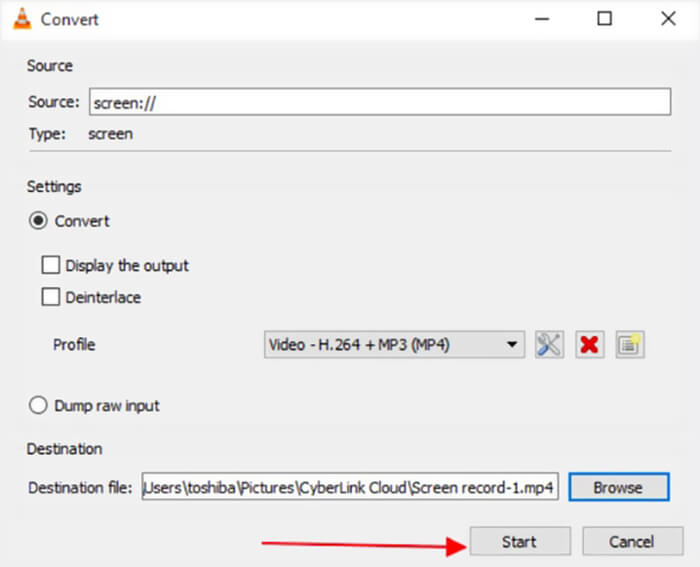
Schritt 3. Der VLC‑Player stellt Ihnen einige grundlegende Bearbeitungsfunktionen zur Verfügung. Vor der endgültigen MTS‑Dateikonvertierung können Sie die Videoeffekte ganz nach Bedarf anpassen. Anschließend klicken Sie auf Start, um die kostenlose Videokonvertierung der MTS‑Datei zu beginnen.
Nachdem Sie diese Seite gelesen haben, wissen Sie genau, was eine MTS‑Datei ist. Außerdem haben Sie gelernt, wie man eine MTS‑Datei konvertiert und abspielt. Schreiben Sie uns eine Nachricht, wenn Sie noch weitere Fragen zum MTS‑Format haben.
-
 2 einfache Möglichkeiten zum kostenlosen Konvertieren von MTS in MP3
 Müssen Sie MP3-Audio aus der MTS-Datei extrahieren, wissen aber nicht wie? Was ist der beste MTS zu MP3 Konverter? Dieser Beitrag bietet zwei einfache Möglichkeiten, wie Sie MTS / M2TS in MP3 mit hoher Audioqualität konvertieren können.
-
 Top 4 kostenlose Möglichkeiten, MTS in MOV umzuwandeln
 Sie können die MTS-Datei nicht auf Ihrem Computer oder iPhone / Android-Handy abspielen? Was ist eine MTS-Datei und wie wird sie abgespielt? Was ist der beste MTS Video Converter? Dieser Beitrag enthält 4 einfache und kostenlose Möglichkeiten, mit denen Sie MTS für eine bessere Wiedergabe in MOV konvertieren können.
-
 Was ist der Unterschied zwischen MTS und M2TS?
 Was ist eine MTS- oder M2TS-Datei? Was ist der Unterschied zwischen M2TS und MTS? Wie kann ich die vom Camcorder aufgezeichnete MTS- oder M2TS-Datei ansehen? Hier finden Sie alle Antworten in diesem Beitrag.
