


 Video Converter Ultimate
 Bildschirm recorder
 Videoreparatur
 Sicherer Download
2 beste Lösungen zum Konvertieren von MKV in GIF-Dateien online kostenlos
Wenn Sie viele MKV-Filme heruntergeladen haben und einige wunderbare GIFs aus MKV-Videos erstellen möchten, um sie als interessante Emojis an Ihre Freunde zu senden. Und Sie können diese GIFs auch im Internet verbreiten, um für diesen Film oder die Charaktere zu werben.
GIF ist ein Grafikformat und das animierte GIF wird mit mehreren konstanten Bildern kombiniert, was genau wie das Video ohne Ton ist. Sie können Photoshop verwenden, um MKV-Videos zu bearbeiten und die Dateien dann im GIF-Format zu exportieren. Der einfachste Weg ist jedoch, MKV-Videos direkt über den professionellen GIF-Maker in GIF zu konvertieren. Bitte lesen Sie weiter, Sie erfahren mehr über die detaillierten Schritte in diesem Artikel.

Teil 1: So konvertieren Sie MKV kostenlos online in animierte GIF-Dateien
FVC Free Online Video Converter ist eine Online-Software, mit der Sie MKV-Videos mit individuellen Einstellungen in GIF-Dateien umwandeln können. Mit wenigen Klicks können Sie das Videoformat, die Auflösung und die Bildrate ändern. Gehen Sie wie folgt vor:
Schritt 1: Öffnen Sie in einem beliebigen Browser die Website von FVC Free Online Video Converter. Klicken Sie auf die Schaltfläche Add Files to Convert, folgen Sie der Anleitung und installieren Sie das Startprogramm auf Ihrem Computer. Klicken Sie dann erneut auf die Schaltfläche, um die gewünschten MKV-Dateien hinzuzufügen, die Sie in GIFs umwandeln möchten.
Laden Sie die Desktop‑Version herunter, um Dateien stapelweise zu konvertieren.
Schritt 2: Aktivieren Sie dann die Option GIF in der Liste am unteren Rand und klicken Sie auf das Symbol Settings, um die detaillierten Parameter zu ändern. Sie können die maximale Auflösung und Bildrate wählen und anschließend auf die Schaltfläche OK klicken, um sie zu speichern. Klicken Sie danach auf die Schaltfläche Convert, um mit der Umwandlung von MKV in GIF zu beginnen.
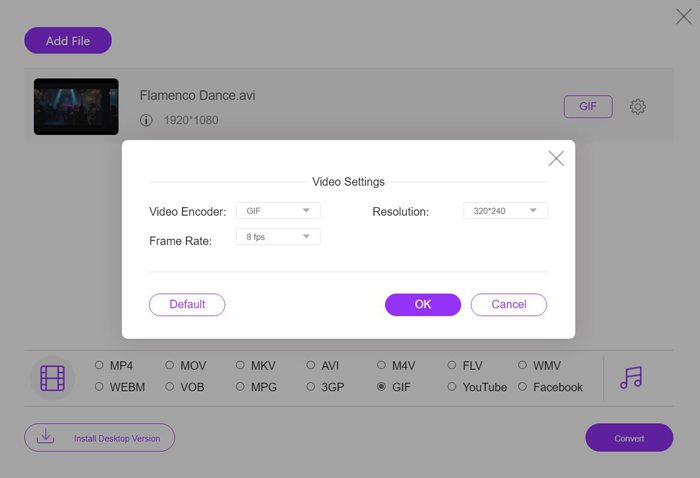
Dieser kostenlose Online-Konverter ist sehr einfach zu bedienen, bietet jedoch nur eine Auflösung von 320 x 240p und eine Bildrate von 8 Bildern pro Sekunde, wodurch viel Qualität und Flüssigkeit verloren gehen. Außerdem müssen Sie die gewünschten Fragmente im Voraus schneiden, da es keine Bearbeitungs- und Schneidefunktionen bietet. In diesem Fall ist das folgende professionelle Tool mit vielen Funktionen die beste Wahl.
Teil 2: Die beste Methode, um MKV-Videos in animierte GIFs umzuwandeln
FVC Free Video to GIF Maker ist eine vielseitige Software, mit der Sie GIF-Dateien aus jedem Format, einschließlich MKV, erstellen können. Außerdem können Sie GIF-Dateien bearbeiten, indem Sie die Videodauer, Effekte und detaillierte Parameter ändern.
- 1. Erstellen Sie GIFs aus MKV-Videos, indem Sie das Format einfach konvertieren.
- 2. Kann die Videoauflösung, Bildrate und Bitrate anpassen, um eine hohe Qualität zu gewährleisten.
- 3. Unterstützt über 100 Formate zum Importieren und Exportieren.
- 4. Konvertieren Sie eine Reihe von MKV-Videos mit 30-facher Geschwindigkeit in GIFs.
Kostenloser DownloadFür Windows 7 oder höherSicherer Download
Kostenloser DownloadFür MacOS 10.7 oder höherSicherer Download
Schritt 1: Starten Sie FVC Free Video to GIF Maker auf Ihrem Computer. Klicken Sie auf die Schaltfläche Add Files, um die gewünschten MKV-Videos auszuwählen.

Schritt 2: Klicken Sie auf die Schaltfläche Edit, um die Videos nach Bedarf zu schneiden. Wählen Sie anschließend die gewünschten Themes und Effekte aus, die Sie zu den Dateien hinzufügen möchten. Außerdem können Sie frei Wasserzeichen oder Untertitel einfügen.

Schritt 3: Klicken Sie auf die Schaltfläche Output Format, um das GIF-Format für den Export auszuwählen. Und Sie können auf das Symbol Settings klicken, um die Videoauflösung und Bildrate anzupassen, um eine hohe Qualität zu gewährleisten. Klicken Sie zum Schluss auf die Schaltfläche Convert, um die GIF-Dateien auf Ihrem Computer zu speichern.

Lesen Sie auch:
• Wie man M2TS in MKV umwandelt
• Wie man MKV in MP4 umwandelt
MKV vs. GIF
Das 2002 veröffentlichte Multimedia-Containerformat Matroska ist ein Open-Source-Format, das eine Reihe von Video-, Audio-, Bild- und Untertitelspuren enthalten kann. So können Sie damit ganz einfach kurze Videoclips, Fernsehsendungen und Filme speichern. Es ist sehr beliebt für Anime-Fans.
GIF ist ein gängiges Bildformat für Webgrafiken. Neben dem Speichern kleiner Bilder und Bilder, die Text enthalten, kann GIF auch einfache Animationen auf Websites enthalten und anzeigen. Es ist ein verlustfreies Format und die GIF-Komprimierung beeinträchtigt nicht die Bildschärfe.
Teil 3: Häufig gestellte Fragen zum Konvertieren von MKV in GIF
1. Kann ich MKV über FFmpeg in GIF übertragen?
Ja, das können Sie. Sie können FFmpeg verwenden, um das Videoformat, die Auflösung, die Bildrate und die Bitrate zu ändern. Sie sollten jedoch beachten, dass Sie das Video nicht in kurze Segmente schneiden können. Die empfohlenen Einstellungen lauten: ffmpeg -i input.mkv -vf scale=320:-1 -r 10 | convert -delay 10 -loop 0 - output.gif.
2. Kann ich die Dateigröße auf weniger als 1 MB reduzieren, nachdem ich MKV in GIF übertragen habe?
GIF ist kleiner als das MKV-Format und Sie können die Auflösung und Bitrate reduzieren, um die Videogröße zu reduzieren. Um konvertierte GIF-Dateien auf weniger als 1 MB zu komprimieren, verwenden Sie am besten FVC Free Video to GIF Maker, um die Einstellungen anzupassen.
3. Wie konvertiert man MKV-Videos mit Photoshop in GIFs?
Um MKV-Videos mit Photoshop in GIFs umzuwandeln, sollten Sie zunächst die Dateien als Ebenen hinzufügen. Anschließend können Sie die Dauer anpassen, um den gewünschten Abschnitt auszuwählen, und die Option Make Frame Animation aktivieren. Klicken Sie dann auf das Menü 'Window' (Fenster) und wählen Sie die Option „Timeline“. Abschließend klicken Sie auf das Menü File, um die MKV-Videos für das Web zu exportieren.
Fazit
MKV-Filme haben immer viele wundervolle Momente, die Sie aufnehmen und mit anderen teilen möchten. In diesem Fall ist es am besten, die MKV-Fragmente in GIF-Dateien mit geringer Größe und hoher Kompatibilität zu konvertieren. In diesem Artikel wurden 2 Methoden zum kostenlosen Übertragen von MKV in GIF vorgestellt, und Sie können die für Sie geeignete auswählen. Willkommen, um Ihre Ratschläge und Fragen unten zu hinterlassen.
-
 MKV in MOV - So konvertieren Sie MKV in MOV
 Wie konvertiere ich MKV in MOV auf einem Mac? Kann iMovie MKV lesen? Was bedeutet MOV-Format? In diesem Beitrag werden zwei einfache Möglichkeiten beschrieben, wie Sie MKV mit kostenlosen Online- und professionellen Videokonvertern in MOV konvertieren können.
-
 Öffnen Sie die MKV-Datei in Windows Media Player
 Können Sie MKV-Dateien auf Windows Media Player abspielen? Wie konvertiere ich MKV in Windows Media Player? Hier finden Sie drei Möglichkeiten, um eine MKV-Datei in Windows Media Player zu öffnen.
-
 Zusammenführung von MKV-Filmdateien: So verbinden Sie mehrere MKV-Dateien zu einer
 Wenn Sie Ihren Lieblingsfilm mit getrennten MKV-Dateien herunterladen und MKV-Dateien zusammenfügen möchten, um ihn ununterbrochen anzusehen, können Sie in diesem Artikel zwei effiziente Möglichkeiten zum Verbinden von MKV-Dateien kennenlernen.

