


 Video Converter Ultimate
 Bildschirm recorder
 Videoreparatur
 Sicherer Download
Lernen Sie die Grundlagen der AMR-Format-Recorder-Apps kennen
AMR, auch bekannt als Adaptive Multi-Rate, ist ein verlustbehaftetes Format. Dieser Dateityp enthält Sprachaufnahmen, MMS‑Nachrichten und Ähnliches. Ursprünglich wurde er speziell für 3G‑Telefone entwickelt, aber inzwischen können Sie ihn auch mit anderen Media-Playern öffnen, die dieses Format unterstützen. Außerdem haben Nutzer oft Schwierigkeiten, den besten AMR‑Recorder auszuwählen, der ihren Anforderungen entspricht. In diesem Artikel geht es daher um Werkzeuge, die sich an Ihren Vorgaben orientieren – mit Anleitungen, Hintergrundinfos und mehr. Lesen Sie diesen Beitrag, um herauszufinden, was für Sie als zukünftiger Nutzer am besten geeignet ist. Ohne weitere Verzögerung kommen wir nun zur Sache.
Teil 1. Bester AMR-Recorder für Windows und Mac
FVC Free Audio Recorder

Ein Online‑Tool, mit dem Sie Telefongespräche, Jam‑Sessions, Voice‑over und vieles mehr aufnehmen können. FVC Free Audio Recorder ist ein von FVC entwickeltes Tool, das dem Nutzer ein besseres Online‑Aufnahmeerlebnis bietet. Dieses Werkzeug erfüllt die Aufgabe eines Audiorecorders. Wenn Sie noch Zweifel an diesem Tool haben, probieren Sie es einfach aus. Also, ohne weitere Erklärungen: Entdecken wir dieses großartige Tool und lernen Sie es kennen, indem Sie die folgenden einfachen Schritte befolgen.
Schritt 1. Klicken Sie auf diesen Link, um zur Hauptseite zu gelangen. Keine Sorge, sie ist frei von Malware.
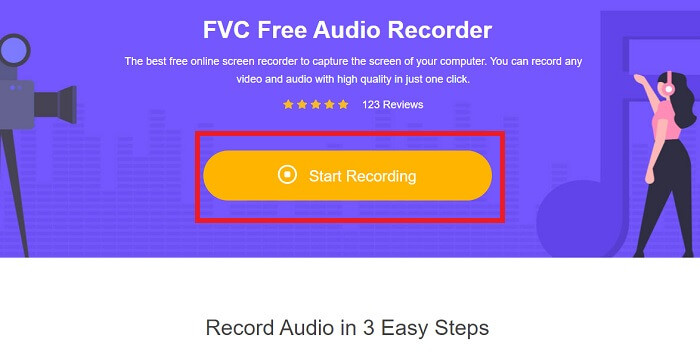
Schritt 2. Starten Sie das Tool, indem Sie auf Start Recording klicken.
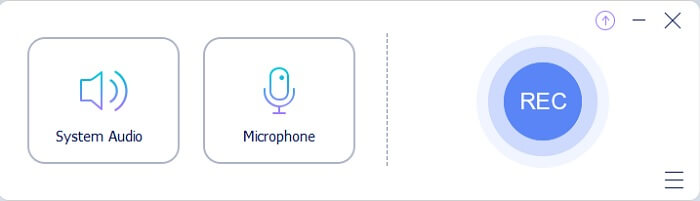
Schritt 3. Eine Werkzeugleiste wie diese wird auf Ihrem Bildschirm angezeigt. Das bedeutet, dass das Tool bereits läuft.
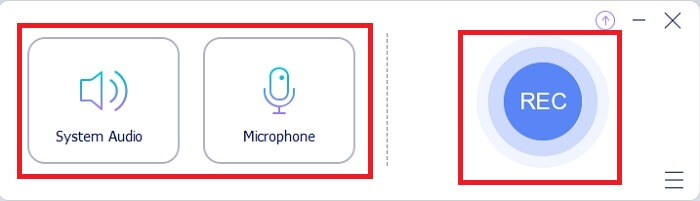
Schritt 4. Die Toolbar hat ein Speaker-Symbol, um den Systemsound hinzuzufügen, und ein Mic-Symbol für Ihre Stimme. Wenn Sie bereit sind, klicken Sie auf die runde Schaltfläche, um Start zu drücken.
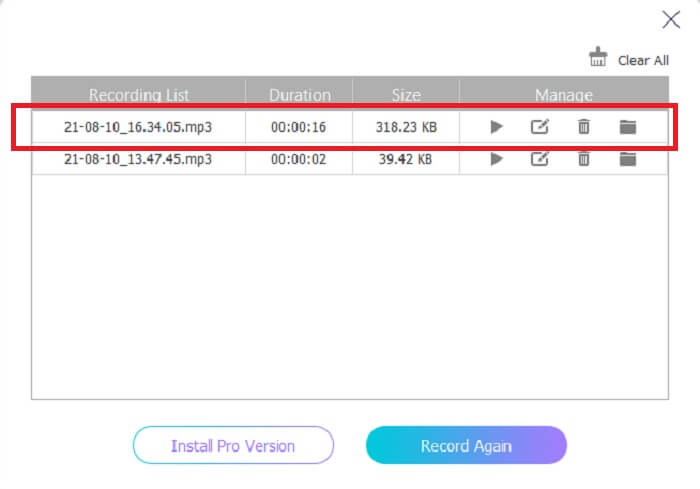
Schritt 5. Wenn die Aufnahme beendet ist, klicken Sie auf die Schaltfläche in Würfel-Form, um die Aufnahme zu stoppen. Sie wird automatisch in Ihrem Speicher abgelegt. Wenn Sie die Aufnahme erneut anhören möchten, klicken Sie unten auf das dreigestrichene Symbol; in der Aufnahmeliste wird die neueste Aufnahme ganz oben angezeigt.
Teil 2. 4 beste alternative Tools für AMR Recorder für Windows und Mac
1. FVC-Bildschirmrekorder
Wenn Sie nach dem besten MP3-, AMR-, WAV-, AC3‑Audiorecorder suchen, ist dieses Tool für Sie. Sie müssen sich nicht nach anderen Programmen umsehen – konzentrieren Sie sich lieber darauf, was dieses Tool bieten kann. Denn dieses Tool ist der einzigartige FVC Screen Recorder. Er ist der beste Premium‑Video‑/Audiorecorder und für viele Nutzer die erste Wahl. Vielleicht fragen Sie sich außerdem, warum Sie dieses Tool als Ihren persönlichen Recorder verwenden sollten. Es ist mir eine Freude, Ihnen dieses Tool vorzustellen und Ihnen diese einfachen Schritte an die Hand zu geben. Ohne Umschweife kommen wir zu den Schritten. Befolgen Sie sie sorgfältig, um ein Aufnahme‑Profi zu werden.
Schritt 1. Wählen Sie die Plattform aus, die Sie aktuell benutzen. Laden Sie das Programm herunter und installieren Sie es. Ändern Sie die Preferences (Einstellungen) nach Ihren Wünschen und klicken Sie auf Finish, um zu speichern.
Kostenloser DownloadFür Windows 7 oder höherSicherer Download
Kostenloser DownloadFür macOS 10.7 oder höherSicherer Download
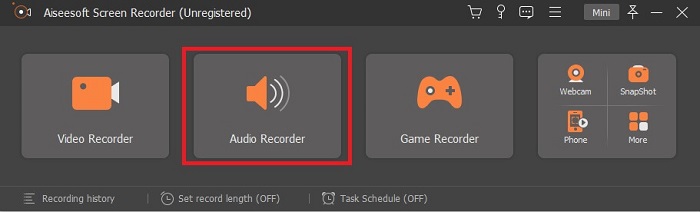
Schritt 2. Nachdem Sie das Tool gestartet haben, erscheint eine schwebende Werkzeugleiste auf Ihrem Bildschirm. Klicken Sie dann auf Audio Recorder, um fortzufahren.
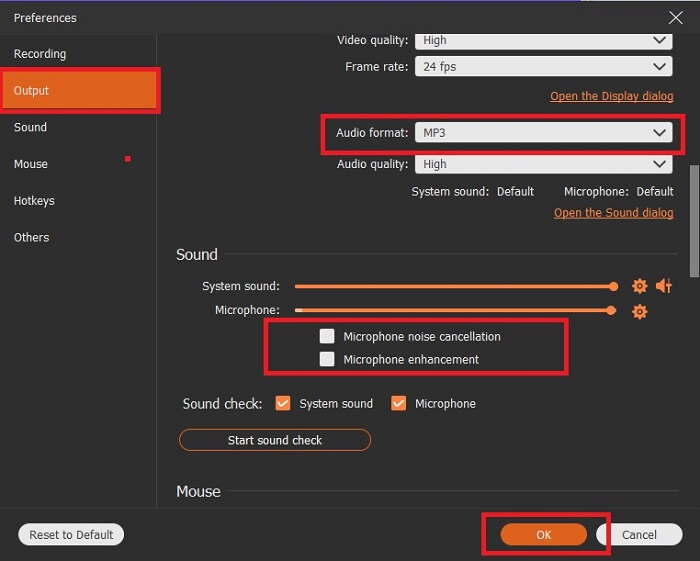
Schritt 3. Suchen Sie das Zahnrad-Symbol, um zu den Einstellungen zu gelangen. Stellen Sie die Audio output (Audioausgabe) auf das gewünschte Format um und passen Sie weitere Optionen an, dann klicken Sie auf OK, um zu speichern.
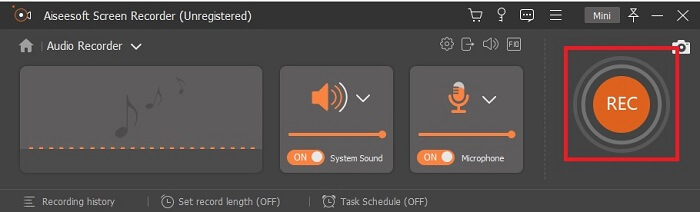
Schritt 4. Klicken Sie in der Toolbar auf System Sound und Microphone, um den Systemsound und Ihre Stimme hinzuzufügen. Wenn alles eingerichtet ist, sind Sie startklar. Klicken Sie auf die runde REC-Schaltfläche, um mit der Aufnahme zu beginnen.
Schritt 5. Wenn alles erledigt ist, klicken Sie auf die Kasten-Schaltfläche, um die Aufnahme zu stoppen. Klicken Sie auf Save und Next, um das Endergebnis zu speichern. Wenn Sie Ihre Aufnahme noch einmal durchgehen möchten, klicken Sie auf die zwei parallelen Linien; es wird eine History (Verlauf) Ihrer Aufnahmen angezeigt.
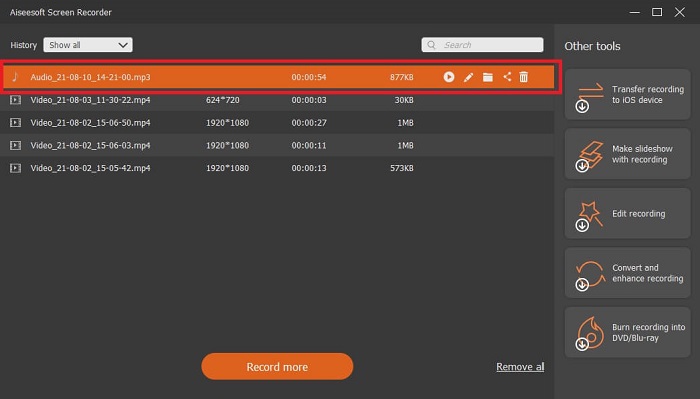
2. Kühnheit
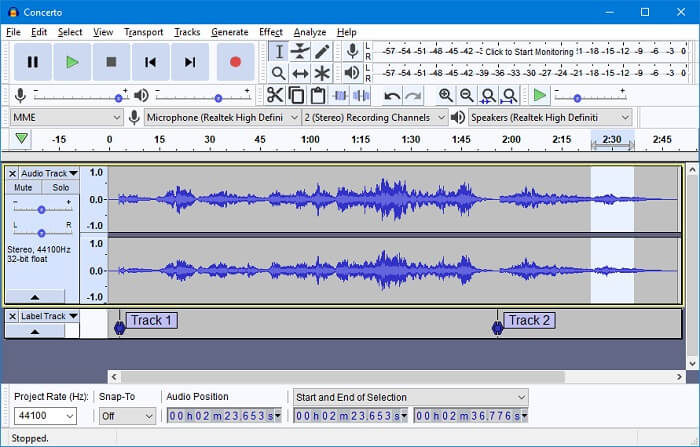
Ein weiteres Audioaufnahme‑Tool: Audacity wirkt etwas kompliziert, wenn Sie neu in der Benutzeroberfläche sind, aber nach einigen Tagen werden Sie sich daran gewöhnen. Sie können damit auch aufnehmen und bearbeiten, zum Beispiel Audiotracks zusammenführen. Allerdings hat das Programm nur begrenzte Mixing‑Funktionen, und die Installationsdateien für Plug‑ins und Encoder sind getrennt.
3. Wavosaurier
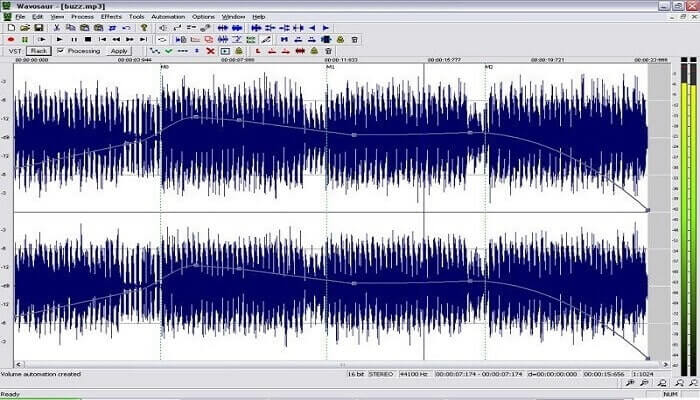
Wavosaur verfügt über Werkzeuge zum Aufnehmen und Bearbeiten, etwa Kopieren, Zuschneiden, Aufteilen usw. Dieses Tool kann auch komplexere Aufgaben erledigen, wie Musikarrangements, komplexe Beats und vieles mehr. Falls Sie Schwierigkeiten mit der Bedienung haben, weil Sie mit dem Programm noch nicht vertraut sind, gibt es zusätzlich ein Videotutorial, das Ihnen beim Verständnis hilft.
4. Adobe Audition
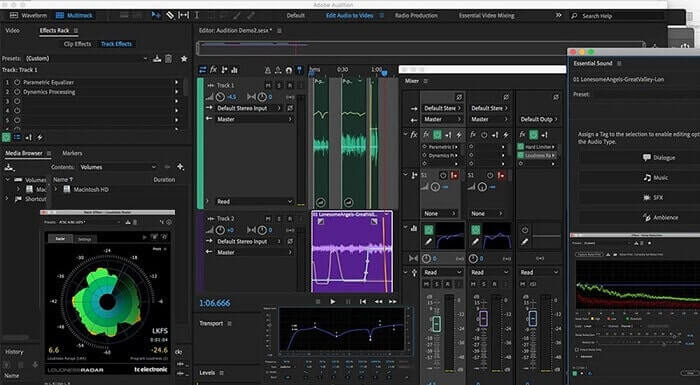
Dieses Tool wird vor allem in der professionellen Audioproduktion eingesetzt. Wenn Geld für Sie keine Rolle spielt, ist Adobe Audition ein sehr gutes Werkzeug für die Musikproduktion. Es ermöglicht präzises Editieren, Bereinigen des Tons, Sounddesign und mehr. Allerdings bietet das Tool kein Einmal‑Kaufmodell und die Benutzeroberfläche kann überwältigend sein. Sie sollten also vorbereitet sein, wenn Sie dieses Programm ausprobieren möchten.
Teil 3. Vergleichstabelle
| Merkmale | FVC Free Audio Recorder | FVC-Bildschirmrekorder | Kühnheit | Wavosaurier | Adobe Audition |
| Audio Aufnahme |  | | | | |
| Geräuschunterdrückung |  | | | | |
| Bearbeitungswerkzeuge | | | | | |
| Mikrofonverbesserung | | | | | |
| Spezialität | Einfache, aber effiziente Aufnahme | Benutzern stehen mehr Optionen zur Verfügung als die kostenlose Version mit professioneller Ausgabe. Dennoch ist es mit professioneller Ausgabe einfach zu bedienen. | Grundlegende Effekte, Bearbeiten und Hinzufügen. | Bearbeitungswerkzeuge zum Abspielen, Stoppen, Aufnehmen, Zurückspulen und mehr. | umfassendes Werkzeugset. |
| Verfügbares Format/e | MP3 und AMR | MP3, WMA, AAC, M4A, FLAC, OGG, AMR, Opus und viele mehr. | WAV, AIFF und MP3 | WAV und MP3 | AC-3, M4A, MAT, VOX, W64, WAV und viele mehr |
| Preisklasse | Es ist ein kostenloses Online-Tool | Für 1 Monat: $25.00 Für ein Jahr: $31.20 Für lebenslange Lizenz: $55.20 | Kostenlose herunterladbare Software | Kostenlose herunterladbare Software | $27.62/Moment, für jährlich $315.61/Jahr, für jährlich $41.43/Monatsplan |
Teil 4. Häufig gestellte Fragen zum AMR-Recorder
Was sind die verschiedenen Arten von AMR-Dateien?
AMR hat zwei Standard‑Formattypen: AMR‑NB und AMR‑WB.
AMR‑NB ist die Schmalband‑Version, also die Basisversion. Sie umfasst eine niedrige Bitrate, wie man sie von MP3 kennt, im Bereich von 300 bis 3400 Hz und wird häufig für herkömmliche Telefone verwendet. Beispiele für Bitraten sind: 06,70 kbps, 07,40 kbps, 07,95 kbps, 10,20 kbps, 12,20 kbps.
AMR‑WB hingegen nutzt eine wesentlich größere Bandbreite. Es speichert hochwertigere Audiodaten als NB; der Bereich liegt zwischen 50 und 7000 Hz. Aufgrund dieses weiten Frequenzbereichs wird es von GSM und UMTS zur Optimierung eingesetzt. Hier einige der verwendeten Bitraten: 15,85 kbps, 18,25 kbps, 19,85 kbps, 23,05 kbps, 23,85 kbps.
Warum kann mein AMR nicht in meinem Media Player geöffnet werden?
Wie bei anderen Dateiformaten unterstützen einige Media‑Player dieses Format nicht. Wenn Sie also Ihre AMR‑Aufnahmen abspielen möchten, kann der FVC Free Video Player Ihnen dabei helfen.
Ist AMR ein komprimiertes Dateiformat?
Ja, es ist ein komprimiertes Audio-Codec-Format für die Sprachcodierung.
Fazit
Um den Artikel abzuschließen, haben diese Werkzeuge ihre eigenen unterschiedlichen Fähigkeiten und Einzigartigkeiten. Aber nicht alle von ihnen sind die beste Wahl für Anfänger. Wenn Sie also wissen möchten, welche Blockflöte am besten ist, wird sie sowohl vom Anfänger als auch vom Experten ausgewählt. FVC Screen Recorder ist ein multifunktionales Tool, mit dem Sie tun können, was Sie tun möchten. Es beschränkt den Benutzer nicht auf Ihre Grenze. Aber es hilft Ihnen, mehr zu gehen und in Ihre sichere Zone zu treten. Worauf warten Sie also noch, dieses Spezialwerkzeug wird Ihnen nicht zur Last fallen, sondern Ihnen eine große Hilfe sein.
-
 Top 5 der besten WebM-Bildschirmrekorder für Windows/Mac: Eine eingehende Überprüfung
 Erfahren Sie mehr über WebM-Erweiterungsdateien, indem Sie den Artikel durchlesen und WebM-Bildschirmaufzeichnungs-Apps entdecken, mit denen Sie WebM-Videos aufzeichnen können.
-
 Die 4 besten SWF-Videorekorder, die kostenlos online zugänglich sind
 Haben Sie schon von SWF-Dateien gehört?Erfahren Sie mehr über dieses Dateiformat und entdecken Sie Möglichkeiten zum Aufzeichnen von SWF-Dateien mit kostenlosen Online-Tools.
-
 Unvergleichliche MTV-Videorekorder, die auf Mac/Windows-Computern kompatibel sind
 In diesem Artikel erfahren Sie mehr über das MTV-Dateiformat und eine Liste von MTV-Videorecordern, mit denen Sie problemlos Computerbildschirme aufnehmen können.
