


 Video Converter Ultimate
 Bildschirm recorder
 Videoreparatur
 Sicherer Download
4 einfach zu bedienende FLAC-Recorder, die eine hochwertige Audioausgabe erzeugen können
Musik ist eine der eindringlichsten Formen der Kommunikation, da sie Menschen ein Mittel bietet, ihre Emotionen, Absichten und Bedeutungen auszudrücken und zu vermitteln. Die Wirkung, die sie entfaltet, hängt von der Gesamtqualität der Musik ab. Im Laufe der Zeit haben sich die Menschen vor allem an das übliche MP3‑Format gewöhnt. Aber es gibt mehr als das – geben Sie sich nicht mit weniger zufrieden. Wenn Sie auf ein höheres Niveau gehen und zugleich hochwertige Musik haben möchten, die mit Ihren Geräten kompatibel ist, ist Free Lossless Audio Codec (FLAC) die richtige Wahl. Es handelt sich um ein Audiocodierungsformat für die verlustfreie Komprimierung Ihrer digitalen Audiotracks. Es kostet in Online‑Shops in etwa dasselbe wie das entsprechende MP3, klingt aber um Welten besser. Natürlich benötigen Sie dafür einen FLAC‑Recorder. Als kleinen Vorgeschmack finden Sie hier die wichtigsten Informationen, auf die Sie achten können.

Teil 1. Top 2 praktische FLAC-Recorder, auf die online zugegriffen werden kann
Was die FLAC-Aufnahme angeht, ist es ein Trumpf, wenn Sie einen Recorder verwenden, der fit ist und den Vorgang reibungslos für Sie erledigt. Seien es FLAC-Rekorder-Freeware und -Software, Sie müssen das Beste vom Besten auswählen, da wir uns hier nicht mit weniger zufriedengeben. Als Anleitung bietet Ihnen dieser Artikel eine gründliche Bewertung der Tools, die Sie verwenden können.
1. FVC-freier Audiorecorder
FVC Free Audio Recorder ist ein Audiorecorder‑Tool, mit dem Nutzer ganz einfach Audio aufnehmen können. Es läuft effizient auf Windows‑PCs wie auch auf Mac‑Computern. Daher können Sie es unabhängig von Ihrem Betriebssystem verwenden. Sie können Systemsound, die Stimme über ein Mikrofon oder beides aufnehmen. So wird Ihre Aufnahmearbeit deutlich erleichtert, während gleichzeitig die hohe Klangqualität erhalten bleibt. Befolgen Sie dazu die folgenden Schritte:
Schritt 1. Um diese Freeware zu verwenden und sicherzustellen, dass sie in Ihrem Browser einwandfrei funktioniert, laden Sie zunächst das Startprogramm herunter und folgen Sie dem Installationsvorgang, bis das Tool aktiviert ist.
Schritt 2. Klicken Sie anschließend auf die Schaltfläche Start Recording, woraufhin eine Popup‑Oberfläche erscheint.
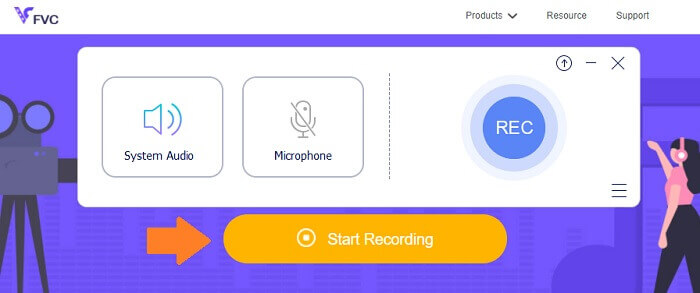
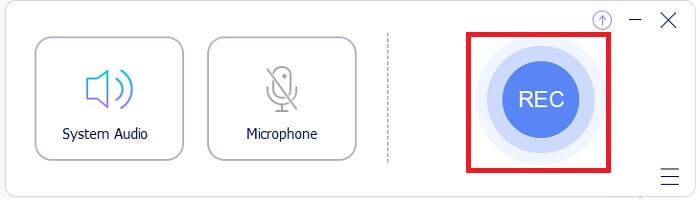
Schritt 3. Klicken Sie in der Oberfläche auf die Schaltfläche REC, um mit der Aufnahme zu beginnen.
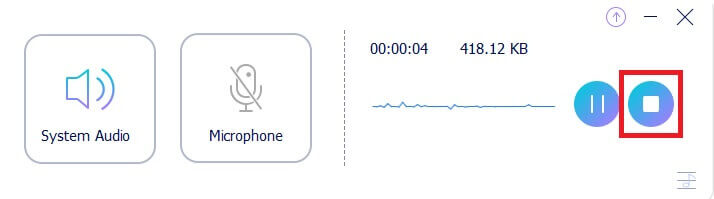
Schritt 4. Wenn Sie die Aufnahme unterbrechen möchten, klicken Sie auf die Schaltfläche Pause neben der Stopp‑Taste. Wenn Sie mit der Aufnahme fertig sind, klicken Sie auf die Stopp‑Schaltfläche. Das ist das quadratische Symbol in einem Kreis. Sehen Sie sich zur besseren Verständlichkeit das Foto unten an.
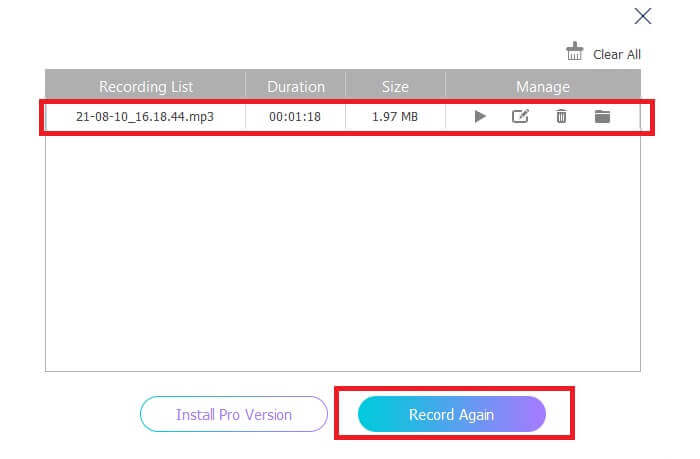
Schritt 5. Überprüfen Sie nach der Aufnahme die Datei im Aufnahmefenster, das nach Beendigung der Aufnahme erscheint.
2. Kostenloser Apowersoft Online-Audiorecorder
Apowersoft Free Online Audio Recorder ist eine hervorragende kostenlose Audiorecorder‑Software mit vielen Funktionen. Sie ermöglicht es Ihnen, Audio direkt auf Windows‑ oder Mac‑Computern aufzunehmen – mit einer großen Auswahl an Ein- und Ausgabeformaten, die Ihren Anforderungen entsprechen. Diese Freeware ist sehr benutzerfreundlich und erlaubt es Ihnen, beliebige Töne in verlustfreier Qualität aufzunehmen. Sie verfügt über einen FLAC‑Audiorecorder, der besser ist als herkömmliche Audiorecorder‑Software. Insgesamt ist dieses Tool ideal, wenn Sie Ihre Aufnahmen vom Gewöhnlichen auf ein hochwertigeres Format anheben möchten. Um zu beginnen, folgen Sie dieser ausführlichen Anleitung:
Schritt 1. Um diese Freeware zu nutzen und sicherzustellen, dass sie in Ihrem Browser einwandfrei funktioniert, müssen Erstnutzer zunächst das Startprogramm herunterladen und installieren. Klicken Sie anschließend auf die Schaltfläche 'Start Recording', woraufhin eine Popup‑Oberfläche erscheint.
Schritt 2. Klicken Sie in der Oberfläche auf 'Record', gekennzeichnet durch eine rote Schaltfläche, um die Aufnahme zu starten. Wenn Sie die Aufnahme kurz anhalten möchten, drücken Sie einfach die rote Taste in der Mitte der Oberfläche. Genauso können Sie die Aufnahme stoppen, indem Sie die rote Taste im unteren mittleren Bereich der Oberfläche drücken.
Schritt 3. Wenn Sie die Aufnahme kurz anhalten möchten, drücken Sie einfach die rote Taste in der Mitte der Oberfläche. Genauso können Sie die Aufnahme stoppen, indem Sie die rote Taste im unteren mittleren Bereich der Oberfläche drücken. Nach der Aufnahme wechseln Sie zum Aufnahme‑Listenbereich, um Ihre Aufnahmedateien und den Dateityp zu sehen. Das war’s – Sie sind fertig.
Teil 2. Professionelle FLAC-Rekorder-Software für Windows und Mac
1. FVC-Bildschirmrekorder
FVC Screen Recorder ist ein Werkzeug mit umfassenden Funktionen, mit dem Sie nicht nur Videos, sondern auch Audio und andere Formate aufnehmen können. Damit können Sie alle benötigten Audiosignale verlustfrei und mühelos aufzeichnen, da das Tool sehr einfach zu bedienen ist. So erreichen Sie genau die bestmögliche Klangqualität des gewünschten Ausgabeformats, ganz gleich, welches Format Sie benötigen. FVC Screen Recorder verfügt über eine einstellbare Bitrate, die sehr hilfreich für die Erzeugung von hochwertigem Audio ist. Das Tool setzt neue Maßstäbe, wenn es darum geht, das Beste aus Ihren Audioaufnahmen herauszuholen. Lesen Sie im Folgenden, wie das Tool funktioniert.
Schritt 1. Laden Sie die App auf Ihren PC herunter und installieren Sie sie gemäß dem Installationsvorgang.
Kostenloser DownloadFür Windows 7 oder höherSicherer Download
Kostenloser DownloadFür macOS 10.7 oder höherSicherer Download
Schritt 2. Starten Sie die App und wählen Sie Audio Recorder.
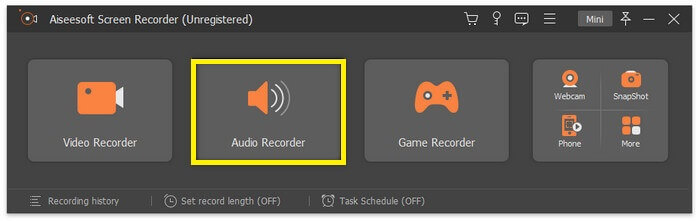
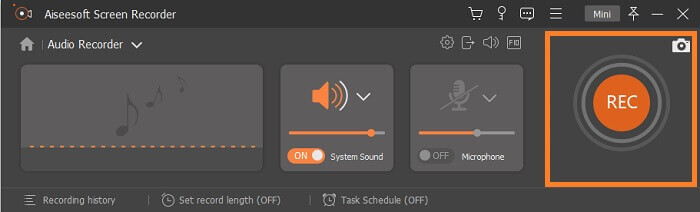
Schritt 3. Aktivieren Sie dort vor der Aufnahme den Systemsound. Klicken Sie dann auf REC, um mit der Aufnahme zu beginnen.
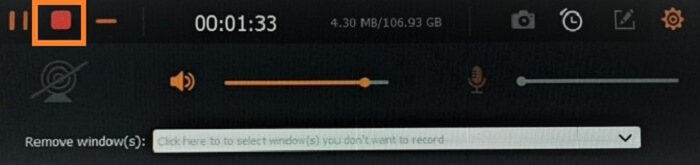
Schritt 4. Sobald die Aufnahme beendet ist, klicken Sie auf die Stop-Schaltfläche. Das ist das quadratische Symbol in der schwebenden Leiste.
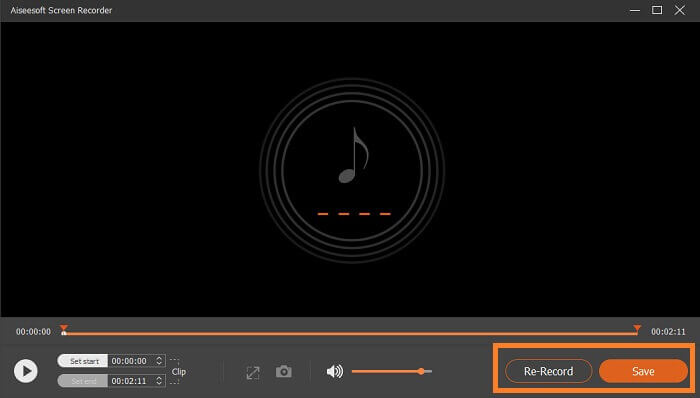
Schritt 5. Anschließend erscheint ein weiteres Fenster, in dem Sie auswählen können, ob Sie die Aufnahme speichern oder neu aufnehmen möchten. Danach sehen Sie ein Fenster, in dem Sie die Datei wiedergeben können. Doppelklicken Sie auf den Dateinamen, um sie abzuspielen.
Weiterführende Informationen
2. Gesamtrekorder
Ein Total Recorder ist ein vielseitiges Tool, das als FLAC‑Konverter, ‑Editor und ‑Recorder eingesetzt werden kann. Mit seinen Funktionen können Sie Ihre FLAC‑Dateien in andere unterstützte Formate und umgekehrt umwandeln. Darüber hinaus unterstützt es die Mehrfachkonvertierung von Dateien gleichzeitig mithilfe seiner integrierten Stapelkonvertierungs‑Engine. Interessant ist außerdem, dass Sie damit Tag‑Daten ganz einfach bearbeiten, hinzufügen oder löschen können.
Teil 3. Häufig gestellte Fragen zum FLAC-Recorder
Ist FLAC das beste Audioformat unter den anderen?
Sicherlich ja! Das FLAC-Datei-Audioformat ist das beste Format für die Klangqualität. Da es die verlustfreie Komprimierung Ihrer digitalen Audiospuren unterstützt. Beachten Sie, dass FLAC-Dateien ungefähr größer sind als ein MP3-Dateiformat. Sie sind halb so groß wie eine CD und können daher die gleiche Audioqualität wie CDs haben. Diese Dateitypen gelten als hochauflösend, da sie manchmal besser oder gleich CD-Qualität sind. Wenn Sie Qualität, hohe Auflösung und exzellente Ausgabe anstreben, sollten Sie daher am besten einen FLAC-Audiorecorder mit Hilfe von Freeware und Software in Betracht ziehen.
Was genau ist FLAC?
FLAC oder Free Lossless Audio Codec trat 2001 als Open‑Source‑Alternative zu anderen damals aufkommenden verlustfreien Formaten auf. Es ist ein Musikdateiformat, das in etwa wie eine CD funktioniert und als eines der besten Audioformate überhaupt gilt, das mit nahezu allen Geräten kompatibel ist. FLAC wird häufig mit MP3‑Dateien verglichen, um zu sehen, welches besser ist. Es mag heutzutage nicht das populärste Format sein, doch es bietet deutlich mehr als das Übliche – genug, um es an die Spitze des Podiums zu bringen.
Kann ich andere Audiodateien in FLAC-Dateien konvertieren?
Ja, das ist möglich! Wenn Sie Ihre gewohnte Audiodatei in eine FLAC-Datei umwandeln möchten, können Sie dies tun. Sie können verschiedene online verfügbare Tools verwenden, aber ich empfehle Ihnen, FVC Audio Converter zu verwenden. Es ist ein webbasierter Audiokonverter, mit dem Sie Audiodateien online innerhalb einer Minute von einem Format in ein anderes konvertieren können. Abgesehen davon ist es bequemer, dass es alle Arten von Audioformaten unterstützt, sodass Sie Ihr Audio problemlos in Ihr bevorzugtes Format konvertieren können, ohne einen komplizierten Konvertierungsprozess durchlaufen zu müssen.
Fazit
Wie man sieht, gehören die aufgelisteten kostenlosen und kostenpflichtigen Programme zu den besten, die man online finden kann. Es gibt unzählige ähnliche Apps, die Sie als Alternative nutzen könnten, aber nur wenige funktionieren wirklich zuverlässig. Viele kostenlose Online‑Tools können Ihrem PC sogar schaden, weil zusammen mit der erzeugten Datei unautorisierte Downloads eingeschleust werden. Wenn Sie also auf Sicherheit und Zuverlässigkeit Wert legen, bleiben Sie bei der hier vorgestellten Auswahl. Falls Sie sich nicht entscheiden können, können Sie mit dem FVC Free Audio Recorder beginnen.
-
 Bester XviD Screen Recorder für Starter im Jahr 2021 (Online & Offline)
 XviD ist dafür bekannt, Videodateien zu komprimieren. Es handelt sich um Open-Source-Software, die das ISO MPEG-4-Format ausführt. Lesen Sie weiter und erfahren Sie mehr über die Details.
-
 [Gehe zu-Anleitung] Nehmen Sie Blu-ray mit OBS Studio und alternativen Tools auf
 Erfahren Sie mit diesen hilfreichen einfachen Schritten und Tipps, wie Sie Blu-ray auf OBS Studio und anderen Ersatzgeräten aufnehmen. Lesen Sie weiter und lassen Sie's in die Details eintauchen.
-
 Prozess zum Rippen und Aufnehmen von DVDs mit VLC, um das abspielbare Format zu digitalisieren
 VLC unterstützt zahlreiche komprimierte Audio-Video-Dateiformate, einschließlich der Aufnahme auf DVDs. Bleiben Sie einfach am Ball für weitere Diskussionen und Details bis zum Ende.
