


 Video Converter Ultimate
 Bildschirm recorder
 Videoreparatur
Erfahren Sie, welche verschiedenen AVI-Player Sie zum Abspielen von .AVI-Dateien verwenden können
Wir alle sehen gern Filme, K-Dramen, Serien und mehr. Anstatt Videos nur auf Websites zu streamen, laden wir die Dateien jedoch oft herunter, um Ladezeiten auf dem Bildschirm zu vermeiden. Außerdem lassen sich AVI-Dateien auf vielen Media-Playern nur schwer abspielen, da dieses Format in der Regel komprimiert werden muss. Nachdem Sie die Datei komprimiert haben, müssen Sie den verwendeten Encoder herunterladen – was ziemlich umständlich ist. Um dieses Problem zu lösen, stellen wir Ihnen hier verschiedene AVI Media Player vor, mit denen Sie .avi-Dateien abspielen können. Wählen Sie eines der unten vorgestellten Tools, um das Problem zu beheben. Lassen Sie uns also die verfügbaren Lösungen im Web oder als Programme weiter erkunden.

Teil 1. Bester Online-AVI-Dateiplayer
FVC Free Video Player
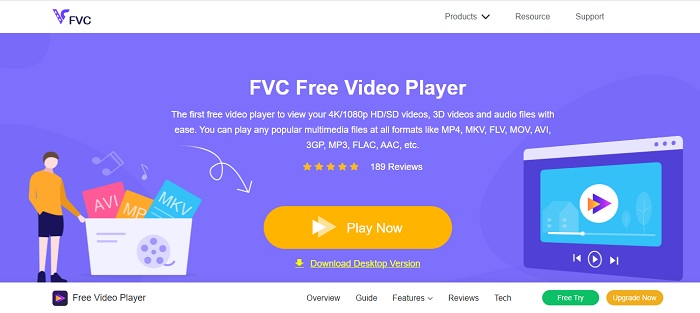
Wenn das Herunterladen eines speziellen AVI-Dateiplayers nichts für Sie ist, sollten Sie den FVC Free Video Player in Betracht ziehen. Dieses Tool ist werbefrei – wenn Sie es also über Ihre Suchmaschine aufrufen, müssen Sie keine Werbung befürchten. Das Tool ist kostenlos und leicht zugänglich. Die meisten Nutzer verwenden es, um AVI-Dateien auf ihrem Computer abzuspielen. Allerdings unterstützt das Programm nicht alle Formate und Codecs. Trotzdem ist es eines der besten Tools auf dem Markt. Wenn Sie also dieses kostenlose Tool von FVC nutzen möchten, folgen Sie den Schritten unten, um zu erfahren, wie Sie .avi-Dateien online abspielen können.
Schritt 1. Um zur Hauptseite des AVI Player Online zu gelangen, klicken Sie auf diesen Link.
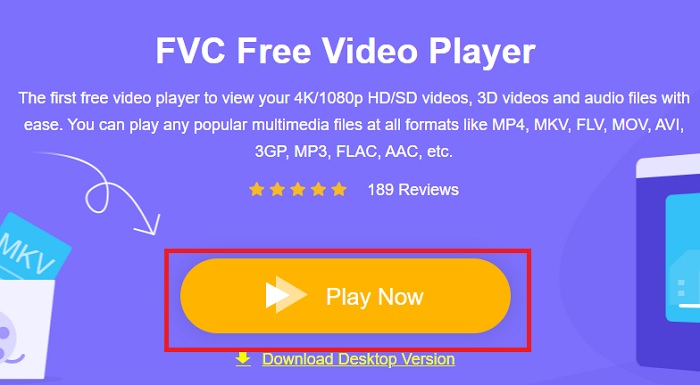
Schritt 2. Klicken Sie auf Play Now, um den Media-Player online zu starten und zu öffnen.
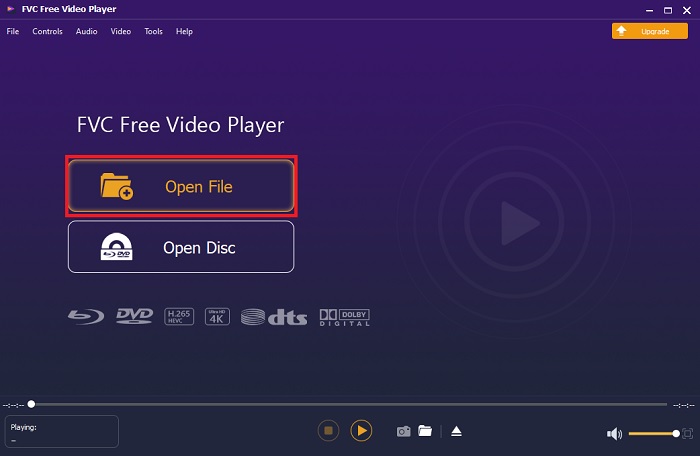
Schritt 3. Drücken Sie auf Open File und suchen Sie die AVI-Datei, die Sie abspielen möchten. Klicken Sie anschließend auf open, um die Datei anzusehen.
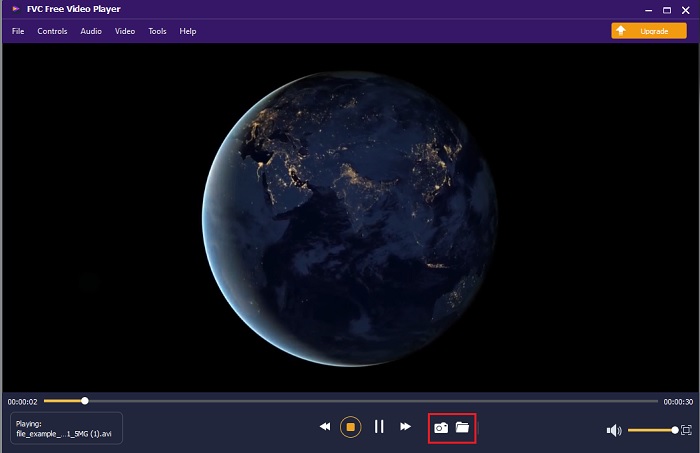
Schritt 4. Während die AVI-Datei auf Ihrem Bildschirm wiedergegeben wird, können Sie bei Bedarf auch Screenshots aufnehmen. Klicken Sie auf den Ordner, um sich die soeben erstellten Bildschirmfotos anzusehen.
Schritt 5. Wenn Sie eine weitere AVI-Datei oder eine andere Videodatei abspielen möchten, wiederholen Sie einfach die hier beschriebenen Schritte und genießen Sie die Wiedergabe.
Teil 2. 4 der besten Offline-AVI-Datei-Player
1. FVC-Blu-ray-Player
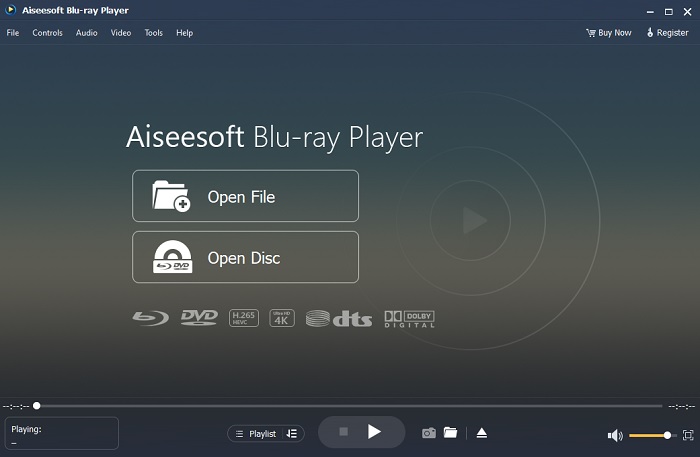
Wenn Sie beim Ansehen Ihrer Videos Kinofeeling haben möchten, sollten Sie den Blu-ray Player verwenden. Im Gegensatz zu einem einfachen AVI-Player ist dieses Tool weltweit bei vielen Nutzern sehr beliebt geworden. Es bietet ähnliche Funktionen wie andere Media-Player. Aber worin liegen die Hauptunterschiede? Erstens unterstützt dieses Programm sehr viele Formate und kann sie abspielen. Zweitens können Sie Medien bereits wiedergeben, selbst wenn der Download noch nicht vollständig abgeschlossen ist. Drittens können hier auch CDs, DVDs oder Blu-rays, die Sie in Ihr optisches Laufwerk einlegen, abgespielt werden. So können Sie Filme auf Ihrem Computer genießen, ohne viel Geld auszugeben – laden Sie dazu einfach dieses Tool herunter.
Kostenloser DownloadFür Windows 7 oder höherSicherer Download
Kostenloser DownloadFür macOS 10.7 oder höherSicherer Download
Vorteile
- Es unterstützt mehr Formate als die anderen hier aufgeführten Mediaplayer.
- Sehen oder hören Sie sich die wenigen Details der Datei an, auch wenn die Daten verloren gehen oder geknackt werden. Auch wenn Sie hier ein Video abspielen, werden Sie sich wie in einem Kino fühlen.
- Kann den Videoeffekt von Farbton, Sättigung, Helligkeit, Kontrast und Gammastrahlen anpassen.
Nachteile
- Dieses Tool ist kostenpflichtig, aber nicht teuer.
- Herunterladbarer Mediaplayer auf Ihr Laufwerk.
2. FileHorse
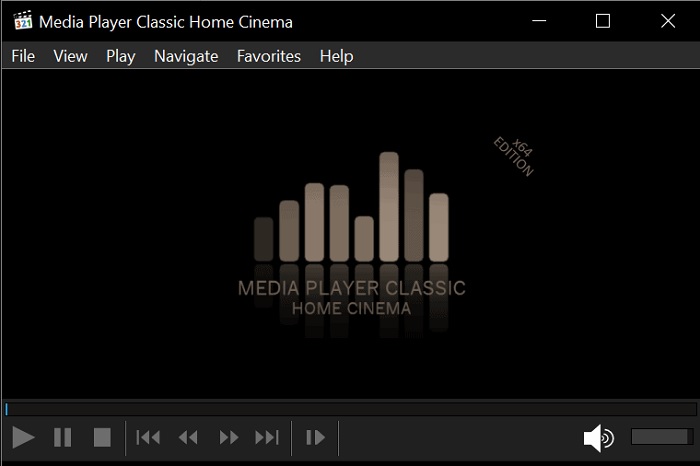
File Horse ist eine Sammlung verschiedener Tools auf einer Website. Obwohl sich dieser AVI-Player für Mac und Windows leicht aufrufen lässt, hat die Seite selbst jedoch viele Werbeanzeigen. Seien Sie daher vorsichtig, nichts Unnötiges anzuklicken, um das Öffnen neuer, unerwünschter Tabs zu vermeiden. Außerdem können die lästigen Anzeigen Ihr gesamtes System etwas ausbremsen.
Vorteile
- Es enthält verschiedene Lösungen für die Probleme.
- Es ist wie die Suchmaschine für Werkzeuge.
- Laden Sie die Tools hier kostenlos herunter.
Nachteile
- Lästige Anzeigen sind überall auf der Website zu finden.
- Das Download-Muster für das Tool ist etwas schwergängig. Obwohl es über eine Download-Schaltfläche verfügt, müssen Sie eine Version des Tools auswählen, das Sie herunterladen möchten.
3. VLC Media Player
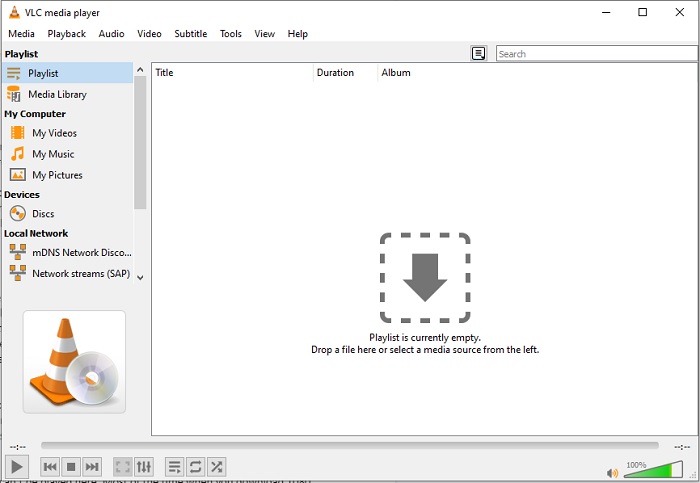
Wenn Sie nach dem bekanntesten AVI-Videoplayer suchen, lautet der Name VLC Media Player. Die meisten von uns nutzen VLC bereits, um Videos auf ihren Geräten abzuspielen. Obwohl dies der am häufigsten verwendete Media-Player in dieser Liste ist, treten bei dem Tool dennoch einige Fehler auf, und bestimmte Formate lassen sich wegen Codefehlern nicht wiedergeben. Wir haben außerdem getestet, wie AVI-Dateien hier laufen: Das Video wurde anfangs problemlos abgespielt, aber nach längerer Wiedergabe sind einige Probleme aufgetreten.
Vorteile
- Das am häufigsten verwendete Tool zum Ansehen und Abspielen von Videos.
- Unterstützt die meisten Formate und Codecs für die Wiedergabe mit dieser Software.
- Sie können hier auch eine Konvertierung mit eingeschränktem Unterstützungsdateiformat durchführen.
Nachteile
- Einige Videowiedergaben können hier nicht wiedergegeben werden. Meistens, wenn Sie Videos mit 1080 px über das Internet herunterladen und hier abspielen. Die Qualität der Videos wird auf 720 px reduziert.
- Die meisten der hier abgespielten bekannten Formate stoßen auf Fehlfunktionen wie AVI und MOV.
4. Windows Media Player
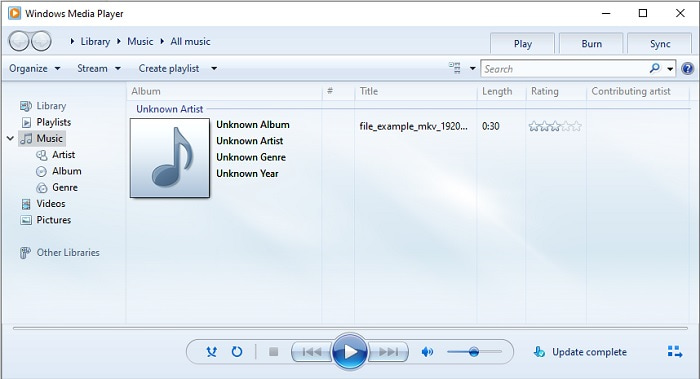
Der standardmäßige AVI-Player für Windows 10 ist der Windows Media Player. Die meisten von Microsoft entwickelten Formate, wie etwa AVI, lassen sich hier sehr gut abspielen. Dieses Tool hat jedoch Schwierigkeiten mit Formaten, die von anderen Anbietern stammen, etwa MOV. Wenn Sie außerdem ein Format mit einem bestimmten Codec abspielen möchten, müssen Sie häufig eine zusätzliche Software herunterladen, um das Video überhaupt wiedergeben zu können. Denn der Player unterstützt nur eine begrenzte Anzahl von Codecs und Formaten.
Vorteile
- Kein Download erforderlich, da es bereits auf Ihrem Desktop installiert ist.
- Es ist viel einfacher zu bedienen als VLC.
- Die Komplexität des Tools ist im Vergleich zum VLC nicht so schwer.
Nachteile
- Es ist nur unter Windows verfügbar. Wenn Sie also ein Mac-Benutzer sind, können Sie das Haupttool nicht verwenden.
- Fehlende Codec- und Formatunterstützung durch das Tool.
Teil 3. Häufig gestellte Fragen zum AVI Player
Wie spiele ich .avi-Dateien auf Android ab?
Laden Sie zunächst einen AVI-Player auf Android herunter. Wenn Sie im Play Store nach einer Media-Player-App suchen, finden Sie zahlreiche Optionen, mit denen Sie .avi-Dateien auf Ihrem Android-Gerät abspielen können.
Ist das AVI-Format das ideale Format?
AVI ist eines der besten Formate, die Sie verwenden können, um rohe und dennoch hochwertige Mediendateien darauf zu speichern. Da das Format jedoch unkomprimiert ist, ist es ideal, AVI mit Codec in ein neues Format zu konvertieren. Um mehr über den AVI-Konverter zu erfahren, klicken Sie auf diesen Link, um zu einem neuen Artikel zu gelangen, der sich auf die besten Konverter konzentriert.
Warum können meine AVI-Videos nicht auf meinen Android-Handys abgespielt werden?
Es gibt einige weitverbreitete Missverständnisse darüber, warum AVI-Dateien auf Ihrem Handy nicht wiedergegeben werden können. Um herauszufinden, wo das Problem auf Ihrem Android-Telefon liegt, sollten Sie die Ursachen kennen und lernen, wie Sie diese beheben können. Sehen wir uns also an, warum Videos auf Ihrem Android-Handy nicht abgespielt werden.
Fazit
Zusammenfassend lässt sich sagen, dass wir in diesem Artikel viele Lösungen zur Behebung von AVI-Problemen vorgestellt haben. Es gibt jedoch ein Tool, das als Media-Player die beste Bildqualität liefert: Der FVC Blu-ray Player erzeugt mehr Kino- oder IMAX-Atmosphäre als andere Media-Player. Warum sollten Sie sich also mit einem Tool der Klasse A zufriedengeben, wenn Sie mit dem FVC Blu-ray Player ein S-Klasse-Produkt nutzen können?.
-
 op 4 Beste VOB-Player für Android-Handys für verschiedene Verwendungen
 Wenn Sie VOB-Videos herunterladen und sie auf Android ansehen möchten, können Sie aus den folgenden Top-4-VOB-Playern in diesem Artikel den am besten geeigneten auswählen.
-
 Außergewöhnliche Anleitung zum Abspielen von MOV-Dateien auf Android-Mobilgeräten
 Haben Sie ein Problem, warum Ihre MOV-Dateien nicht auf Ihrem Android Media Player abgespielt werden? Dann lesen Sie diesen Artikel, er bietet Ihnen 2 verschiedene Methoden, um MOV-Dateien zu reparieren und abspielbar zu machen.
-
 Bester 1080p HD-Videoplayer für Windows/Mac/iOS/Android im Jahr 2021
 Wenn Sie nach einem Videoplayer suchen, um 1080p-High-Definition-Videos auf Ihrem Computer anzusehen, sehen Sie sich unsere Auswahl der besten 1080p-HD-Videoplayer für Mac, Windows PC, iOS und Android an.
