


 Video Converter Ultimate
 Bildschirm recorder
 Videoreparatur
Beste TS-zu-GIF-Konverter, um TS online und offline in GIF umzuwandeln
TS-Dateien sind als MPEG-Transportströme bekannt oder, einfacher gesagt, als Transport Streams. Dieser Dateityp ist am häufigsten auf DVDs zu finden, da damit mehrere Wiedergaben synchronisiert werden. Obwohl eine TS-Datei ein standardisiertes digitales Speicherformat für MPEG ist, ist TS im Vergleich zu anderen Formaten weniger flexibel. Die meisten Clips auf DVDs werden im Format .ts gespeichert, um sie weltweit leicht übertragen zu können. Einige Media-Player können .ts-Dateien jedoch nicht abspielen, da Video, Audio und andere Streams darin multiplex vorliegen, und außerdem ist die Dateigröße häufig sehr groß. Um dieses Problem zu lösen und gleichzeitig Speicherplatz zu sparen, damit die Dateien auf Ihrem Laufwerk gesichert werden können, sollten Sie sie konvertieren. Lernen wir also, wie man TS in GIF konvertiert, um es abspielbar zu machen – mit Hilfe dieses Tools – und sehen wir uns den Unterschied zwischen beiden Formaten an.

Teil 1. TS vs. GIF
TS und GIFs sind beide Container von Mediendateien, aber sie haben große Unterschiede, insbesondere was das Dateiformat enthält.
Zum Beispiel sind TS-Dateien oft auf DVDs, Blu-ray und anderen Übertragungen und Online-Streaming verfügbar. Aber Transportstromdaten haben ein anderes Element, das zusammengestellt wurde, um eines der effizienten Formate bei der Wiedergabe zu werden.
Diese Elemente sind
● VIDEO_TS.VOB – Datencontainer für Audio und Video.
● VIDEO_TS.BUP – Datencontainer zum Sichern der Informationen.
● VIDEO_TS.ISO – Daten wie Menü, Bildunterschriften, Untertitel und mehr sind hier drin.
● AUDIO_TS – am häufigsten leere Daten.
Aber GIFs haben kein Element wie die TS-Datei. Aber GIFs sind leichter zugänglich als diese Datei und sie sind im Vergleich zu den anderen Formaten auch viel kleiner. Der Nachteil von GIF-Dateien ist jedoch, dass Sie hier keine Audiodateien enthalten können. Weil GIF keine Audiodateien enthält und weniger auf Farbpaletten mit weniger fps vorhanden ist.
Teil 2. Konvertieren von TS in GIF auf PC und Mac [Programm- und webbasierte Tools]
1. FVC Free Video to GIF Maker
Erstellen und konvertieren Sie GIFs in FVC Free Video in GIF Maker. Dieses Tool ist viel besser als jeder Online-Konverter, den Sie bereits im Internet finden. Obwohl das Tool begrenzte Formate unterstützt, ist es neben dem ultimativen Konverter einer der besten hier aufgeführten Konverter. Der Konvertierungsprozess mit diesem Tool ist viel schneller und sicherer als bei CloudConvert und Convertio, aber wenn Sie einen viel schnelleren Vorgang wünschen, fahren Sie mit dem nächsten Tool unten fort. Weil es 30x schneller ist als dieses Tool und 100x schneller als jedes web- oder programmbasierte Tool. Um die Konvertierung dieses TS-zu-GIF-Konverters zu testen, müssen Sie die folgenden Schritte ausführen.
Schritt 1. Laden Sie das Tool auf Ihr Laufwerk herunter und installieren Sie es.
Kostenloser DownloadFür Windows 7 oder höherSicherer Download
Kostenloser DownloadFür MacOS 10.7 oder höherSicherer Download
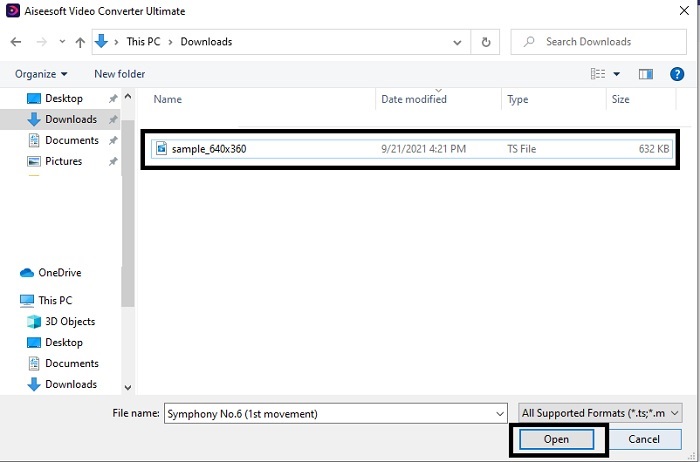
Schritt 2. Nachdem Sie das Setup angepasst und das Programm gestartet haben, klicken Sie auf die Schaltfläche Datei hinzufügen oben links in der Oberfläche und dann auf Öffnen, um die GIF-Datei einzufügen.
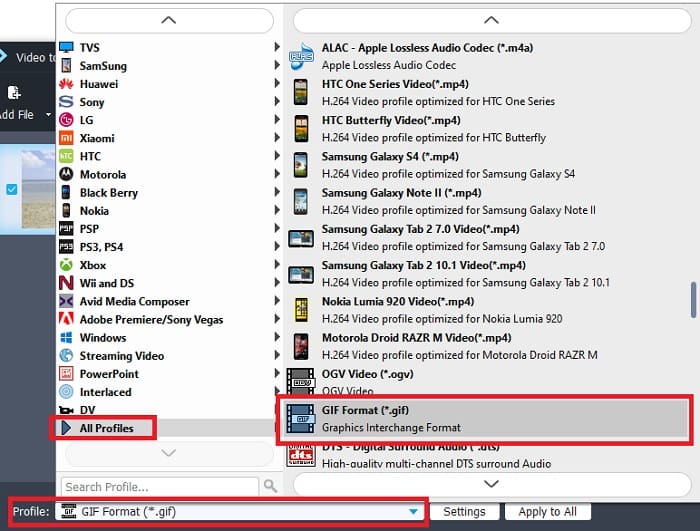
Schritt 3. In der Hauptoberfläche sehen Sie unten den Punkt Profil, klicken Sie darauf. Nun können Sie die .ts-Datei in Ihr gewünschtes Format ändern.
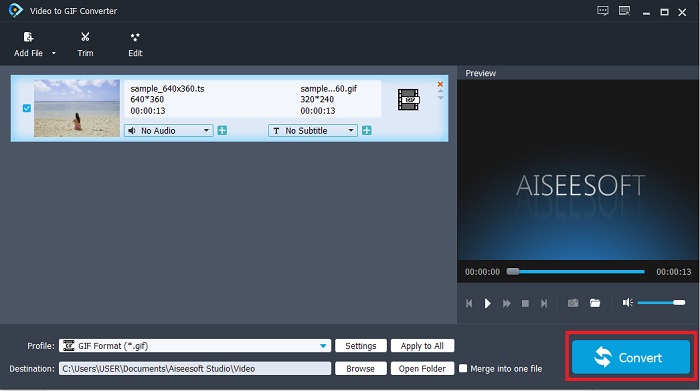
Schritt 4. Um mit der Umwandlung der .ts-Datei zu beginnen, klicken Sie auf die Schaltfläche Konvertieren und fahren Sie fort.
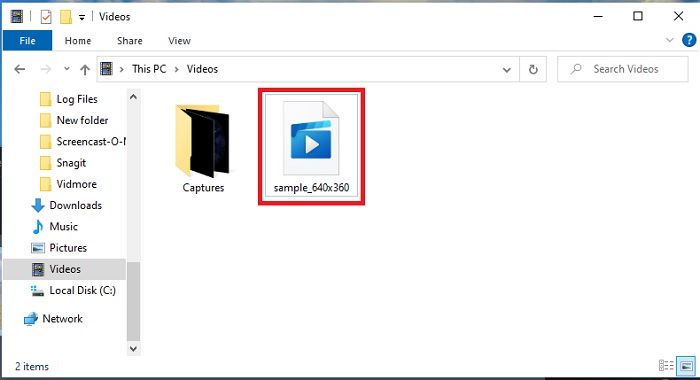
Schritt 5. Warten Sie ein paar Minuten, bis die Konvertierung abgeschlossen ist. Suchen Sie dann die .gif-Datei im Datei-Explorer und genießen Sie sie.
2. FVC Video Converter Ultimate
Wenn die Konvertierung das Problem ist, dann ist FVC Video Converter Ultimate die beste Lösung. Dieses Programm löst zuverlässig die verschiedensten Konvertierungsprobleme, auf die Sie stoßen können. Das Tool kann ein nicht abspielbares Format in ein abspielbares umwandeln und es anschließend noch verbessern. Der Ultimate Converter wurde bereits von über einer Million Nutzer online verwendet und kommt sehr gut an. Allerdings muss jedes Tool mit einem solchen Funktionsumfang bezahlt werden – wenn Sie jedoch nichts Teures wollen, ist dieses Programm genau richtig. Abgesehen vom günstigen Preis kann dieses Tool aus einem Video außerdem eines der besten GIFs machen, die Sie je gesehen haben. Gehen wir also ohne weitere Umschweife zu den detaillierten Schritten über, wie Sie das Format TS in GIF umwandeln, indem Sie die nur für Sie bereitgestellten Schritte befolgen.
Schritt 1. Der erste Schritt, um den Ultimate Converter zu nutzen, besteht darin, ihn auf das Laufwerk Ihres PCs oder Macs herunterzuladen. Installieren Sie ihn, passen Sie bei Bedarf das Setup an und klicken Sie auf „Fertig stellen“, um die Änderungen zu speichern.
Gratis DownloadFür Windows 7 oder neuerSicherer Download
Gratis DownloadFür MacOS 10.7 oder neuerSicherer Download
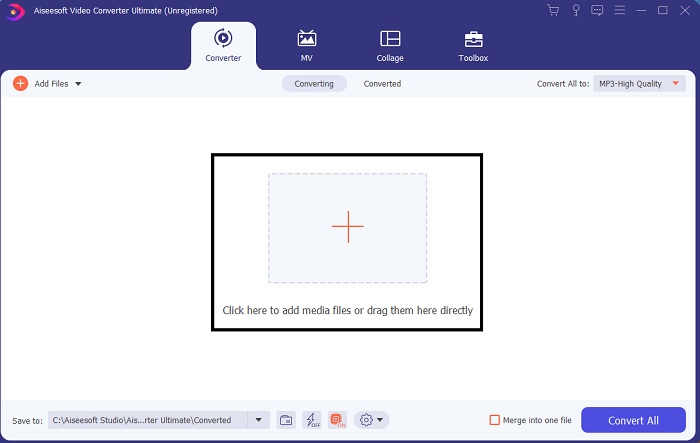
Schritt 2. Klicken Sie auf das Pluszeichen in der Mitte der Oberfläche. Suchen Sie die .ts-Datei, die Sie in ein GIF umwandeln möchten, und klicken Sie auf Öffnen, um sie in die Programmoberfläche zu laden. Zusätzlich können Sie mehrere .ts-Dateien oder andere Formate gleichzeitig hinzufügen. Sie können sie alle in dasselbe Format konvertieren oder jedes einzeln festlegen.
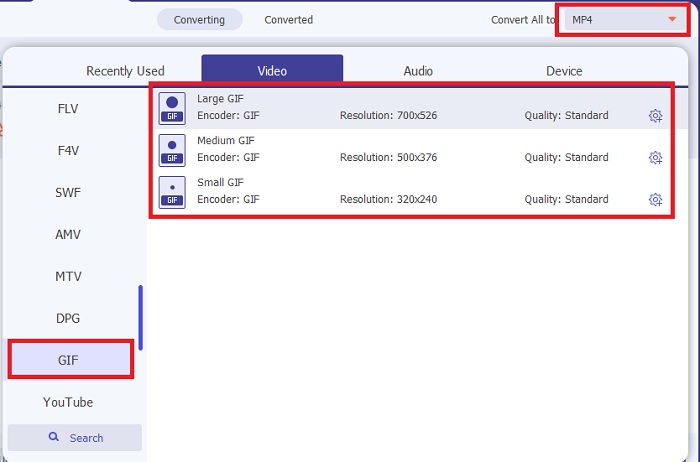
Schritt 3. Klicken Sie in der Hauptoberfläche auf die Drop-down-Schaltfläche auf der linken Seite. Wählen Sie das GIF-Format oder ein anderes gewünschtes Ausgabeformat.
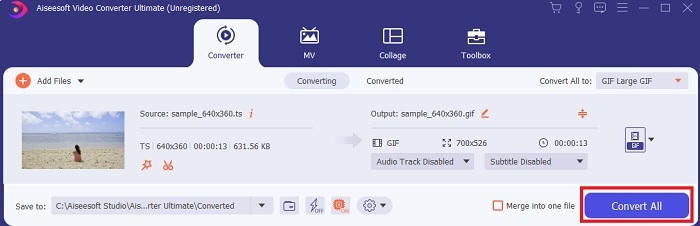
Schritt 4. Nachdem Sie das GIF-Format ausgewählt haben, klicken Sie auf die Schaltfläche Alle konvertieren, um die Umwandlung der TS-Datei zu starten.
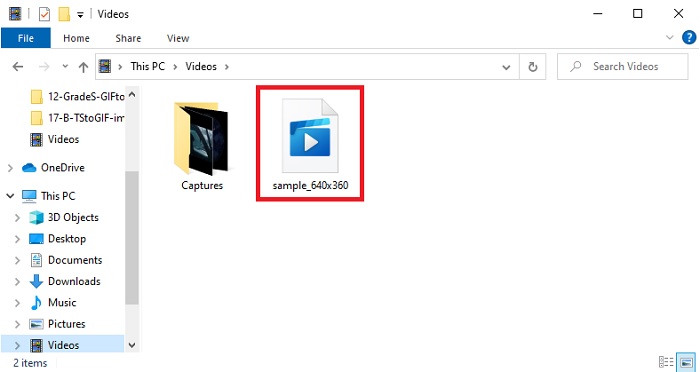
Schritt 5. Nachdem die Konvertierung abgeschlossen ist, öffnet sich automatisch ein Ordner auf Ihrem Bildschirm. Klicken Sie auf die soeben konvertierte Datei und sehen Sie sie sich an.
3. CloudConvert

Wenn Sie die oben genannten Softwarelösungen nicht herunterladen möchten, können Sie CloudConvert verwenden. Anders als die ersten beiden Konverter ist dieses Webtool internetabhängig. Wenn Sie hier konvertieren, benötigen Sie also eine stabile Internetverbindung, um Unterbrechungen oder Datenverluste – wie auch beim nächsten Tool – zu vermeiden. CloudConvert unterstützt jedoch grundlegende Konvertierungen und Formate. Es bietet keine Bearbeitungsfunktionen wie die beiden oben genannten Programme. Der Vorteil ist jedoch, dass Sie nichts auf Ihren Speicher herunterladen müssen.
4. Konvertierung

Mit diesem Tool können Sie mehrere TS-zu-GIF-Konvertierungen durchführen, wenn Sie möchten, müssen sich dafür aber zuerst registrieren. Denn die Beschränkung, die Convertio für gleichzeitige Konvertierungen zulässt, liegt nur bei zwei Dateien. Denken Sie jedoch daran, dass Sie mit der Registrierung bei diesem Tool bereits persönliche Daten preisgeben. Auch wenn es bislang keine Berichte über Datenlecks bei diesem Dienst gibt, ist es besser, auf Nummer sicher zu gehen. Zudem bietet dieses Webtool eine gute Kompression und Konvertierung, unterstützt aber weniger Formate als das Ultimate-Tool.
Teil 3. Häufig gestellte Fragen zu TS zu GIF
Sind TS-Dateien komprimiert?
Ja, es handelt sich um komprimierte Videodaten, da die .mpeg-Komprimierung zum Schutz und zur sicheren Übertragung verwendet wird, wenn Sie sie später übertragen möchten.
Wo kann ich .ts-Dateien abspielen?
Meistens können Sie .ts-Dateien weder mit Ihrem nativen Media-Player noch mit manchen Drittanbieter-Tools abspielen. Es gibt jedoch einen Media-Player, mit dem Sie .ts-Dateien so wiedergeben können, als würden Sie einen Film im Kino schauen. Blu-ray Player ist einer der fortschrittlichsten Media-Player, der alle Formate unterstützt und deren Wiedergabe ermöglicht. Laden Sie das Tool herunter, indem Sie auf die folgenden Links klicken, und sehen Sie sich die .ts-Dateien an. Blu-ray Player für PC herunterladen Blu-ray Player für Mac herunterladen
Welches Format ist das beste, um in eine TS-Datei zu konvertieren?
Unsere Recherchen haben ergeben, dass TS-Dateien die Audio- und Videowiedergabe ähnlich wie MP4 synchronisieren. Obwohl MP4 keine synchronisierten Dateien speichert, ist es dennoch das beste Format, in das Sie .ts konvertieren können. Nachdem Sie TS-Dateien in MP4 umgewandelt haben, lassen sie sich auf allen Plattformen und in allen Media-Playern abspielen.
Fazit
Zum Abschluss lässt sich sagen, dass das erwartete Ergebnis bestätigt wurde: FVC Video Converter Ultimate ist der Gewinner in diesem Konvertierungsvergleich. Zwar können alle hier aufgeführten Tools TS in GIF umwandeln, dennoch ist der Ultimate Converter der herausragende Konverter unter allen. Wenn Sie also eine perfekte Konvertierung möchten, laden Sie ihn herunter und genießen Sie den Konvertierungsvorgang.
-
 [Anleitung] So konvertieren Sie M4V-Videos in animierte GIFs unter Windows/Mac
 Wenn Sie aus Ihren Lieblings-M4V-Videos animierte GIF-Dateien erstellen möchten, erfahren Sie mehr über 2 einfache und effiziente Möglichkeiten zum Konvertieren von M4V-Videos in GIFs mit benutzerdefinierten Einstellungen.
-
 WebM zu GIF – 3 kostenlose WebM zu GIF-Konverter zum Erstellen eigener GIFs
 Ist WebM ein GIF? Wie verwandelt man ein Video in ein GIF? Gibt es einen kostenlosen WebM-zu-GIF-Konverter? In diesem Beitrag werden 3 kostenlose Möglichkeiten beschrieben, mit denen Sie WebM in GIF konvertieren können.
-
 So konvertieren Sie MKV-Videos in animierte GIFs ohne Photoshop/FFmpeg
 Nachdem Sie MKV-Filme auf Ihren Computer heruntergeladen und angesehen haben, möchten Sie vielleicht einige wundervolle Momente mit Freunden oder im Internet als GIFs teilen. In diesem Artikel erfahren Sie mehr über die 2 einfachsten Möglichkeiten zum Konvertieren von MKV in GIF.
