


 Video Converter Ultimate
 Bildschirm recorder
 Videoreparatur
 Sicherer Download
So konvertieren Sie Ihre FLV-Videos in MP3-Audiodateien auf dem Desktop und online
Ich habe einige Videodateien im FLV-Format heruntergeladen, möchte aber nur die Hintergrundmusik daraus abrufen. Wie kann ich FLV in MP3 konvertieren, ohne die Audioqualität zu verlieren?
Wenn Sie Musik im Hintergrund hören möchten, müssen Sie Ihre Videos, z. B. FLV-Dateien, in ein Standard-Audioformat wie MP3 konvertieren. Im Gegensatz zu anderen Videocontainern ist FLV ein Flash-Videoformat für das Internet. Daher ist es nicht einfach, Audiospuren aus FLV-Videos zu extrahieren. Die gute Nachricht ist, dass Sie 4 verifizierte Methoden erhalten können, um dies schnell zu tun.

Teil 1: Beste kostenlose Möglichkeit, FLV in MP3 umzuwandeln
FLV wurde von Adobe für die Online-Bereitstellung von Videos entwickelt. Daher ist es nicht nur klein in der Dateigröße, sondern auch im Datenvolumen. Es ist verständlich, dass sich Nutzer bei der Umwandlung von FLV in MP3 um die Audioqualität sorgen. Glücklicherweise kann FVC Free FLV to MP3 Converter Ihren Bedarf erfüllen.

FVC Free FLV zu MP3 Konverter
120.335+ Downloads- Extrahieren Sie Audio aus FLV-Videos und konvertieren Sie es in das MP3-Format.
- Behalten Sie die ursprüngliche Audioqualität beim Konvertieren automatisch bei.
- Unterstützt eine Vielzahl von Audioausgabeformaten wie MP3.
- Konvertieren Sie FLV in MP3, um es auf tragbaren Geräten anzuhören.
Kostenloser DownloadFür Windows 7 oder höherSicherer Download
Kostenloser DownloadFür MacOS 10.7 oder höherSicherer Download
Kurz gesagt, Free FLV to MP3 Converter ist der beste Weg, um FLV to MP3 auf Ihrem Desktop zu konvertieren, ohne einen Cent zu zahlen.
So konvertieren Sie FLV in MP3 ohne Qualitätsverlust
Schritt 1: FLV-Videos importieren
Laden Sie Free FLV to MP3 Converter herunter und befolgen Sie die Anweisungen auf dem Bildschirm, um es auf Ihrer Festplatte zu installieren.
Kostenloser DownloadFür Windows 7 oder höherSicherer Download
Kostenloser DownloadFür MacOS 10.7 oder höherSicherer Download
Starten Sie das Programm und klicken Sie auf die große Schaltfläche Datei(en) hinzufügen, um alle FLV-Dateien zu importieren, die Sie konvertieren möchten. Alternativ können Sie die Videodateien direkt in das gestrichelte Feld ziehen und dort ablegen.

Schritt 2: Stellen Sie MP3 als Ausgabeformat ein
Gehen Sie zum unteren Bereich. Klicken Sie auf die Dropdown-Liste Ausgabeformat und erweitern Sie diese, und wählen Sie MP3 im Tab Allgemeines Audio. Wenn Sie die Musik auf einem iPhone oder Android-Telefon abspielen möchten, suchen Sie den Hersteller und anschließend Ihr Gerätemodell.
Um die Videodatei zu bearbeiten, klicken Sie im oberen Menüband auf das Menü Bearbeiten.

Schritt 3: Konvertieren Sie FLV mit einem Klick in MP3
Legen Sie einen bestimmten Ordner fest, um die MP3-Ausgabedateien zu speichern, indem Sie auf die Schaltfläche Ordner öffnen klicken. Klicken Sie abschließend auf die Schaltfläche Konvertieren, um sofort mit der Stapelkonvertierung von FLV in MP3 zu beginnen. Laut unserer Recherche dauert es nur wenige Minuten, um Dutzende von FLV-Videos zu verarbeiten.

Dieses Programm unterstützt nicht nur FLV, sondern auch die Konvertierung anderer Formate wie MP4, MOV, MKV, MXF, MTS/M2TS usw. in MP3.
Teil 2: So konvertieren Sie FLV in MP3 Online
Online-Apps zur Konvertierung von FLV in MP3 sind eine bequeme Möglichkeit, FLV-Dateien in MP3 zu konvertieren. Sie können Online-Videos direkt herunterladen und konvertieren. Da Web-Apps nicht stabil sind, haben wir nachfolgend drei Möglichkeiten.
Methode 1: Konvertieren Sie FLV in MP3 mit FVC Free Online Video Converter
Schritt 1. Fügen Sie FLV-Dateien hinzu
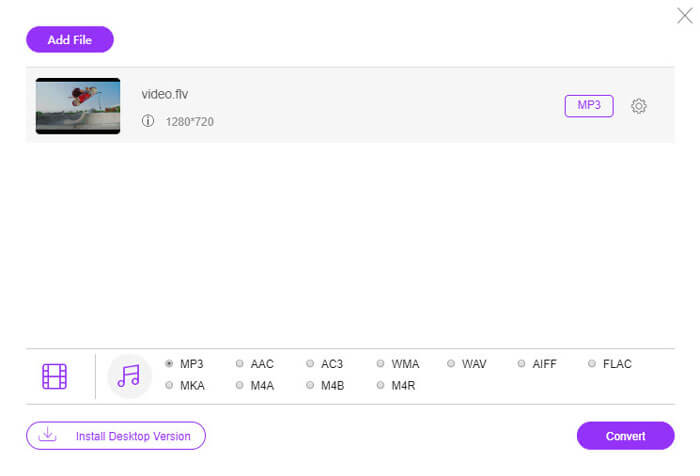
Klicken Sie auf die Schaltfläche Dateien zum Konvertieren hinzufügen. Daraufhin wird ein Popup-Fenster angezeigt, in dem Sie den Konvertierungsstarter herunterladen und installieren müssen. Nach der erfolgreichen Installation wird in einem Fenster angezeigt, dass Sie die FLV-Dateien auswählen können, die Sie konvertieren möchten.
Schritt 2. Konvertieren Sie FLV in MP3
Aktivieren Sie das Kontrollkästchen für MP3 unten und klicken Sie dann auf Konvertieren. Daraufhin wird ein Fenster geöffnet, in dem Sie das Ziel zum Speichern der konvertierten Dateien auswählen können. Dann beginnt die Konvertierung von FLV in MP3. Nach der erfolgreichen Konvertierung werden die konvertierten MP3-Dateien automatisch auf Ihren Computer heruntergeladen.
Methode 2: Konvertieren von FLV in MP3 mit Zamzar
Zamzar ist eine Sammlung von Online-Dateikonvertern. Es kann bis zu 5 FLV-Dateien mit weniger als 150 MB kostenlos verarbeiten. Um mit großen Videodateien umgehen zu können, müssen Sie ein Konto eröffnen und für Pläne bezahlen.
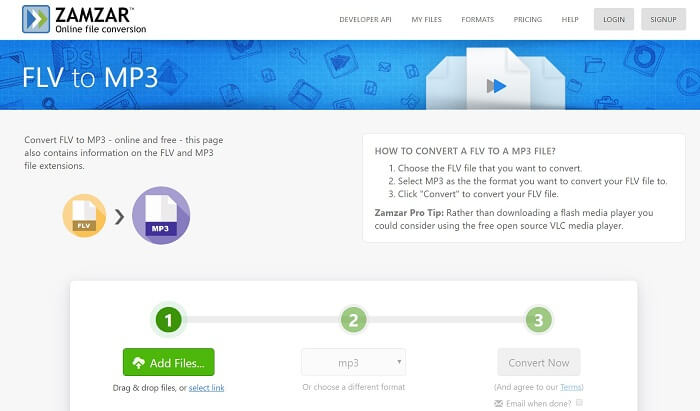
Schritt 1: Besuchen Sie https://www.zamzar.com/convert/flv-to-mp3/ in einem Browser.
Schritt 2: Klicken Sie auf die Schaltfläche Dateien hinzufügen, um eine FLV-Datei von Ihrem Computer hochzuladen, oder drücken Sie Link auswählen, um Videos per URL zu importieren.
Schritt 3: Klicken Sie auf die Schaltfläche Jetzt konvertieren, um den Vorgang zu starten. Wenn er abgeschlossen ist, laden Sie das MP3-Ergebnis herunter.
Methode 3: Konvertieren von FLV in MP3 mit Chrome Extension
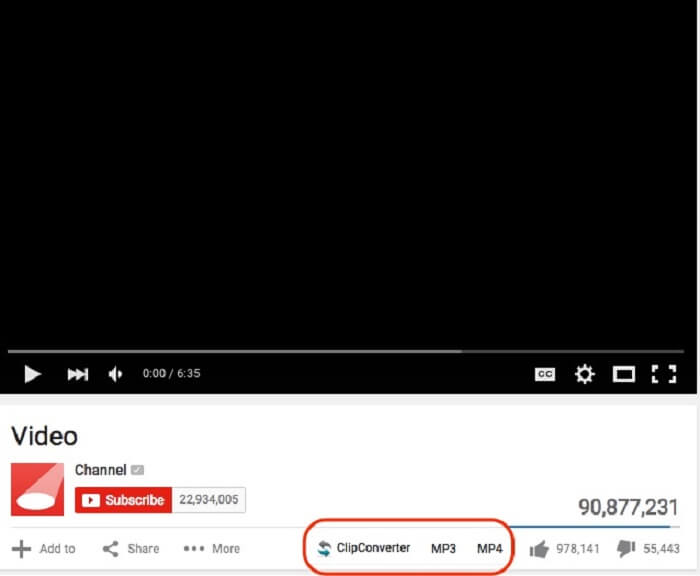
ClipConverter ist nicht nur eine Web-FLV-MP3-Konverter-App, sondern bietet auch eine Erweiterung für Chrome. Jedes Online-Video wird um zwei Schaltflächen erweitert, sodass Sie FLV direkt konvertieren können.
Schritt 1: Installieren Sie die Chrome-Erweiterung und starten Sie Ihren Chrome-Browser neu.
Schritt 2: Suchen Sie das FLV-Video auf der Webseite, das Sie konvertieren und herunterladen möchten. Dann sehen Sie zwei Schaltflächen, MP3 und MP4, unter dem Mediaplayer.
Schritt 3: Wählen Sie MP3, um FLV innerhalb der Chrome-Erweiterung herunterzuladen und in MP3 zu konvertieren.
Teil 3: Konvertieren von FLV in MP3 mit VLC
VLC ist ein Open-Source-Mediaplayer mit umfangreichen Funktionen. Es basiert auf FFmpeg, um FLV unter MacOS, Windows und Linux kostenlos in MP3 zu konvertieren.
Schritt 1: Starten Sie den kostenlosen FLV-zu-MP3-Konverter und wählen Sie Konvertieren/Speichern im Menü Medien.
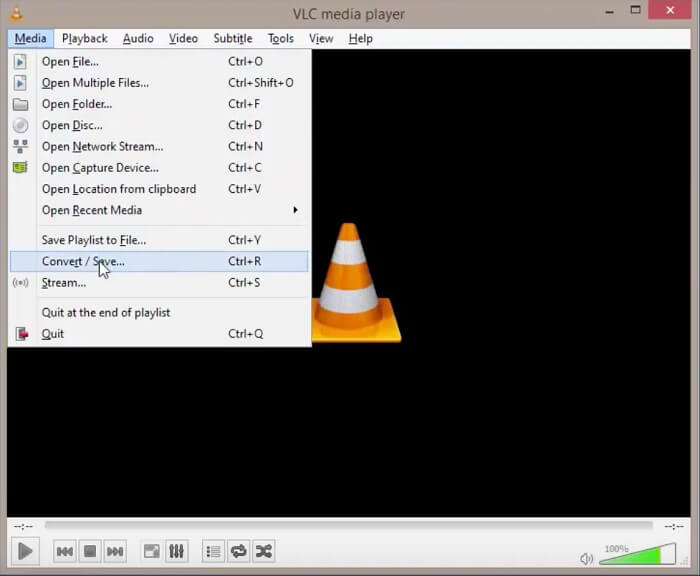
Schritt 2: Klicken Sie im Dialogfenster "Medien öffnen’ auf die Schaltfläche ’Hinzufügen" und importieren Sie die FLV-Videos, die Sie anhören möchten. Klicken Sie dann auf die Schaltfläche Konvertieren/Speichern.
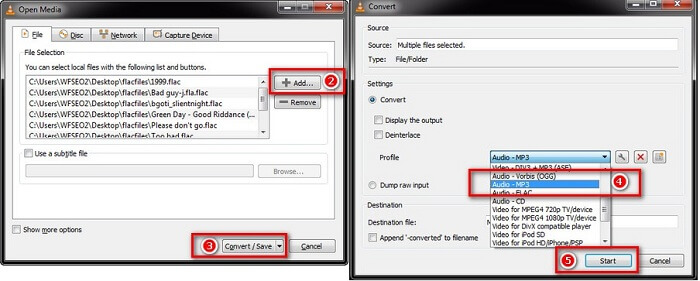
Schritt 3: Wählen Sie Audio-MP3 aus der Profil-Dropdown-Liste und legen Sie die Zieldatei fest.
Schritt 4: Klicken Sie auf die Schaltfläche Start, um die Konvertierung von FLV in MP3 zu beginnen.
Teil 4: FAQs zum Konvertieren von FLV in MP3
Kann Windows Media Player FLV in MP3 konvertieren?
Windows Media Player ist der auf Windows-Computern und -Laptops vorinstallierte Media Player. Leider ist es nicht möglich, Videodateien in das MP3-Format zu konvertieren. Um FLV in MP3 umzuwandeln, müssen Sie einen Multimedia-Konverter verwenden.
Ist es legal, FLV als MP3 herunterzuladen?
FLV ist nicht nur ein Online-Medienformat, sondern kann auch Inhalte verschlüsseln. Ob es legal ist, Online-FLV-Videos herunterzuladen und in das MP3-Format zu konvertieren, hängt von Ihrer Situation ab. Wenn Sie nur Musik auf Ihrem Gerät hören möchten, ist dies möglicherweise in Ordnung. Um private oder originale Mediendateien herunterzuladen, sollten Sie die Zustimmung des Autors einholen.
Fazit
In diesem Handbuch werden vier Möglichkeiten zum kostenlosen Konvertieren von FLV in MP3 auf Ihrem Desktop oder online beschrieben. Sie sind für verschiedene Bedingungen erhältlich. Webbasierte Medienkonverter-Apps werden verwendet, um Online-FLV-Videos direkt in MP3 zu konvertieren. Wenn Sie bereits VLC auf Ihrem Computer haben, ist es eine gute Option, MP3 aus FLV-Dateien zu extrahieren. Um erweiterte Funktionen zu erhalten, haben wir auch den FVC Free FLV to MP3 Converter gemeinsam genutzt. Obwohl es kostenlos ist, finden Sie umfangreiche Bonusfunktionen. Mehr Fragen? Bitte hinterlassen Sie unten eine Nachricht.
-
 Umfassende Anleitung zum Konvertieren von TS in MP4
 Was sind TS-Dateien und möchten TS in MP4 konvertieren? In diesem Beitrag werden wir Ihnen kostenlose und Online-Methoden zur Konvertierung von TS in MP4 vorstellen.
-
 So konvertieren Sie MTS-Dateien in MP4
 Sie wissen nicht, wie Sie eine MTS-Datei in MP4 konvertieren sollen? In diesem Handbuch finden Sie 6 kostenlose und einfache Möglichkeiten, das MTS-Format unter Windows oder Mac ohne Qualitätsverlust in MP4 zu ändern.
-
 Top 3 kostenlose Möglichkeiten, MTS in MOV umzuwandeln
 Was ist eine MTS-Datei und wie wird sie abgespielt? Was ist der beste MTS Video Converter? Dieser Beitrag enthält drei einfache und kostenlose Möglichkeiten, mit denen Sie MTS für eine bessere Wiedergabe in MOV konvertieren können.
