


 Video Converter Ultimate
 Bildschirm recorder
 Videoreparatur
Bestimmen Sie mit einfachen Schritten, wie Sie ASF in eine GIF-Datei übertragen
Microsoft entwickelte das ASF-Format für das Streaming von Audio- und Videodateien einschließlich Metadaten. Das Format ist jedoch nicht an einen bestimmten Codec gebunden. Daher unterstützen viele andere Plattformen dieses Format bis heute nicht, weil es für sie schwierig ist, die kodierten Daten der Datei auszulesen. Außerdem ist es am besten, .asf-Dateien freizugeben, indem man sie in ein neues Videoformat umwandelt. Im weiteren Verlauf dieses Artikels erfahren Sie ausführlich, wie Sie ASF mit detaillierten Schritten in ein GIF-Format konvertieren können, denen Sie folgen können.

Teil 1. Bekannt als der phänomenale Konverter zum Offline-Konvertieren von ASF in GIF
Der herausragende Konverter ist da, um das scheinbar unlösbare Problem beim Konvertieren zu lösen. FVC Video Converter Ultimate wird von Millionen von Nutzern weltweit verwendet. Anders als andere Konverter bietet dieser Ultimate Converter nach wie vor die schnellste Konvertierung und Komprimierung mit einem professionellen Touch – inklusive Bearbeitung und anschließender Verbesserung der Ausgabe. Obwohl das Tool Konvertierung, Bearbeitung, Verbesserung und vieles mehr bereitstellt, liefert FVC weiterhin häufige Updates für die Software, macht sie benutzerfreundlicher und sorgt gleichzeitig für die beste Ausgabequalität. Während wir noch mehr über dieses Tool sprechen, lassen Sie uns zunächst damit fortfahren, wie man mit ausführlichen Schritten eine ASF-Datei in GIF umwandelt. Und nach den unten aufgeführten Schritten gibt es noch einen Bonus-Schritt.
Schritte zum Konvertieren von ASF in GIF mit FVC Video Converter Ultimate
Schritt 1. Zuallererst müssen Sie das Tool auf Ihr Laufwerk herunterladen. Installieren Sie das Programm und passen Sie das Setup nach Ihren Wünschen an. Klicken Sie dann auf „Fertig stellen“, um das Tool automatisch auf Ihrem Bildschirm zu starten.
Gratis DownloadFür Windows 7 oder neuerSicherer Download
Gratis DownloadFür MacOS 10.7 oder neuerSicherer Download
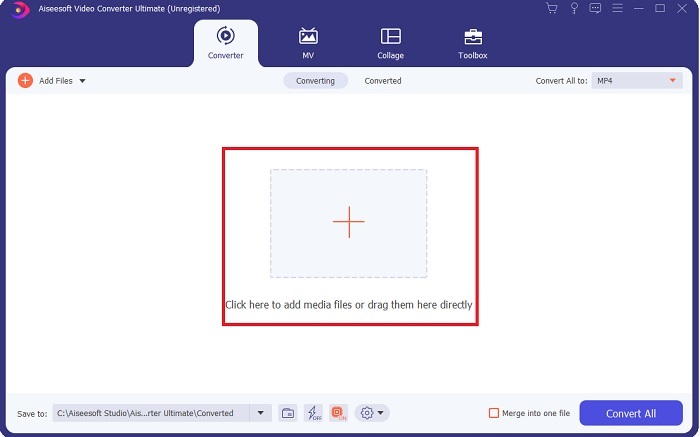
Schritt 2. Nachdem Sie das Tool gestartet haben, klicken Sie auf das Plus-Symbol in der Mitte der Benutzeroberfläche. Zusätzlich gilt: Wenn Ihre Datei mehr als zweimal vorliegt, können Sie die ASF-Dateien auch per Drag & Drop in die Oberfläche ziehen.
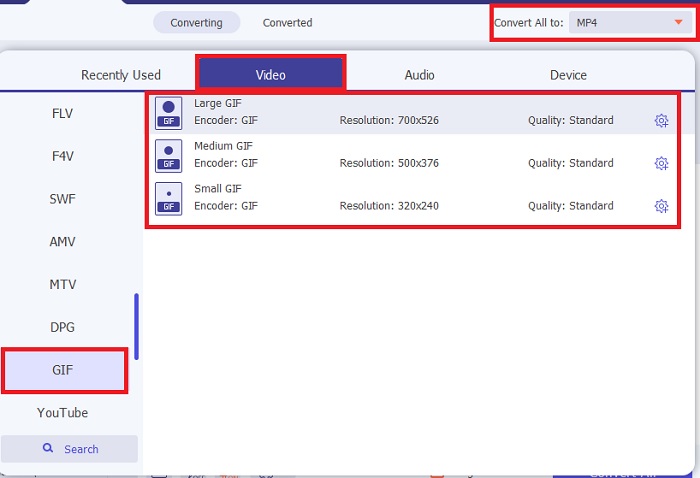
Schritt 3. Nachdem Sie die Datei eingefügt haben, klicken Sie auf Alles konvertieren in und wählen Sie das GIF-Format oder ein anderes Format aus dem Untermenü aus.
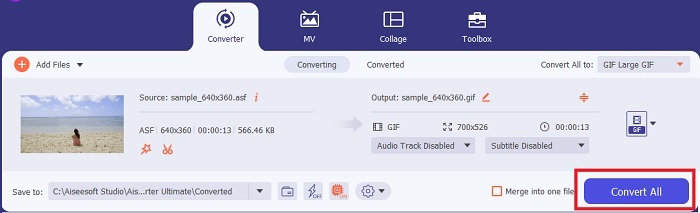
Schritt 4. Klicken Sie auf die Schaltfläche Alle konvertieren, um den Konvertierungsprozess zu starten.
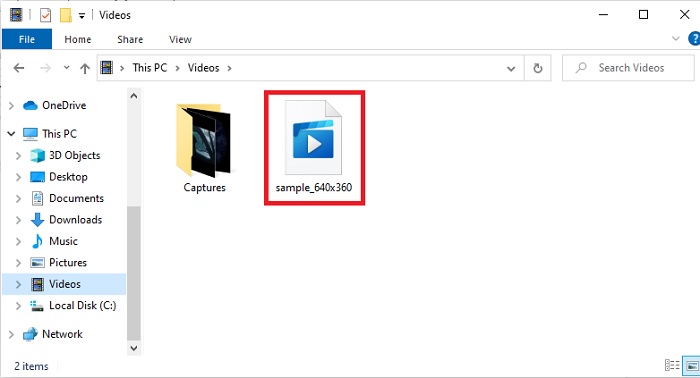
Schritt 5. Um die Datei zu finden, können Sie den Ordner überprüfen, in dem sie gespeichert wurde. Klicken Sie auf die erste Datei und genießen Sie sie. Wenn Ihre konvertierte ASF-Datei etwas unscharf ist, müssen Sie zur Video-Verbesserung (Video Enhancer) in der Symbolleiste gehen, um die konvertierte Datei zu optimieren.
Bonusfunktion zum Synchronisieren von Video und Audio mit Hilfe des FVC Video Converter Ultimate
Meistens sind Video und Audio nicht synchron, weil die Datei bzw. die Daten beschädigt wurden. Wenn Sie jedoch den FVC Video Converter Ultimate verwenden, müssen Sie sich darüber keine Sorgen machen. Wir garantieren Ihnen eine sichere und geschützte Konvertierung, wenn Sie sie hier durchführen. Wenn Sie also eine Mediendatei haben, die nicht synchron ist, lassen Sie sie uns hier und jetzt beheben – mit Hilfe von Audio Sync, auf das Sie nur im FVC Video Converter Ultimate zugreifen können.
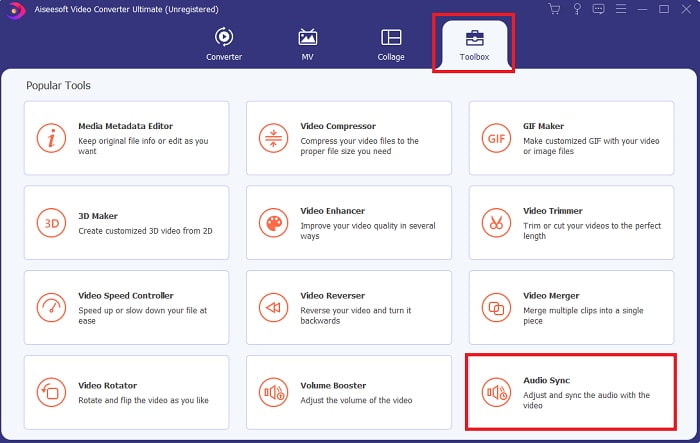
Schritt 1. Öffnen Sie die Toolbox und suchen Sie Audio Sync, dann klicken Sie sofort darauf.
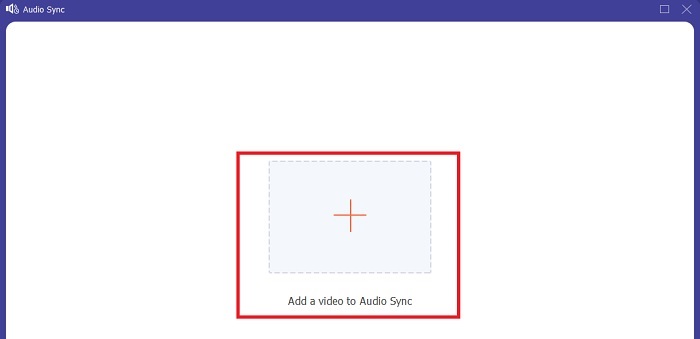
Schritt 2. Um die Datei hinzuzufügen, die synchronisiert werden soll, klicken Sie auf das Plus-Symbol. Wählen Sie dann die Datei aus und klicken Sie auf Öffnen, um sie einzufügen.
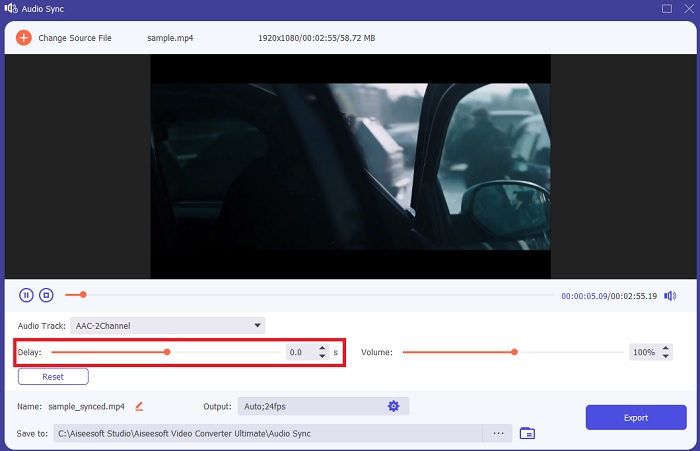
Schritt 3. Verschieben Sie in der Oberfläche die Schieberegler, um das Timing von Video und Audio anzupassen. Sie können hier außerdem den Ton verbessern, indem Sie die Lautstärke erhöhen.
Schritt 4. Wenn die Bearbeitung abgeschlossen ist, klicken Sie auf Exportieren.
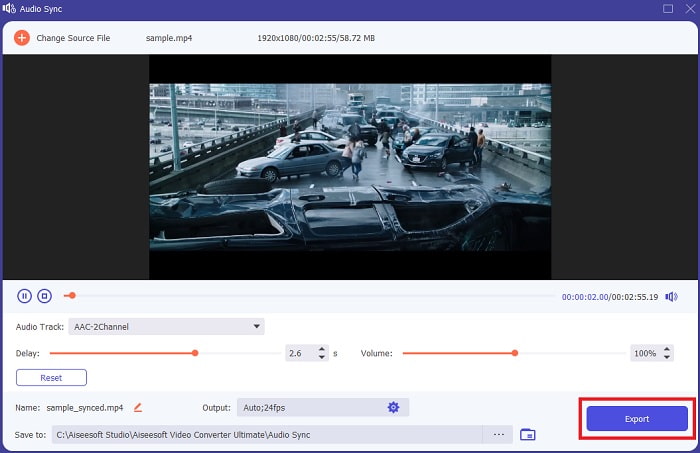
Schritt 5. Der Export der Datei wird in wenigen Sekunden abgeschlossen sein. Sobald er fertig ist, wird die von Ihnen synchronisierte Audio- und Videodatei automatisch auf Ihrem Bildschirm angezeigt. Klicken Sie auf die Datei und genießen Sie perfekt synchronen Ton und Bild.
Teil 2. Konvertieren Sie ASF in GIF mit Hilfe von Online-Tools
FVC Free Video Converter

Dieser Online-Konverter gehört zu den besten im Web: FVC Free Video Converter. Dieses Tool ist die kostenlose Download-Version des Ultimate Converters. Auch wenn es im Vergleich zur Ultimate-Version nur einige grundlegende Funktionen bietet, ist das zuerst genannte Tool immer noch besser als viele andere Programme. Wenn Sie das Programm jedoch nicht herunterladen möchten, ist dieses Tool ein Muss, um Konvertierungen auf hohem Niveau zu erleben. Folgen Sie den unten angegebenen Schritten und starten wir die Konvertierung.
Schritt 1. Klicken Sie auf diesen Link, um zur Hauptseite des FVC-Konverters zu gelangen.
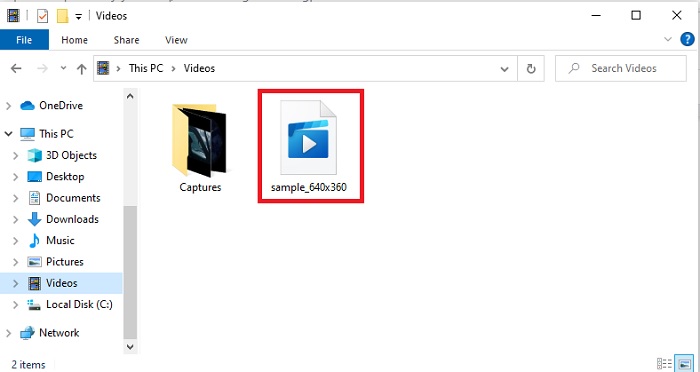
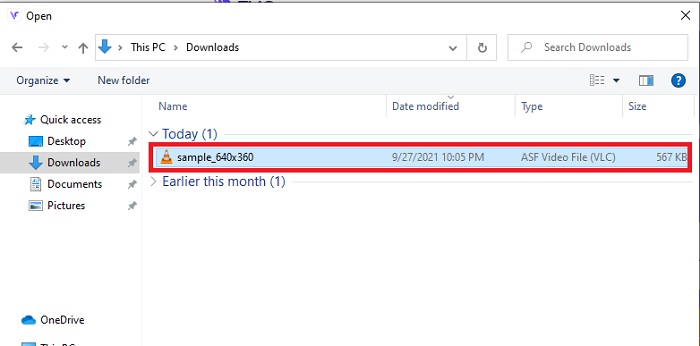
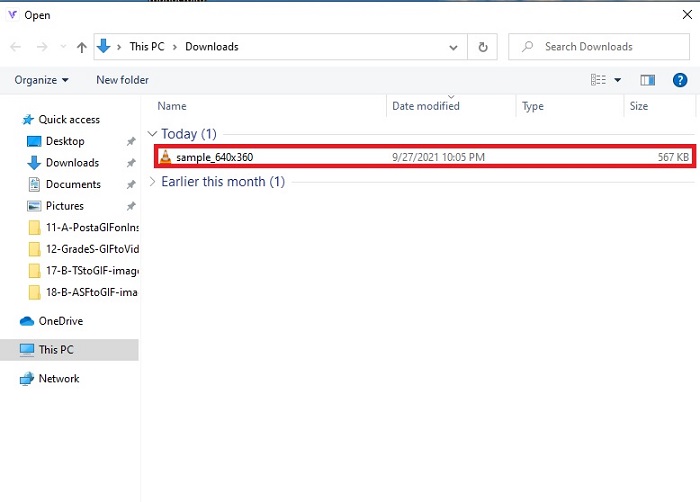
Schritt 2. Drücken Sie Dateien zum Konvertieren hinzufügen und suchen Sie die Datei im Ordner, klicken Sie dann auf Öffnen.
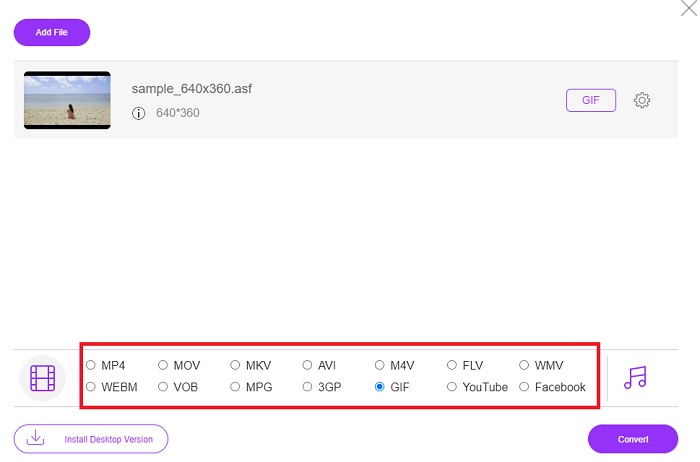
Schritt 3. Nach dem Einfügen der ASF-Datei können Sie nun ASF in GIF konvertieren oder ein beliebiges anderes Format auswählen, in dem die endgültige Ausgabe vorliegen soll.
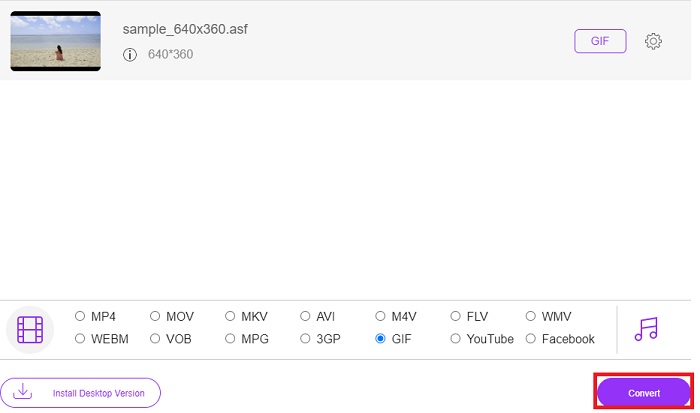
Schritt 4. Klicken Sie auf die Schaltfläche Konvertieren, um mit der Formatänderung zu beginnen.
Schritt 5. Um die Datei zu finden, klicken Sie auf die Schaltfläche in Form eines Ordners, um zu sehen, wo sie gespeichert wurde.
OnlineConvertFree
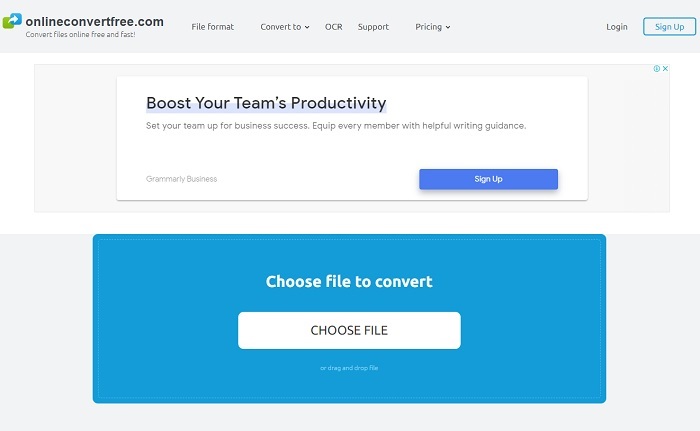
Konvertieren Sie Ihre Dateien online mit Hilfe von OnlineConvertFree. Wie das Motto des Tools sagt: „Convert files online free and fast here“ – hier können Sie Dateien kostenlos und schnell online konvertieren. Auch wenn das Tool eine schnelle Komprimierung bietet, können Sie dennoch die Bitrate, die Bildrate (fps) und die Auflösung vor Beginn der Konvertierung nicht ändern. Sie müssen die Datei hier also so konvertieren, wie sie ist. Wenn es Ihnen nur um das Konvertieren geht, probieren Sie dieses Tool aus. Zusätzlich enthält das Webtool Werbung, daher sollten Sie aufpassen, diese nicht versehentlich zu öffnen und auf eine andere Website weitergeleitet zu werden.
Konvertieren
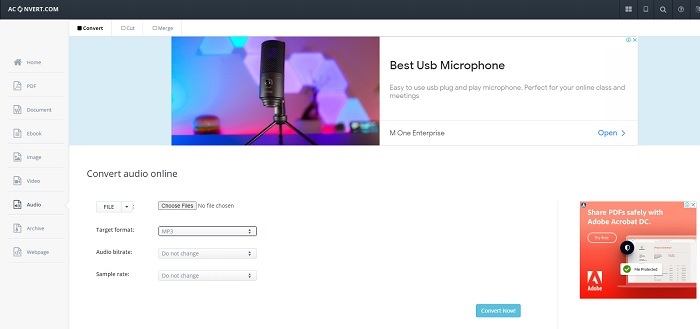
Aconvert ist ein webbasiertes Online-Programm, das dafür entwickelt wurde, jede gewünschte Konvertierung zu bewältigen. Obwohl das Tool eine gute Konvertierung bietet, hat die Hauptseite sehr viele Pop-ups und aufdringliche Werbeanzeigen. Bei jedem Klick erscheint eine neue Anzeige. Wenn Sie sich also nicht durch Werbung stören lassen wollen, sollten Sie dieses Tool lieber meiden. Wenn Sie mit Werbung jedoch kein Problem haben, nutzen Sie es ruhig – es wirkt etwas professioneller als OnlineConvertFree.
Teil 3. Häufig gestellte Fragen zum ASF zu GIF
Ist AVI besser als ASF-Datei?
AVI und ASF wurden beide von Microsoft entwickelt und bieten eine gute Komprimierung. Aber AVI wird von deutlich mehr Plattformen unterstützt als ASF, da es durch seine hochwertige Medienausgabe eine bessere Qualität liefert. Doch was ist AVI genau? Um mehr über AVI zu erfahren, klicken Sie auf diesen Link, während wir uns dort ausführlich mit dem Format AVI beschäftigen.
Wo kann ich meine ASF-Dateien abspielen?
Die meisten nativen Mediaplayer können ASF-Dateien nicht abspielen, und selbst einige Player von Drittanbietern scheitern daran – wegen der komplexen Codecs, die ASF verwendet. Es gibt jedoch ein Tool von FVC, mit dem Sie jede Art von Codec problemlos wiedergeben und dabei trotzdem ein Erlebnis wie im IMAX-Kino genießen können. Wenn Sie .asf-Dateien ansehen möchten, laden Sie diesen Blu-ray Player herunter, um sie abzuspielen. Blu-ray Player für PC herunterladen Blu-ray Player für Mac herunterladen
Verringert die Konvertierung von ASF die Qualität?
Die meisten konvertierten ASF verlieren die Qualität der natürlichen Video- oder Audiodatei. Weil es kleiner wurde, aber um dieses Problem zu vermeiden, müssen Sie den ultimativen Konverter verwenden.
Fazit
Auch wenn alle genannten Konverter ein großes Potenzial für Konvertierungen zeigen, gibt es dennoch ein Tool, das alle anderen übertrifft: FVC Video Converter Ultimate, der außergewöhnliche Konverter, der jeder Konvertierung mehr Spannung verleiht. Im Gegensatz zu den anderen Konvertern in dieser Liste benötigt der Ultimate Converter keine Internetverbindung und bietet zudem Bearbeitungsfunktionen. Geben Sie sich also nicht mit einer einfachen Konvertierung zufrieden, wenn Sie Ihren Dateien mit Hilfe von FVC Video Converter Ultimate Leben einhauchen können.
-
 Eine Schritt-für-Schritt-Anleitung zum Konvertieren von MP4 in GIF auf dem Desktop oder online
 Suchen Sie nach der besten Möglichkeit, Ihr MP4-Video in animierte GIFs umzuwandeln? Hier finden Sie eine ausführliche Anleitung dazu in Photoshop, Windows Movie Maker, Online-Videokonverter und mehr.
-
 So konvertieren Sie AVI-Videos in animierte GIF-Dateien unter Windows/Mac
 Möchten Sie die interessanten AVI-Segmente auswählen, um GIF-Memes zu erstellen? Dieser Artikel zeigt Ihnen die 2 besten Methoden, um AVI-Videos zu schneiden und AVI kostenlos in animierte GIF-Dateien zu konvertieren.
-
 [Gelöst] So konvertieren Sie FLV-Videos kostenlos in animierte GIF-Dateien
 Wenn Sie zum besseren Senden GIFs aus den FLV-Videosegmenten erstellen möchten, erfahren Sie in diesem Artikel mehr darüber, wie Sie FLV-Videos einfach in GIF-Dateien konvertieren.
