


 Video Converter Ultimate
 Bildschirm recorder
 Videoreparatur
 Sicherer Download
4 kostenlose Möglichkeiten zum Konvertieren von MOV in MP4: So wenden Sie sie an
MOV und MP4 sind zwei häufig verwendete Videoformate. Beide können Daten wie Video, Audio, Bilder, Untertitel usw. speichern, unterscheiden sich jedoch geringfügig in Bezug auf Anwendbarkeit, Dateigröße und Qualität. Das von Apple entwickelte MOV-Format ist daher besser mit Apple-Geräten wie iPad, iPhone und Mac kompatibel. MOV ist zudem das Standard-Videoformat von Apple. Zum Abspielen von MOV-Videos empfiehlt sich der QuickTime Player. MP4 bietet zwar eine breitere Kompatibilität und wird von fast allen Plattformen unterstützt. MOV ist zwar qualitativ klarer, hat aber eine zu große Dateigröße, während MP4 ein ausgewogenes Verhältnis zwischen Komprimierungsrate und Qualität bietet.
Einige Geräte unterstützen derzeit keine reibungslose Wiedergabe von MOV‑Videos, und zu große Dateien lassen sich nur schwer speichern und hochladen. Daher müssen wir MOV in MP4 konvertieren. In diesem Artikel werden vier kostenlose Konvertierungsmethoden empfohlen. Lesen Sie weiter und probieren Sie sie aus.

Teil 1. Stapelkonvertierung von MOV in MP4 ohne Qualitätsverlust
Aiseesoft Video Converter Ultimate
Dafür benötigen wir einen benutzerfreundlichen Formatkonverter wie zum Beispiel Aiseesoft Video Converter Ultimate, der mehr als 1.000 Multimediaformate unterstützt und mit Videos in 4K‑ oder 8K‑Auflösung umgehen kann. Sobald wir die Datei auf die Plattform hochladen, wird MOV mit bis zu 120‑facher Geschwindigkeit in MP4 konvertiert, wobei die Videogröße komprimiert wird, ohne dass viel Qualität verloren geht. Bevor wir das Ergebnis ausgeben, können wir außerdem die Bearbeitungstools in Aiseesoft Video Converter Ultimate aufrufen, um die Videoqualität weiter zu verbessern und zusätzliche Elemente hinzuzufügen.
Gratis DownloadFür Windows 7 oder neuerSicherer Download
Gratis DownloadFür MacOS 10.7 oder neuerSicherer Download
So konvertieren Sie MOV mit Aiseesoft Video Converter Ultimate in MP4.
Schritt 1. Laden Sie Aiseesoft Video Converter Ultimate auf Ihr Gerät herunter und installieren Sie es. Öffnen Sie das Programm und wählen Sie Dateien hinzufügen, um Ihr MOV‑Video hochzuladen.

Schritt 2. Gehen Sie oben rechts zu „Convert All to“. Klappen Sie das Menü darunter auf und wählen Sie Video > MP4. Wählen Sie eine Qualität aus den verfügbaren Optionen. Wenn Sie das Video vor der Ausgabe kürzen oder bearbeiten möchten, klicken Sie auf Schneiden.

Schritt 3. Wenn Sie alle Einstellungen abgeschlossen haben, klicken Sie auf Alle konvertieren, um Ihre konvertierte MP4‑Datei zu speichern.

Die Benutzeroberfläche von Aiseesoft Video Converter Ultimate ist für alle Benutzerstufen sehr einfach und benutzerfreundlich gestaltet. Als Desktop-Konverter von MOV zu MP4 erfüllt er nahezu alle unsere Erwartungen. Neben der Videokonvertierung eignet sich diese Software auch für die Bild- und Audioverarbeitung.
Teil 2. Kostenloses Konvertieren von MOV in MP4 über VLC Media
Spieler
Obwohl die Leistung von Aiseesoft Video Converter Ultimate als erster Formatkonverter eines Drittanbieters bereits perfekt ist, ist die Dateigröße der kostenlosen Konvertierungen begrenzt. Um alle Funktionen nutzen zu können, benötigen Sie möglicherweise ein Abonnement. Gibt es eine Plattform, die dauerhaft kostenlose MOV-zu-MP4-Konvertierungsservices bietet? Dann sollten Sie sich den VLC Media Player ansehen. Der größte Vorteil dieser Plattform ist ihre Benutzerfreundlichkeit und die völlig kostenlose Nutzung aller Dienste. Neben den grundlegenden Videowiedergabefunktionen bietet er auch einfache Audio- und Videobearbeitungsfunktionen. Der VLC Media Player unterstützt fast alle Betriebssysteme und ist mit den gängigsten Multimediaformaten kompatibel. Auch auf mobilen Geräten können Sie die VLC Media Player-App herunterladen und die Dienste der Plattform nutzen.
Hier zeigen wir Ihnen, wie Sie MOV auf Mac oder Windows in MP4 konvertieren. Die folgende Schritt-für-Schritt-Anleitung verwendet als Beispiel einen Windows-Computer.
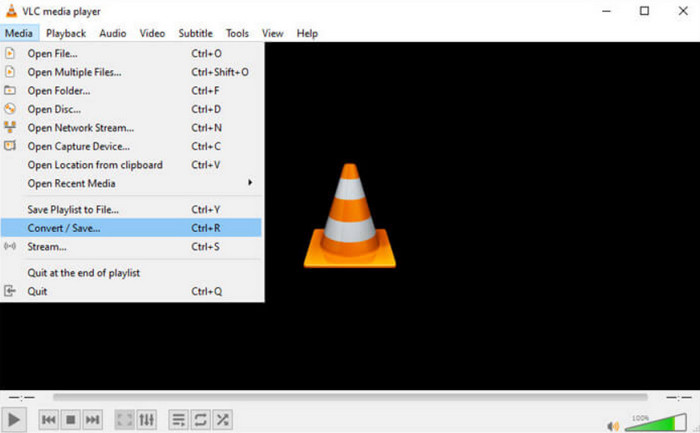
Schritt 1. Installieren Sie VLC Media Player auf Ihrem PC. Starten Sie das Programm und klicken Sie oben links auf Medien. Wählen Sie im Dropdown‑Menü Konvertieren/Speichern.
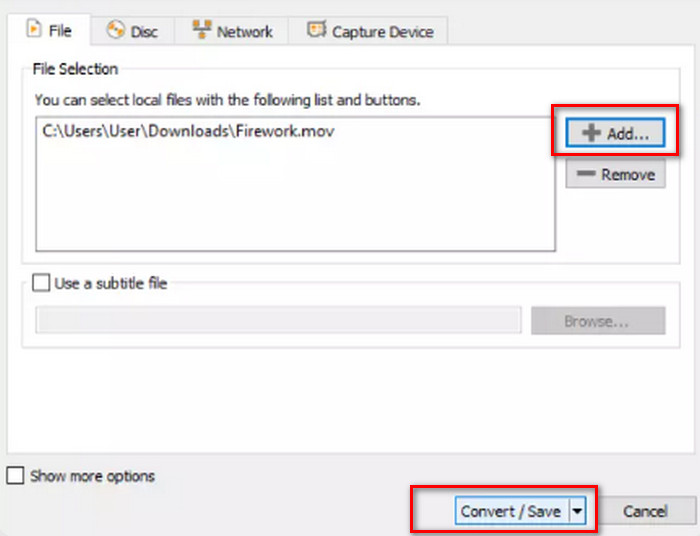
Schritt 2. Nachdem sich das Fenster Medien öffnen geöffnet hat, klicken Sie auf +Hinzufügen, um Ihre MOV‑Datei hochzuladen. Klicken Sie dann auf die Schaltfläche Konvertieren/Speichern.
Schritt 3. Gehen Sie anschließend zur Registerkarte Profil und wählen Sie im Dropdown‑Menü Video – H.264 + MP3 (MP4). Klicken Sie abschließend auf Start.

Nach Abschluss der oben genannten Schritte haben wir MOV erfolgreich und kostenlos in MP4 konvertiert. Der VLC Media Player ist weiterhin relativ effizient und bietet einige wichtige Videobearbeitungsfunktionen. Im Vergleich zu professionellen Formatkonvertern ist der VLC Media Player jedoch eingeschränkt. Er kann unsere Videos nicht farbenfroher gestalten und bietet keine Vorschau der Effekte beim Bearbeiten. Daher empfehlen wir für Desktop-Konverter weiterhin Aiseesoft Video Converter Ultimate.
Teil 3. So speichern Sie MOV online als MP4
Um die beiden oben genannten Methoden zur Umwandlung von MOV in MP4 auszuprobieren, müssen wir zuerst jeweils den Konverter herunterladen und installieren. Wenn Sie diesen Schritt überspringen und direkt mit dem Hochladen und Verarbeiten beginnen möchten, können wir einige hervorragende Online‑Konverter ausprobieren. Hier empfehlen wir den FVC Free Online Video Converter, der völlig kostenlos ist und es den Nutzern außerdem ermöglicht, vor der Ausgabe Kodierung, Auflösung, Abtastrate und andere Parameter des Videos anzupassen, um Dateien in höherer Qualität zu erhalten. Machen Sie sich keine Sorgen um Wasserzeichen. Die Plattform fügt den Videos keine Markierungen hinzu.
So speichern Sie MOV als MP4 mit dem kostenlosen Online-Videokonverter FVC.
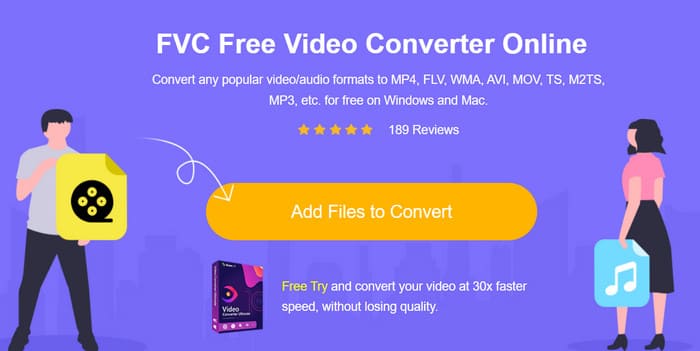
Schritt 1 Öffnen Sie FVC Free Online Video Converter in Ihrem Browser. Klicken Sie auf „Dateien hinzufügen, um zu starten“ und laden Sie Ihr MOV‑Video hoch. Möglicherweise müssen Sie einen Launcher für die Formatkonvertierung installieren.
Laden Sie die Desktop‑Version herunter, um Dateien stapelweise zu konvertieren.
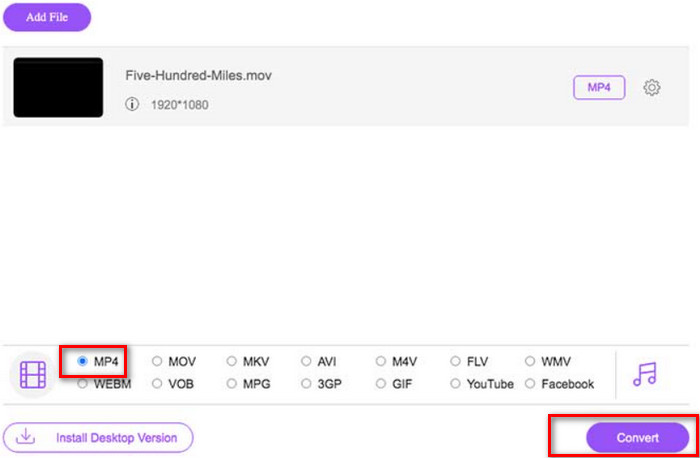
Schritt 2 Wählen Sie im unteren Menü des Bildschirms MP4 als Ausgabeformat. Klicken Sie dann auf Konvertieren.
Schritt 3 Wenn der Konvertierungsvorgang abgeschlossen ist, wählen Sie Ordner auswählen, um einen Speicherpfad für Ihr Video festzulegen.
Teil 4. MOV mit Terminalbefehlen in MP4 umwandeln
Die oben genannten Methoden bieten eine konventionellere Formatkonvertierung, d. h. wir laden eine Datei hoch und wählen anschließend das Ausgabeformat. Neben diesen Tools gibt es aber noch eine weitere einzigartige Software, mit der wir .mov in .mp4 konvertieren können: FFmpeg. Es unterscheidet sich von Videobearbeitungssoftware durch Schaltflächen und Optionen und arbeitet per Code-Befehl. Wir müssen die Quelldatei, die auszuführende Operation und das Ausgabeformat in einem Befehl zusammenfassen und diesen dann an FFmpeg übergeben, damit es die Aufgabe automatisch ausführen kann.
So konvertieren Sie MOV mit FFmpeg in MP4.
Schritt 1 Installieren Sie FFmpeg auf Ihrem Computer. Danach müssen Sie einen Befehl vorbereiten.
ffmpeg -i input.mov output.mp4
Im obigen Beispiel können wir input.mov durch den Speicherpfad des MOV‑Videos auf unserem Computer und output.mp4 durch den Speicherpfad der konvertierten Datei ersetzen.
Schritt 2 Geben Sie den Befehl in die FFmpeg‑Oberfläche ein und drücken Sie die Eingabetaste. Der Formatkonvertierungsvorgang startet.
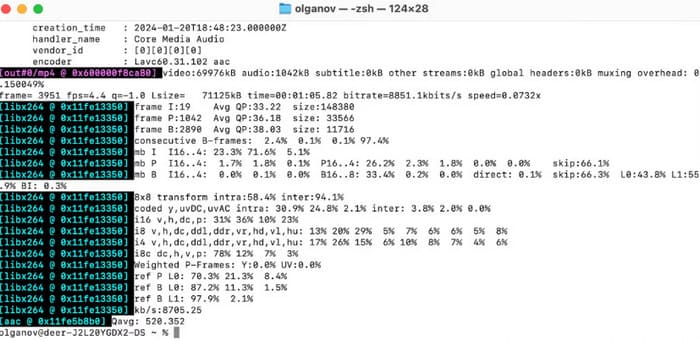
Die Vielfalt der von FFmpeg bewältigten Aufgaben ist so groß, dass es für erfahrene Anwender der beste Assistent ist und zudem völlig kostenlos ist. Für neue Benutzer, die sich nicht für den Code interessieren oder ihn nicht verstehen, ist FFmpeg jedoch unverständlich. Wenn Ihnen die Erstellung des Codes zu aufwendig ist, versuchen Sie es zunächst mit konventionelleren Methoden.
Teil 5. Ein Vergleich der einzelnen Wege
In diesem Abschnitt vergleichen wir die Unterschiede in einer Tabelle, um Ihnen bei der Auswahl der besten Option unter den vier in diesem Artikel beschriebenen Optionen zu helfen.
| Plattform | iTunes | Unterstützung für Massenkonvertierungen | Preis | Einfach zu verwenden | |
| Aiseesoft Video Converter Ultimate | Windows und Mac | Konvertierung von Audio- und Videoformaten mit einem vollständigen Satz von Videobearbeitungstools | Ja | Konvertieren Sie Dateien bis zu 5 Minuten kostenlos; $14,50/Monat | Ja |
| VLC Media Player | Windows, Mac und Linux | Breite Kompatibilität, unterstützt fast alle Audio- und Videoformate | Ja | Ja | Ja |
| FVC Free Online Video Converter | Windows und Mac | Konvertieren Sie Formate, ohne Software herunterzuladen und zu installieren | Ja | Frei | Ja |
| FFmpeg | Windows, Mac und Linux | Kostenlos und Open Source, kann viele Aufgaben ausführen | Ja | Frei | Schwierig |
MOV im Vergleich zu MP4
Das MOV-Format kann zum Speichern eines Films, einer Fernsehsendung, eines kurzen Videoclips oder eines Heimvideos verwendet werden. Es wird tatsächlich im QuickTime-Dateiformat (QTFF) gespeichert, das 1991 von Apple eingeführt wurde. MOV-Dateien werden häufig verwendet, wenn Leute ein Video in hoher Qualität speichern möchten.
Das 2001 von der Moving Picture Experts Group (MPEG) veröffentlichte MP4-Format kann Ihnen helfen, Video-, Audio-, Untertitel- und Bilddaten in separaten Spuren zu speichern. Es ist die Abkürzung für MPEG-4 Part 14. Außerdem ist es eines der beliebtesten Formate für das Streamen und Teilen von Videos.
Teil 6. FAQs zur Konvertierung von MOV in MP4
Wie öffnet man MOV-Dateien unter Windows?
Der Windows Media Player, der auf Windows-Geräten mitgeliefert wird, unterstützt die Wiedergabe von MOV-Dateien. Sie können auch kostenlose Player von Drittanbietern wie den VLC Media Player ausprobieren.
Wie konvertiert man MOV auf dem Mac in MP4?
Der beste Formatkonverter auf einem Mac-Computer ist QuickTime Player und sein Standardvideoformat ist MOV. Daher eignet sich QuickTime Player am besten zum Konvertieren von MOV in MP4.
Kann das iPhone MOV in MP4 konvertieren?
Natürlich können Sie das. Das mit Ihrem System gelieferte iMovie ist der beste Helfer, und dieser MOV‑Player unterstützt die Konvertierung von MOV in MP4.
Teil 7. Fazit
In diesem Artikel haben wir 4 Methoden vorgestellt, um MOV in MP4 zu konvertieren. Aiseesoft Video Converter Ultimate ist dabei die umfassendste und kostengünstigste Lösung und kann alle Arten von Audio‑ und Videobearbeitungen durchführen; wenn Sie die Konvertierung lieber online erledigen möchten, empfehlen wir FVC Free Online Video Converter. Die Leistungsfähigkeit der vier Wege in verschiedenen Aspekten wurde in der untenstehenden Tabelle zusammengefasst. Die Leistung der vier Methoden in den einzelnen Kriterien wurde im Artikel in Tabellenform dargestellt – wir hoffen, dass dies Ihnen hilft, schnell eine Entscheidung zu treffen.
Fazit
Zusammenfassend lässt sich sagen, dass das Konvertieren von MP4 in QuickTime notwendig ist, um Wiedergabeprobleme zu vermeiden, eine bessere Videoqualität zu erhalten und mehr. Diese Anleitung hat die Methoden sorgfältig erläutert und mit Schritt‑für‑Schritt‑Anweisungen versehen, sodass Nutzer den Konvertierungsprozess problemlos bewältigen können, ohne sich darüber stressen zu müssen.
-
 Fantastische VOB-zu-MP4-Konverter, die Sie sich nicht entgehen lassen sollten
 Entdecken Sie die nahtlose Konvertierung von VOB in MP4 mit leistungsstarken und effektiven Programmen. Konvertieren Sie Ihre Videodateien mühelos vom VOB-Format in universell kompatibles MP4.
-
 So konvertieren Sie MP4 ganz einfach auf dem Desktop und online in MPG
 Erfahren Sie, wie Sie Ihre Lieblings-MP4 mit einfachen Schritten in MPG konvertieren. Keine technischen Probleme, nur reibungslose Übergänge für Ihre Mediendateien.
-
 Top 5 der besten kostenlosen und kostenpflichtigen FLV-zu-MP4-Konverter (2025 Bewertungen)
 Bleiben Sie in diesem Beitrag und erfahren Sie mehr über die Updates zu FLV- und MP4-Dateien. Außerdem haben wir den zuverlässigsten FLV-Konverter in MP4 zusammengestellt.
