


 Video Converter Ultimate
 Bildschirm recorder
 Videoreparatur
 Sicherer Download
So konvertieren Sie MPEG in MP4 [Beinhaltet kostenlose und Online-Methoden]
MPEG (Moving Picture Experts Group) ist ein Multimedia-Komprimierungsstandardformat, mit dem Benutzer Audio und Video effizient speichern, übertragen und streamen können. Darüber hinaus verwendet es eine fortschrittliche Komprimierungstechnologie, die für die Reduzierung der Dateigröße bei gleichbleibender Qualität sorgt.
MP4 hingegen ist ein Videoformat, das für seine Flexibilität und Kompatibilität bekannt ist. Im Vergleich zu MPEG ist dieses Format vielseitiger, da es Video und Audio, Untertitel, Bilder und Metadaten unterstützt. Außerdem bietet es eine bessere Kompressionseffizienz. Daher wird die Umwandlung von MPEG in MP4 zur Notwendigkeit. Um zu erfahren, wie das geht, lies diesen Artikel und entdecke fünf einfache Möglichkeiten, deine MPEG-Dateien in MP4 zu konvertieren.

Teil 1. So konvertieren Sie MPEG-Videos in MP4 [Stapelkonvertierung]
Eine der besten Methoden, MPEG-Videos in MP4 zu konvertieren, ist die Verwendung des von FVC empfohlenen Video Converter Ultimate. Dieses voll ausgestattete Videokonvertierungstool ermöglicht es Nutzerinnen und Nutzern, ihre Videodateien schnell in verschiedene gewünschte Ausgabeformate umzuwandeln, da es insgesamt mehr als 1.000 Ein- und Ausgabeformate unterstützt. Wenn du zudem mehrere MPEG-Videodateien hast, die konvertiert werden müssen, kannst du mit diesem Videokonverter alle gleichzeitig mit der Stapelkomprimierungsfunktion umwandeln.
So konvertierst du MPEG-Videos stapelweise in MP4:
Schritt 1. Laden Sie zunächst den von FVC empfohlenen Video Converter Ultimate auf Ihren Computer herunter und installieren Sie ihn.
Kostenloser DownloadFür Windows 7 oder höherSicherer Download
Kostenloser DownloadFür macOS 10.7 oder höherSicherer Download
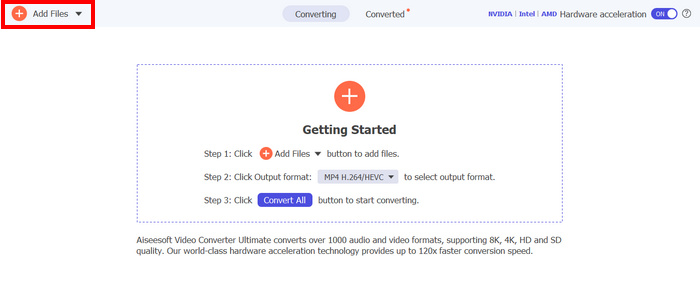
Schritt 2. Klicke nun auf die Schaltfläche Dateien hinzufügen, um die MPEG-Dateien, die du stapelweise in MP4 umwandeln möchtest, zu importieren.
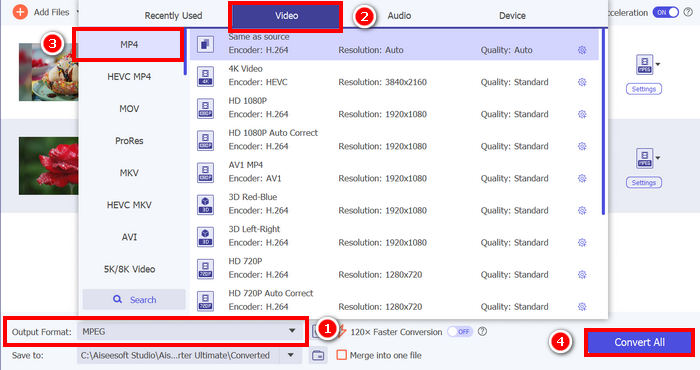
Schritt 3. Klicke abschließend unten bei Ausgabeformat darauf und wechsle zum Reiter Video. Wähle dort MP4 aus der Liste. Sobald du es ausgewählt hast, klicke auf die Schaltfläche Alle konvertieren, um die MPEG-Videos stapelweise in MP4 zu komprimieren.
Mit dem von FVC ausgewählten Video Converter Ultimate lässt sich MPEG-Videos schnell in MP4 konvertieren. Sie benötigen nur zwei bis drei Schritte. Die Benutzeroberfläche ist intuitiv und benutzerfreundlich. Dank der fortschrittlichen Kodierungstechnologie des Tools können Benutzer sicherstellen, dass die konvertierten MPEG-Dateien eine hohe Qualität aufweisen und gleichzeitig eine optimale Komprimierung erzielen.
Teil 2. MPEG in MP4 konvertieren [Kostenlos]
Wenn Sie sich fragen, ob es kostenlose Konvertierungstools gibt, mit denen Sie MPEG-Videos in MP4 umwandeln können, haben Sie Recht! Mit diesen kostenlosen Videokonverter-Tools können Sie Videodateien in das gewünschte Format konvertieren. Beachten Sie jedoch, dass bei der Verwendung einige Dinge zu beachten sind. Im Folgenden finden Sie kostenlose MPEG-zu-MP4-Konvertierungstools:
Konvertieren Sie MPEG mit einem VLC Media Player in MP4
Ich weiß, dass du mit dem VLC Media Player sehr vertraut bist, da er auf vielen Geräten als Mediaplayer weit verbreitet ist. Aber wusstest du, dass dieser Mediaplayer auch MPEG-Videos in MP4 konvertieren kann? Die Antwort lautet ja. VLC kann auch hilfreich sein, wenn es darum geht, Videodateien in verschiedene Videoformate wie MP4, AVI, MKV und mehr umzuwandeln. Es ist eine kostenlose und einfache Option für grundlegende Videokonvertierungen, bietet jedoch nicht die erweiterten Funktionen spezieller Videokonverter.
So kannst du deine MPEG-Videos mit dem VLC Media Player in MP4 umwandeln:
Schritt 1. Zuerst müssen Sie den VLC Media Player auf Ihren Computer herunterladen und installieren.
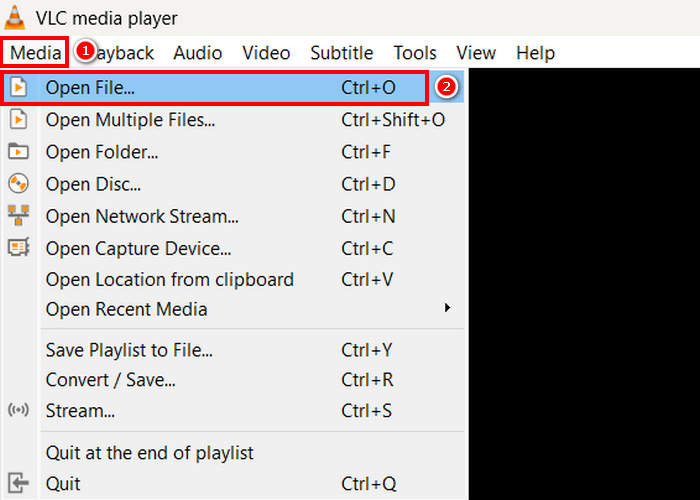
Schritt 2. Gehe als Nächstes zum Reiter Medien und klicke darunter auf Datei öffnen. Importiere dort das MPEG-Video, das du in MP4 konvertieren möchtest.
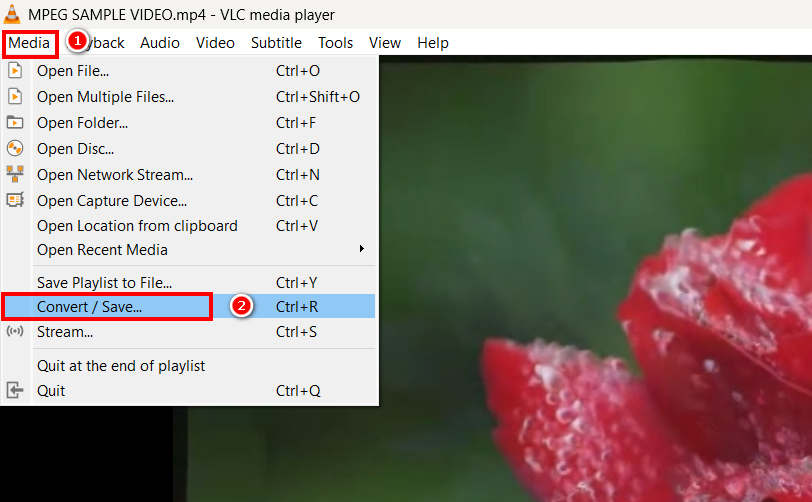
Schritt 3. Gehe danach wieder zum Reiter Medien zurück und wähle diesmal unten Konvertieren/Speichern aus.
Schritt 4. Klicken Sie nun auf Profil und wählen Sie MP4 als Ihr Ausgabeformat. Sobald es ausgewählt ist, klicken Sie unten auf die Start-Schaltfläche, um mit der Konvertierung des MPEG-Videos in MP4 zu beginnen.
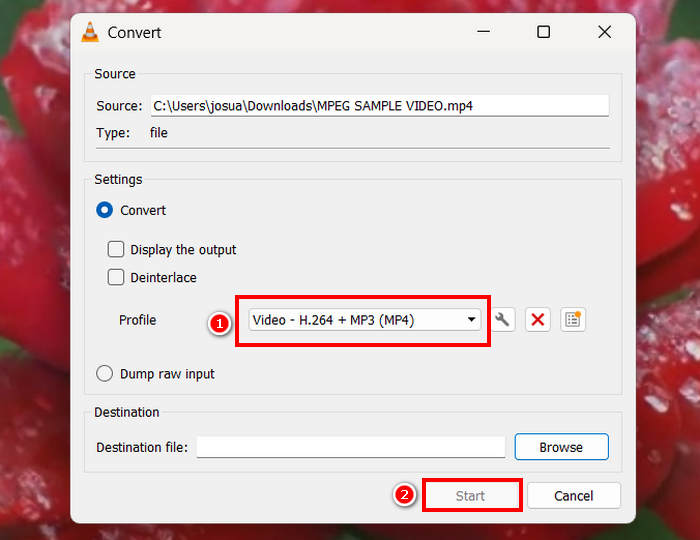
Der VLC Media Player kann MPEG-Videos zwar kostenlos in MP4 konvertieren, verfügt jedoch im Gegensatz zu dedizierten Videokonverter-Tools nicht über erweiterte Kodierungsoptionen, Stapelkonvertierung und andere notwendige Funktionen. Die Formatunterstützung ist eingeschränkt, was den VLC für Benutzer, die eine schnellere Verarbeitung und mehr Anpassungsmöglichkeiten benötigen, weniger effizient macht.
Konvertieren Sie MPEG mit HandBrake in MP4
Ein weiteres Tool, mit dem Sie MPEG kostenlos in MP4 konvertieren können, ist HandBrake. Dieses Tool ist als Open-Source-Video-Transcoder bekannt, mit dem Benutzer DVDs rippen können. Es kann jedoch auch verwendet werden, um MPEG-Dateien effizient in Formate wie MP4 zu konvertieren.
So kannst du deine MPEG-Videos mit HandBrake in MP4 umwandeln:
Schritt 1. Laden Sie zunächst HandBrake auf Ihren Computer herunter und installieren Sie es.
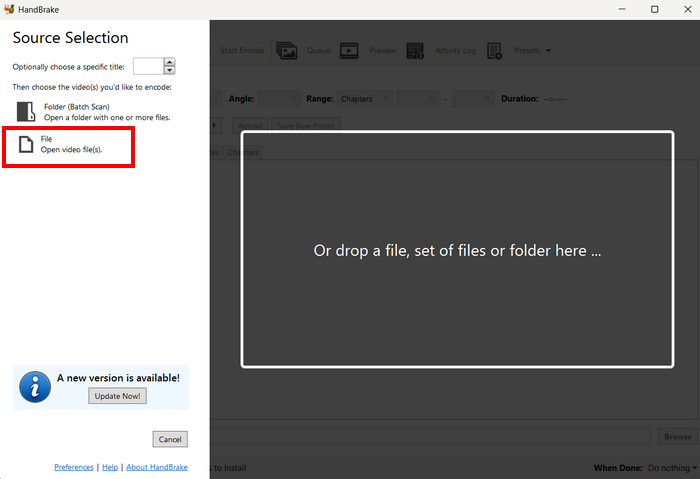
Schritt 2. Starte nun das Programm auf deinem Computer und klicke in der linken Ecke auf Open Video File, um die MPEG-Videodatei zu importieren, die du in das MP4-Format konvertieren möchtest.
Schritt 3. Klicken Sie anschließend auf Format und wählen Sie MP4.
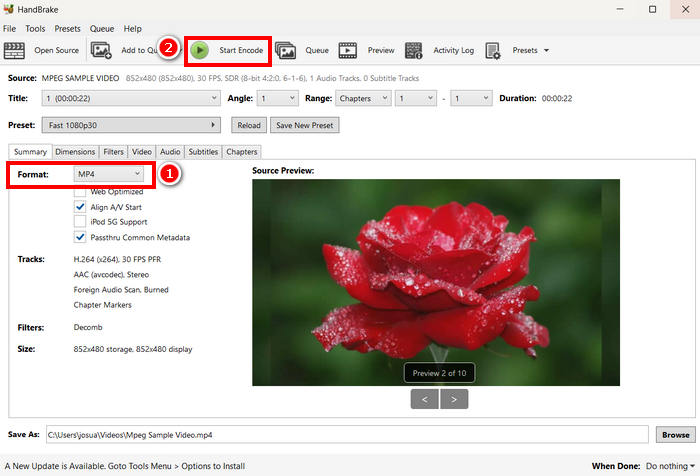
Schritt 4. Wenn alles eingestellt ist, klicke auf die Schaltfläche Start Encode, um mit der Konvertierung deines MPEG-Videos in MP4 zu beginnen.
HandBrake ist eines der besten kostenlosen Videokonvertierungstools, mit dem sich MPEG-Videos in MP4 umwandeln lassen. Allerdings unterstützt dieses Tool nur drei Ausgabeformate, was bei den Formatoptionen etwas eingeschränkt wirken kann. HandBrake unterstützt nur MP4, MKV und WebM, was möglicherweise nicht ideal ist, wenn du andere Formate benötigst.
Teil 3. So ändern Sie MPEG online in MP4
Eine weitere Möglichkeit, MPEG in MP4 umzuwandeln, ist die Online-Konvertierung. Es gibt Online-Videokonverter, mit denen Nutzer ihre MPEG-Videos online konvertieren können. Im Vergleich zu Softwareanwendungen sind Online-Konverter einfacher zu bedienen, da sie keine Installation erfordern. Allerdings können sie Dateigrößenbeschränkungen haben und eine stabile Internetverbindung erfordern.
Konvertieren Sie MPEG online in MP4 mit dem kostenlosen Online-Videokonverter FVC
FVC Free Video Converter Online ist ein kostenloses Online-Tool zur Konvertierung von Multimedia. Es eignet sich perfekt für alle, die MPEG in MP4 umwandeln müssen, da es verschiedene Videoformate wie MP4, FLV, MKV, MOV, M4V und mehr unterstützt. Außerdem unterstützt dieses Tool die Stapelkonvertierung, sodass Nutzerinnen und Nutzer mehrere Videodateien auf einmal konvertieren können.
So konvertierst du MPEG mit FVC Free Video Converter Online in MP4:
Schritt 1. Gib in Chrome den Namen FVC Free Video Converter Online ein und suche danach.
Schritt 2. Sobald du auf der Seite bist, klicke auf die Schaltfläche Add Files to Convert, um die MPEG-Dateien zu importieren, die du in MP4 umwandeln möchtest.
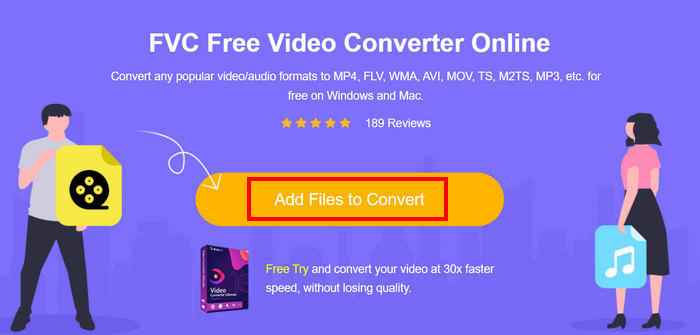
Schritt 3. Wähle danach einfach MP4 als Ausgabeformat und klicke abschließend auf Convert.
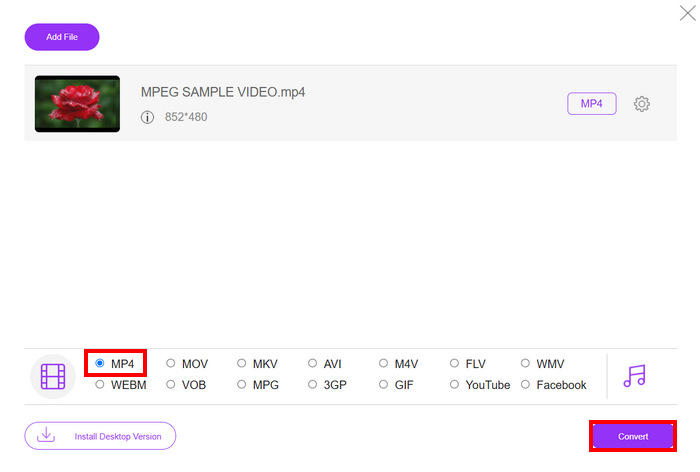
Mit dem kostenlosen Online-Videokonverter FVC können Sie Ihre MPEG-Videos ganz einfach in MP4 konvertieren, ohne eine Software installieren zu müssen. Er unterstützt verschiedene Videoformate, darunter MPEG und MP4. Die Bedienung ist kinderleicht und eignet sich auch für Anfänger.
Konvertieren Sie MPEG mit Cloud Convert in MP4
Cloud Convert hingegen ist ein weiteres zuverlässiges Online-Tool zum Konvertieren von MPEG in MP4. Es unterstützt verschiedene Medienformate und ermöglicht Benutzern die einfache Konvertierung von MPEG-Videodateien.
Dieses Tool ist jedoch nicht völlig kostenlos, da der kostenlose Tarif einige Einschränkungen mit sich bringt. Sie können bis zu 25 Videodateien pro Tag konvertieren, wobei jede Datei unter 1 GB groß sein muss. Außerdem können nur fünf Konvertierungen gleichzeitig durchgeführt werden. Wenn Sie mehrere MPEG-Dateien konvertieren möchten, ist Cloud Convert dennoch eine gute Option.
So konvertierst du MPEG mit Cloud Convert in MP4:
Schritt 1. Rufe zunächst die offizielle Website von Cloud Convert auf.
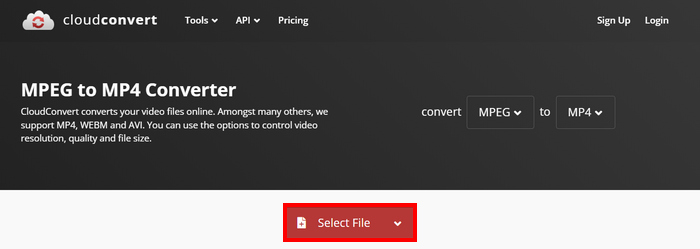
Schritt 2. Sobald du auf der offiziellen Website des Tools bist, klicke auf die Schaltfläche Select File, um das MPEG-Video zu importieren, das du in MP4 konvertieren möchtest.
Schritt 3. Wähle anschließend bei der Option Format unten MP4 aus. Klicke danach auf die Schaltfläche Convert.
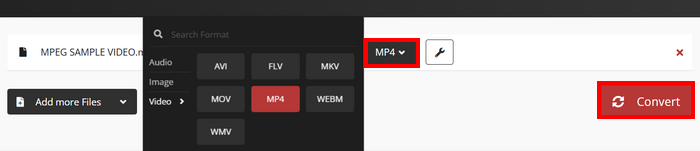
Mit Cloud Convert können Benutzer, die ihre MPEG-Videos in MP4 konvertieren möchten, dies problemlos tun. Allerdings ist das Tool nicht vollständig kostenlos. Wenn Sie unbegrenzte Konvertierungen oder Unterstützung für größere Dateien benötigen, müssen Sie möglicherweise auf einen kostenpflichtigen Plan upgraden, der kostspielig ist.
Teil 4. FAQs zur Konvertierung von MPEG in MP4
Kann ich MPEG ohne Qualitätsverlust in MP4 konvertieren?
Ja. Mit hochwertigen Videokonvertern wie FVC Video Converter Ultimate oder HandBrake können Sie MPEG ohne Qualitätsverlust in MP4 konvertieren. Mit diesen Tools können Sie die Kodierungseinstellungen anpassen, um die Originalqualität beizubehalten.
Ist MPEG dasselbe wie MP4?
Nein. Obwohl es sich bei beiden um Videoformate handelt, bezieht sich MPEG auf eine Gruppe von Komprimierungsstandards wie MPEG-1, MPEG-2 und MPEG-4, während MP4 ein Containerformat ist, das Video, Audio und Untertitel enthalten kann.
Kann ich mehrere MPEG-Dateien stapelweise in MP4 konvertieren?
Ja. Es ist möglich, MPEG-Videos stapelweise in MP4 zu konvertieren. Dazu können Sie den von FVC ausgewählten Video Converter Ultimate verwenden, da dieser die Stapelkonvertierung für verschiedene Videoformate unterstützt.
Fazit
Die Konvertierung von MPEG in MP4 ist aus vielen Gründen nach wie vor weit verbreitet. Und da du nun genau weißt, wie du MPEG in MP4 mit verschiedenen Methoden umwandeln kannst, musst du jetzt nur noch die für dich passende auswählen. Worauf wartest du also noch? Suche dir das beste Tool für dich aus und beginne damit, deine MPEG-Dateien in MP4 zu konvertieren.
-
 So komprimieren Sie MPEG-4-Dateien online - kein Download, kein Wasserzeichen
 Sie haben nicht genügend Dateispeicher, um alle Ihre MPEG-4-Dateien zu speichern? Hier sind einige Lösungen, mit denen Sie Ihre Videodateien verkleinern können.
-
 Die 4 besten MPG/MPEG-Player für Windows/Mac/Android/iPhone [2025]
 Möchten Sie Ihre Lieblings-MPG- oder MPEG-Datei reibungslos abspielen? In diesem Artikel werden die vier besten MPG/MPEG-Player für Computer und Mobiltelefone besprochen.
-
 Die 4 besten 5 Möglichkeiten zum Konvertieren von MPEG in das AVI-Format [Online und Offline]
 Fällt es Ihnen schwer, einen Konverter für MPEG zu suchen? Dann versuchen Sie, diesen Artikel zu lesen, während wir erfahren, wie Sie das MPEG- in das AVI-Format mit detaillierten Schritten ändern.
