


 Video Converter Ultimate
 Bildschirm recorder
 Videoreparatur
 Sicherer Download
AVI VS MP4 - Was ist besser (Qualität / Komprimierung / Dateigröße…)
Sowohl AVI als auch MP4 sind beliebte Videocontainerformate. Sie können viele Videos sehen, die in den Dateierweiterungen .avi und .mp4 gespeichert sind. Ist AVI dasselbe wie MP4? Natürlich nicht. Was ist dann der Unterschied zwischen AVI und MP4? Wenn Sie AVI VS MP4 in verschiedenen Aspekten herausfinden möchten, lesen Sie einfach weiter, um weitere Informationen zu erhalten.

Teil 1: AVI VS MP4, welches ist besser
Was ist AVI?
AVI ist die Abkürzung für Audio Video Interleave File. Es handelt sich um ein Multimedia-Container-Format, das seit 1992 von Microsoft entwickelt wurde. Somit ist das AVI-Format vollständig kompatibel mit Windows-Playern und anderen Programmen mit den zugehörigen Codecs. AVI-Dateien enthalten sowohl Video- als auch Audiodaten, die mit der Dateierweiterung .avi gespeichert werden.
Was ist MP4?
MP4 ist die Abkürzung für MPEG-4 Part 14. MP4 ist ein Multimedia-Container-Format, das von der Moving Picture Experts Group entwickelt wurde. Sie können sehen, dass MP4-Videos mit allen Mobiltelefonen kompatibel sind, einschließlich iPhone, iPad, Android-Telefonen und Tablets. Die meisten MP4-Dateien werden mit .mp4 gespeichert. Sie können aber auch einige MP4-Videos in den Erweiterungen .m4a und .m4p sehen.
AVI VS MP4 in Qualität
Die Ausgabevideoqualität ist immer das erste, was berücksichtigt werden muss. Welche Qualität ist besser, AVI oder MP4? Sowohl AVI als auch MP4 sind Video-Wrapper-Formate. AVI ist dem DivX-Codec zugeordnet, während MP4 den MPEG-4 AVC / H.264-Codec verwendet. Daher hat AVI eine bessere Qualität als MP4.
AVI VS MP4 in Komprimierung
AVI verwendet weniger Komprimierung zum Speichern von Video- und Audiodateien. Somit beanspruchen AVI-Dateien mehr Speicherplatz. Darüber hinaus können AVI-Dateien auch ohne Komprimierung erstellt werden. Die verlustfreien AVI-Dateien haben immens große Dateien. MP4 ist ein verlustbehaftetes Videoformat. MP4-Video verwendet H.264- oder MPEG-4-Komprimierungstechniken, während MP4-Audio den AAC-Komprimierungsalgorithmus verwendet.
AVI VS MP4 in Dateigröße
AVI hat eine größere Datei als MP4. Wenn Sie eine AVI-Datei verkleinern möchten, können Sie AVI in MP4, FLV und andere komprimierte Videoformate konvertieren. Oder Sie können einen Videokompressor verwenden, um AVI-Dateien zu komprimieren und zu verkleinern.
Der detaillierte Vergleich von AVI VS MP4
| MP4 VS AVI | MP4 | AVI |
| Qualität | Gut | Ausgezeichnet |
| Kompression | Verlustig | Verlustfrei |
| Dateigröße | Klein | Groß |
| Unterstützte Codecs | MPEG-1, MPEG-2, MPEG-4, H.264 / AVC, H.265 / HEVC, WMV / VC-1, Real Video, Theora, VP8, VP9, MVC | DivX, XviD |
| Kompatible Geräte | PC, Mac, iPhone, iPad, Android usw. | Microsoft-Geräte, Spielekonsolen (nicht von allen Apple-Geräten unterstützt) |
| Unterstützte Spieler | Fast alle Mediaplayer | Windows-basierte Player |
| Entwickelt von | MPEG | Microsoft |
Teil 2: Konvertieren von AVI in MP4 / MP4 in AVI
Ganz gleich, ob Sie ein Video von AVI in MP4 oder von MP4 in AVI umwandeln möchten – Sie können den FVC Free Online Video Converter verwenden, um Videoformate zu ändern. Es handelt sich um einen 100 % kostenlosen und sicheren Online‑Videokonverter, der Videos zwischen AVI und MP4 umwandeln kann. Sie können große AVI‑ und MP4‑Dateien ganz einfach stapelweise konvertieren.
Schritt 1: Klicken Sie in der Hauptoberfläche auf Dateien zum Konvertieren hinzufügen. Laden Sie anschließend das Startprogramm herunter und installieren Sie es kurz.
Schritt 2: Wählen Sie das Video von Ihrem Computer aus, das Sie konvertieren möchten. Klicken Sie zur Bestätigung auf Öffnen.
Schritt 3: Legen Sie das Ausgabevideoformat im unteren Bereich fest. Dabei können Sie MP4 oder AVI wählen, um die Videokonvertierung abzuschließen.
Schritt 4: Klicken Sie auf das Zahnrad‑Symbol für die Einstellungen, um Videoauflösung, Bildrate und mehr anzupassen. Hier können Sie Ihre AVI‑ oder MP4‑Datei kleiner machen als zuvor.
Schritt 5: Klicken Sie auf Konvertieren, um AVI‑ oder MP4‑Videodateien online zu konvertieren.

Dieser kostenlose Online-MP4-Konverter kann auch andere Formate wie M2TS, MTS, MOV, MKV, WMV, TS usw. in MP4 umwandeln.
Teil 3: Beste Möglichkeit, AVI in MP4 / MP4 in AVI umzuwandeln
Wenn Sie eine bessere Konvertierungserfahrung mit höherer Ausgabequalität wünschen, ist FVC Video Converter Ultimate die beste Wahl. Mit diesem leistungsstarken Videokonverter können Sie AVI‑Dateien in MP4 umwandeln oder MP4‑Dateien ins AVI‑Format konvertieren. Zudem können Sie die AVI‑ oder MP4‑Datei mit den integrierten Bearbeitungstools bearbeiten.

Video Converter Ultimate
1.286.499+ Downloads- Konvertieren Sie 8K / 5K / 4K-, 1080p HD- und SD-Videos in über 300 Formate.
- Konvertieren Sie AVI-Videos in MP4, FLV, MKV, MOV, WMV, FLAC, MP3 usw.
- Bearbeitungsfunktionen wie Zuschneiden, Zuschneiden, Verbessern, 3D, Wasserzeichen, Effekt und mehr.
- Erweiterte Hardwarebeschleunigung zum schnellen Konvertieren von AVI- und MP4-Dateien.
Gratis DownloadFür Windows 7 oder neuerSicherer Download
Gratis DownloadFür MacOS 10.7 oder neuerSicherer Download
Schritt 1: Laden Sie den AVI‑zu‑MP4‑Konverter herunter, installieren Sie ihn und starten Sie das Programm auf Ihrem Computer. Klicken Sie auf das Menü Dateien hinzufügen oder ziehen Sie mehrere AVI‑Videos direkt in dieses Programm.

Schritt 2: Nachdem Sie die AVI‑Dateien importiert haben, klicken Sie auf die Schaltfläche Alle konvertieren in und wählen Sie MP4 als Ausgabeformat. Natürlich können Sie auch auf das Zahnrad-Symbol klicken, um Video‑ und Audioeinstellungen wie Abtastrate, Audiokanal usw. anzupassen.
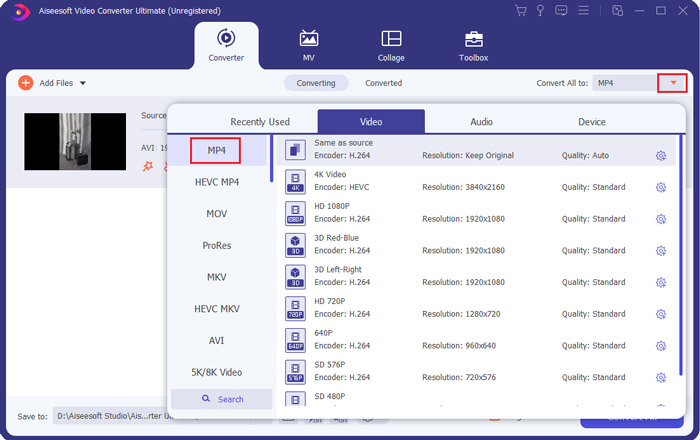
Schritt 3: Anschließend können Sie auf die Schaltfläche Bearbeiten oder Schneiden klicken, um Ihre ausgegebenen MP4‑Videos zu bearbeiten. Sie können die AVI‑Datei drehen/zuschneiden, eine Audiospur, Untertitel und ein Wasserzeichen hinzufügen.

Schritt 4: Wenn Sie mehrere AVI‑Dateien zusammenfügen möchten, können Sie das Kästchen Zu einer Datei zusammenführen aktivieren und auf die Schaltfläche Alle konvertieren klicken, um AVI mit Leichtigkeit in MP4 zu konvertieren.
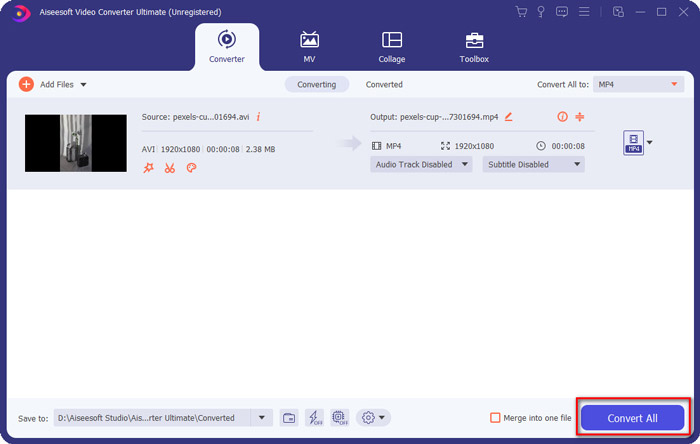
Dieser Video Converter Ultimate unterstützt das Konvertieren verschiedener Videoformate. Sie können MP4-Videos auch in das AVI-Format konvertieren.
Teil 4: FAQs zu AVI und MP4
Ist AVI gut für YouTube?
Das YouTube-Videoformat ist MP4. Weil MP4 eine hohe Videoqualität und eine kleine Dateigröße bietet. Im Vergleich zu MP4 ist AVI für YouTube zu viel.
Was sind die Nachteile von AVI-Dateien?
Unkomprimierte AVI-Dateien haben eine große Dateigröße. Wenn Sie jedoch eine AVI-Datei mit einigen Codecs komprimieren, müssen Sie dieselben Codecs auch auf Ihrem Player installieren.
Gibt es eine andere Möglichkeit, AVI- und MP4-Videos auf Mobiltelefonen zu konvertieren?
Sie können die Dateierweiterung ändern, um AVI direkt in MP4 oder MP4 in AVI zu ändern. Oder Sie können AVI- und MP4-Dateien mit Video Converter Android, VidCompact, iConv und mehr stapelweise konvertieren.
Den detaillierten Vergleich von AVI VS MP4 finden Sie in den obigen Absätzen. Sowohl AVI als auch MP4 sind beliebte Videoformate. Wenn Sie kleinere Dateien erhalten möchten, können Sie AVI in das MP4-Format konvertieren. Sie können MP4 auch in AVI konvertieren, um eine bessere audiovisuelle Qualität zu erzielen. FVC Free Online Video Converter kann Ihr zuverlässiges Werkzeug sein.
-
 6 einfache Möglichkeiten zum Konvertieren von TS in AVI / MKV / MOV / WMV unter Windows / Mac
 Möchten Sie TS-Dateien schnell in AVI / MKV / MOV / WMV konvertieren? Dieser Artikel zeigt Online- und Offline-Videokonverter mit vollständiger Anleitung. Vielleicht können Sie hier den besten kostenlosen TS-Konverter bekommen.
-
 Top 7 Möglichkeiten, MTS in AVI umzuwandeln
 Wie kann man MTS mühelos in AVI konvertieren? In diesem Handbuch finden Sie 7 kostenlose und einfache Möglichkeiten, MTS-Dateien unter Windows oder Mac ohne Qualitätsverlust in AVI zu konvertieren.
-
 MOV VS MP4 - Welches ist besser
 MOV VS MP4, welches ist besser? Dieser Beitrag zeigt den Unterschied zwischen MP4 und MOV, damit Sie die bessere Wahl für Ihre Videodateien treffen können.
