


 Video Converter Ultimate
 Bildschirm recorder
 Videoreparatur
 Sicherer Download
Die 4 besten Methoden zum Komprimieren Ihrer M4A-Dateien
Wenn wir Multimediadateien auf beliebte Social‑Media‑Seiten hochladen oder auf unseren Computern speichern möchten, müssen wir die Dateigröße berücksichtigen. Je kleiner die Datei, desto mehr Speicherplatz und Datenvolumen sparen wir. Wenn Sie feststellen, dass Ihre M4A‑Datei zu groß ist, um in den Speicher Ihres Computers zu passen, sollten Sie ein professionelles Komprimierungswerkzeug verwenden, um ihre Größe zu reduzieren. In diesem Artikel stellen wir Ihnen vier Methoden vor, wie Sie M4A komprimieren können – jeweils mit detaillierten Schritten. Lesen Sie weiter und finden Sie die für Sie am besten geeignete Lösung.

Teil 1. M4A mit einem professionellen Tool komprimieren
FVC-Auswahl Video Converter Ultimate
Die professionellsten Tools bieten Ihnen den zuverlässigsten Service. Wenn Sie Ihre M4A‑Audiodateien also möglichst sicher komprimieren möchten, empfehlen wir Ihnen, FVC Video Converter Ultimate auszuprobieren. Es handelt sich um eine professionelle Software, die eine Vielzahl von Bearbeitungsfunktionen für Multimediadateien vereint. Derzeit unterstützt sie die Komprimierung und Bearbeitung von über hundert Dateiformaten. Sie verarbeitet Dateien sehr effizient und kann M4A‑Dateien innerhalb weniger Minuten komprimieren, ohne dass die Qualität Ihrer Dateien verloren geht. Wenn Sie Ihre M4A‑Audios noch weiter bearbeiten und verbessern oder sogar das Format Ihres Videos vor dem Export ändern möchten, ist sie ebenfalls der beste Helfer für Sie. FVC Video Converter Ultimate ist sehr einfach zu bedienen. Falls Sie Probleme mit der Bedienung bei der M4A‑Komprimierung haben, geben wir Ihnen eine Schritt‑für‑Schritt‑Anleitung.
Kostenloser DownloadFür Windows 7 oder höherSicherer Download
Kostenloser DownloadFür macOS 10.7 oder höherSicherer Download
Folgendes müssen Sie tun, um M4A-Dateien mit FVC Video Converter Ultimate zu komprimieren.
Schritt 1. Laden Sie FVC Video Converter Ultimate von der offiziellen Website auf Ihren Computer herunter und installieren Sie das Programm.
Schritt 2. Öffnen Sie dieses Tool auf Ihrem Desktop und wechseln Sie zum Reiter Toolbox. Suchen Sie unter den angebotenen Tools den Audio Compressor. Die Suchleiste oben auf dem Bildschirm kann Ihnen dabei helfen.
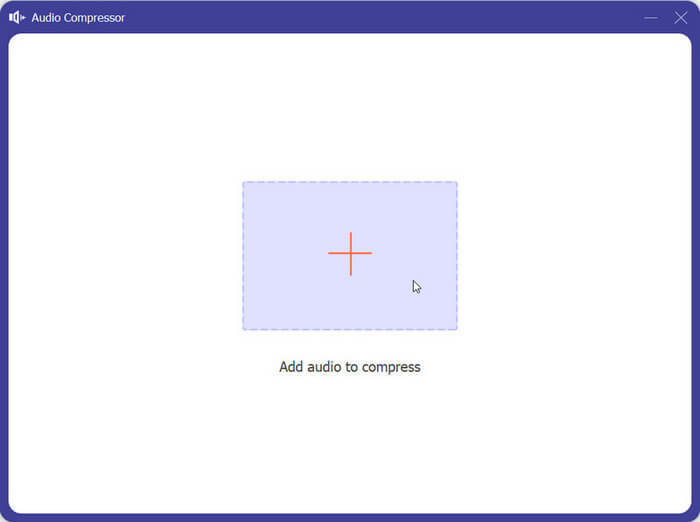
Schritt 3. Öffnen Sie den Audio Compressor und klicken Sie dann auf die große Plus‑Schaltfläche, um die M4A‑Datei hochzuladen, die Sie komprimieren möchten.
Schritt 4. Ändern Sie den Wert bei Size (Größe) je nach Bedarf. Sie können sogar den Namen, das Format, die Abtastrate (Sample Rate) und die Bitrate Ihrer M4A‑Datei anpassen.
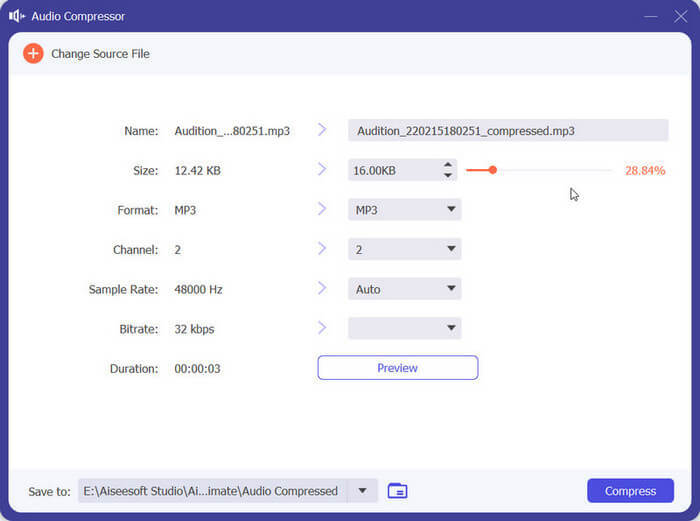
Schritt 5. Sie können die Ausgabedatei überprüfen, indem Sie auf Preview klicken. Sobald Sie fertig sind, klicken Sie auf Compress, um die M4A‑Datei zu verkleinern.
Folgen Sie unserer Anleitung, und Sie haben sicher gelernt, wie Sie die Arbeit mit M4A-Dateien schnellstmöglich erledigen. Wenn Sie die Audioqualität verbessern oder das Format Ihrer Ausgabedateien konvertieren möchten, können Sie gerne weitere integrierte Funktionen von FVC Video Converter Ultimate ausprobieren.
Teil 2. M4A-Audiodatei online komprimieren
Konvertieren
Neben Desktop-Software zum Komprimieren von Dateien können Sie auch Online-Dateikomprimierer ausprobieren. Diese sind deutlich benutzerfreundlicher und erfordern weder Downloads noch Installationen; Sie können sie direkt in Ihrem Browser öffnen. Wir empfehlen Aconvert, wenn Sie M4A-Audiodateien online komprimieren möchten. Es bietet bereits einige grundlegende Funktionen zur Dateikomprimierung und Formatkonvertierung und unterstützt Sie bei der Bearbeitung Ihrer Bilder, Videos, Audiodateien, PDF-Dateien usw. Es ist völlig kostenlos und alle Funktionen sind übersichtlich dargestellt. Auch ohne Erfahrung werden Sie die Bedienung auf Anhieb beherrschen.
So komprimieren Sie M4A mithilfe von Aconvert auf eine kleinere Größe:
Schritt 1. Rufen Sie mit Ihrem Browser die offizielle Website von Aconvert Audio Compressor Online auf.
Schritt 2. Nachdem Sie die Komprimierungsseite geöffnet haben, klicken Sie auf die Upload‑Schaltfläche, um die Datei auszuwählen, die Sie komprimieren möchten. Sie können auch die URL Ihres gewünschten Audios eingeben.
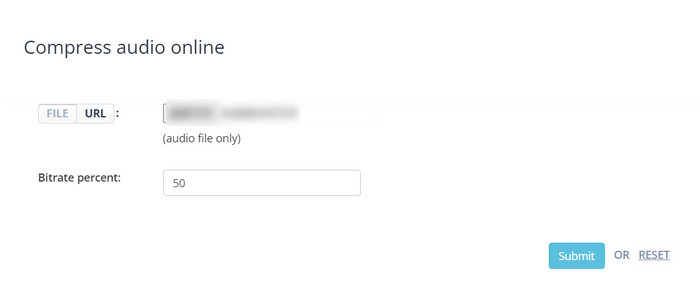
Schritt 3. Nachdem Sie Ihre M4A‑Datei hochgeladen haben, legen Sie den Bitraten‑Prozentsatz für Ihre Ausgabedatei fest.
Schritt 4. Wenn Sie die Einstellungen abgeschlossen haben, klicken Sie auf Submit, um den Komprimierungsvorgang zu starten.
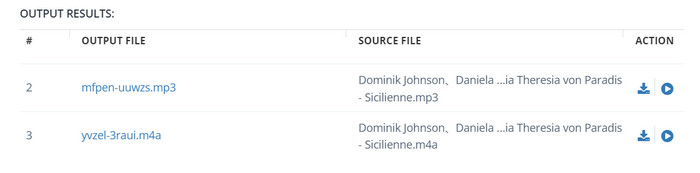
Schritt 5. Der gesamte Vorgang ist in wenigen Sekunden abgeschlossen. Die komprimierte Datei finden Sie unter OUTPUT RESULTS. Sie können auf Play klicken, um die Ausgabedatei vorab anzuhören.
Schritt 6. Klicken Sie abschließend auf Save, um die komprimierte M4A‑Audiodatei auf Ihren Computer herunterzuladen.
Teil 3. M4A-Datei in iTunes komprimieren
Wenn Sie M4A-Dateien auf dem Mac komprimieren möchten, ist iTunes die beste Wahl. Als integrierte Anwendung des Apple-Systems ist es vielen Nutzern seit langem bekannt. Es hilft Ihnen nicht nur beim Sichern Ihrer Dateien, sondern unterstützt Sie auch bei der Komprimierung der Dateigröße und der Formatkonvertierung. iTunes ist absolut sicher und kann direkt auf Ihrem Mac geöffnet und verwendet werden. Achten Sie jedoch darauf, die neueste Version des Programms zu verwenden, da sonst Probleme auftreten können.
Hier zeigen wir Ihnen, wie Sie M4A-Dateien mit iTunes komprimieren.
Schritt 1. Öffnen Sie iTunes auf Ihrem Mac. Sie finden es über Finder > Application.
Schritt 2. Wählen Sie Preference > Files. Klicken Sie dann auf „Import Settings“.
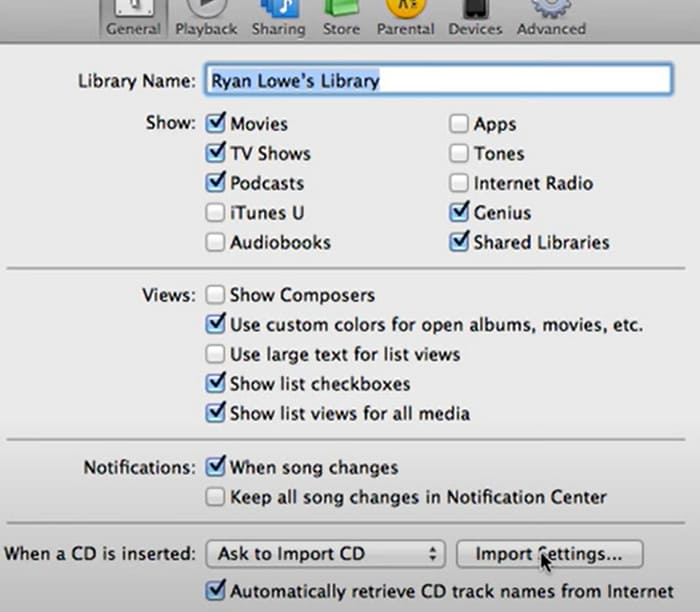
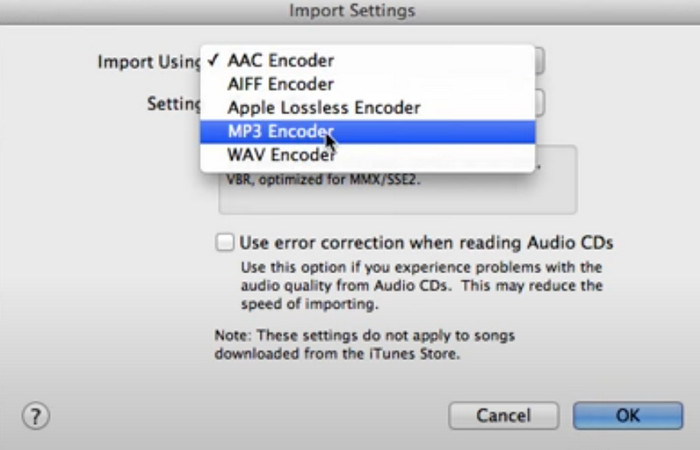
Schritt 3. Klicken Sie auf das Dropdown‑Menü neben Import Using. Wählen Sie aus den Optionen den MP3 Encoder. Klicken Sie anschließend auf OK.
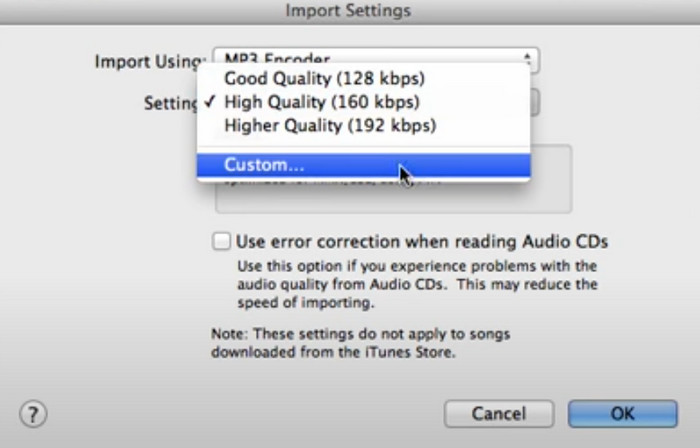
Schritt 4. Wählen Sie unter dem Reiter Settings die Option Customize. Ein kleines Fenster öffnet sich, in dem Sie die gewünschte Stereo Bit Rate auswählen können.
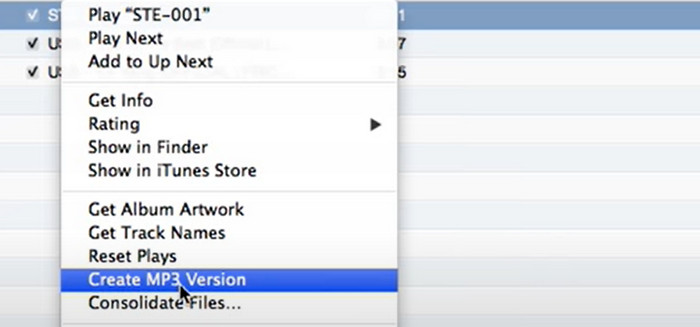
Schritt 5. Klicken Sie anschließend mit der rechten Maustaste auf Ihre M4A‑Datei und wählen Sie Create MP3 Version. Nach Abschluss der Verarbeitung wird Ihre M4A‑Datei in eine MP3‑Datei mit kleinerer Größe komprimiert.
Teil 4. M4A-Datei mit Audacity komprimieren
Als Open-Source-Audiobearbeitungssoftware ermöglicht Audacity das Aufnehmen, Bearbeiten und Komprimieren von Audiodateien. Wenn Sie ein Programm suchen, mit dem Sie die Größe von M4A-Dateien reduzieren können, sollten Sie es ausprobieren. Neben der Größenänderung können Sie mit Audacity auch Soundtracks bearbeiten, Soundeffekte erstellen und Podcasts aufnehmen. Das Tool bietet außerdem Funktionen wie Schneiden, Verbessern der Audioqualität und Anwenden verschiedener Effekte. Im Vergleich zu anderen Kompressoren konzentriert es sich stärker auf Audiodateien und ist daher ein speziell für Musik entwickeltes Tool. Sie können es bedenkenlos verwenden.
Hier geben wir eine detaillierte Anleitung zum Komprimieren von M4A mit Audacity.
Schritt 1. Lade Audacity auf deinen Computer herunter und installiere es.
Schritt 2. Importieren Sie die M4A‑Datei, die Sie komprimieren möchten, und klicken Sie auf „Edit“. Wählen Sie unter diesem Reiter Preference > Quality.
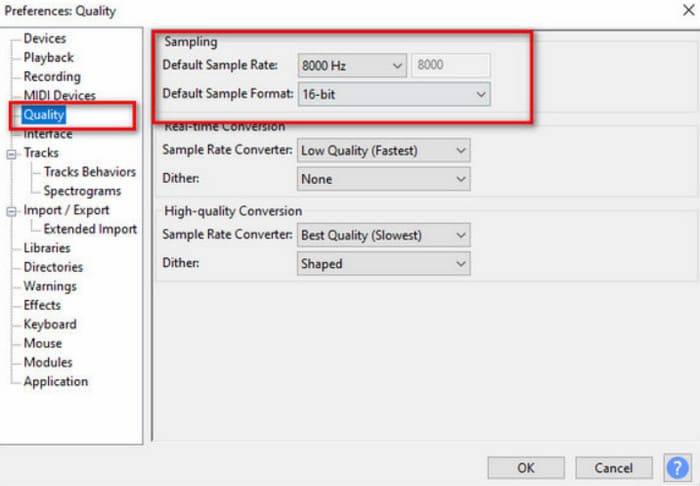
Schritt 3. Verringern Sie die Werte für Default Sample Rate und Default Sample Format.
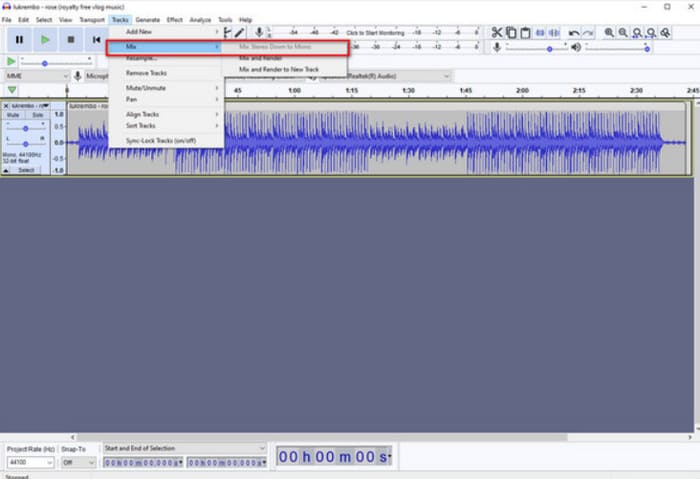
Schritt 4. Klappen Sie das Menü unter „Tracks“ aus und wählen Sie Mix > Mix Stereo Down to Mono.
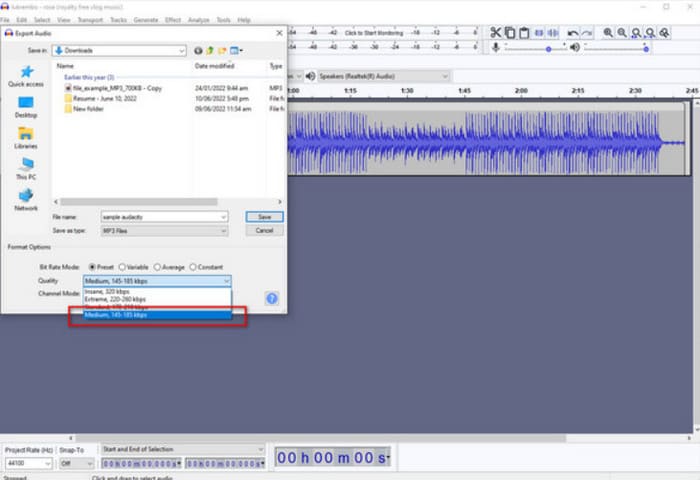
Schritt 5. Wählen Sie File > Export Audio > MP3 Type. Stellen Sie die Qualität auf Medium, um die Dateigröße zu reduzieren.
Teil 5. FAQs zu Compress M4A
Ist M4A besser als MP3?
Das hängt von Ihren Anforderungen ab. M4A‑Dateien bieten eine bessere Audioqualität und unterstützen fortschrittliche Funktionen wie verlustfreie Komprimierung und mehrere Audiokanäle. MP3‑Dateien hingegen sind weiter verbreitet kompatibel und haben kleinere Dateigrößen, wodurch sie sich leichter weitergeben lassen. Sie können M4A in MP3 umwandeln, je nachdem, was Sie benötigen.
Ist M4A kleiner als MP4?
Beide sind von MPEG entwickelte Dateiformate. Da M4A typischerweise für Audiodateien verwendet wird, können M4A-Dateien kleiner sein als MP4-Dateien, die Video und Audio enthalten.
Wie komprimiere ich M4A-Dateien für E-Mails?
Sie können M4A-Dateien mit gängigen Komprimierungstools komprimieren. Alternativ können Sie die M4A-Datei mit einer Audiokonvertierungssoftware wie Audacity in eine niedrigere Bitrate konvertieren. Durch die Reduzierung der Bitrate wird die Dateigröße reduziert, während die Audioqualität akzeptabel bleibt.
Fazit
In diesem Artikel haben wir vier Methoden beschrieben, wie Sie die M4A‑Dateigröße komprimieren können. Wenn Sie den professionellsten Service wünschen, empfehlen wir Ihnen FVC Video Converter Ultimate. Wenn Sie den Vorgang möglichst einfach halten möchten, können Sie Online‑Tools wie Aconvert ausprobieren. iTunes und Audacity sind ebenfalls zuverlässige Audiobearbeitungsprogramme. Folgen Sie einfach unserer Anleitung, und Sie sind auf dem richtigen Weg.
-
 M4A Player - Top 5 M4A Player für Android und Computer
 Wie spiele ich M4A-Dateien auf einem Android-Handy ab? Welcher Spieler kann M4A spielen? Dieser Beitrag enthält die 5 besten kostenlosen M4A-Player für Android, Mac und PC.
-
 Spot-On-Anleitung: Was sind die besten M4A-Rekorder für Windows und Mac?
 M4A sind Container-Dateien ACA und ALAC, die für verlustbehaftete Komprimierung kodiert sind. Die folgende Liste enthält die M4A-Rekorder-Tools, die Sie verwenden können. Lesen Sie das Folgende gründlich durch.
-
 M4A vs. MP3: Welches Audiodateiformat ist das Richtige für Sie?
 Sind Sie zwischen den Audioformaten M4A und MP3 hin- und hergerissen? Unser umfassender Test und Vergleich von M4A vs. MP3 hilft Ihnen bei der Auswahl des besten Dateityps für Ihre Anforderungen.
