


 Video Converter Ultimate
 Bildschirm recorder
 Videoreparatur
 Sicherer Download
Eine umfassende Anleitung zum Erstellen eines Klingeltons aus einer Sprachnotiz
Viele Entwickler haben jedoch Software zum Erstellen von Klingeltönen entwickelt. Das bedeutet, dass Sie frei sind, Ausschnitte Ihrer Lieblingslieder zu verwenden oder Ihre Stimme als Klingelton aufzunehmen. In diesem Artikel erklären wir, wie man eine Sprachnotiz zu einem Klingelton macht. Wir hoffen, dass Sie die Antwort finden, nach der Sie suchen.

Teil 1. Der beste Weg, aus einer Sprachnotiz einen Klingelton zu machen
Wenn Sie außerdem nach einem voll ausgestatteten Klingelton-Editor suchen, wählen Sie den von FVC empfohlenen Video Converter Ultimate, der Marktführer selbst im hart umkämpften Bereich der Multimedia-Bearbeitungssoftware. Unterschiedliche Smartphone-Modelle können verschiedene Klingeltonformate unterstützen, doch mit Video Converter Ultimate ist das kein Problem. Wie der Name schon sagt, besteht seine Kernfunktion darin, das Format von Dateien zu konvertieren. Ganz gleich, in welchem Format Sie Sprachnotizen aufnehmen oder herunterladen, Sie können sie so umwandeln, dass sie zum Format Ihres Handys passen. Sie können damit sogar direkt Audio aus Videos extrahieren, was eine breite Palette an Klingelton-Möglichkeiten eröffnet. Außerdem können Sie Lautstärke, Spur, Länge usw. der Zieldatei ändern. Mit Video Converter Ultimate ist es kein Traum mehr, jederzeit aus einer Sprachnotiz einen Klingelton zu machen.
Gratis DownloadFür Windows 7 oder neuerSicherer Download
Gratis DownloadFür MacOS 10.7 oder neuerSicherer Download
Hier zeigen wir Ihnen, wie Sie Ihre aufgenommenen oder heruntergeladenen Sprachmemos bearbeiten, um diese als Klingelton zu verwenden.
Schritt 1. Laden Sie Video Converter Ultimate auf Ihren Computer herunter und installieren Sie das Programm. Starten Sie es anschließend auf Ihrem Desktop.
Schritt 2. Klicken Sie auf Dateien hinzufügen, um die Audiodatei hochzuladen, die Sie bearbeiten möchten.
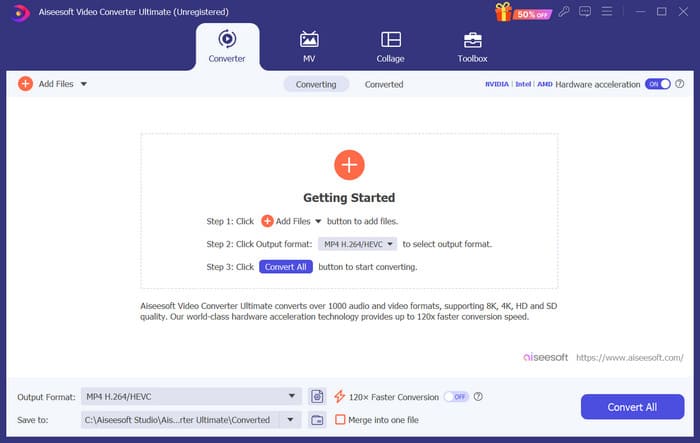
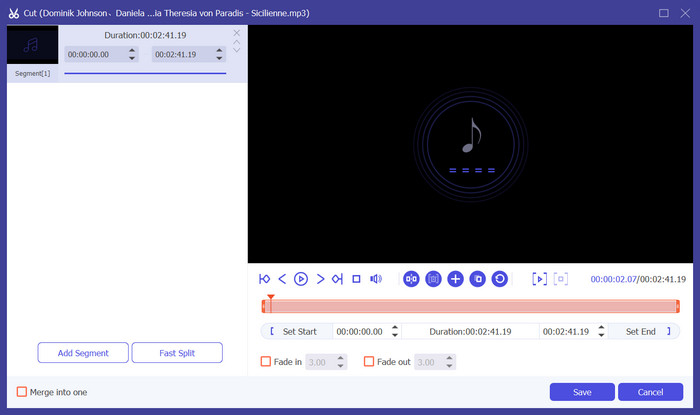
Schritt 3. Um das Audio zu kürzen, klicken Sie auf Schneiden. Sie können die Länge der Datei anpassen. Wenn Sie mit dem Kürzen fertig sind, klicken Sie auf Speichern.
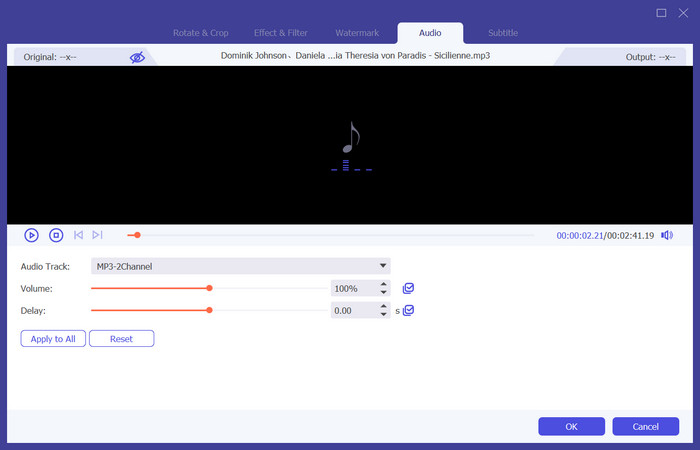
Schritt 4. Um die Lautstärke und die Audiospur Ihrer Sprachnotizen zu bearbeiten, klicken Sie auf Bearbeiten. Im Pop-up-Fenster können Sie die gewünschten Anpassungen vornehmen. Wenn Sie mit dem Bearbeiten fertig sind, klicken Sie auf OK.
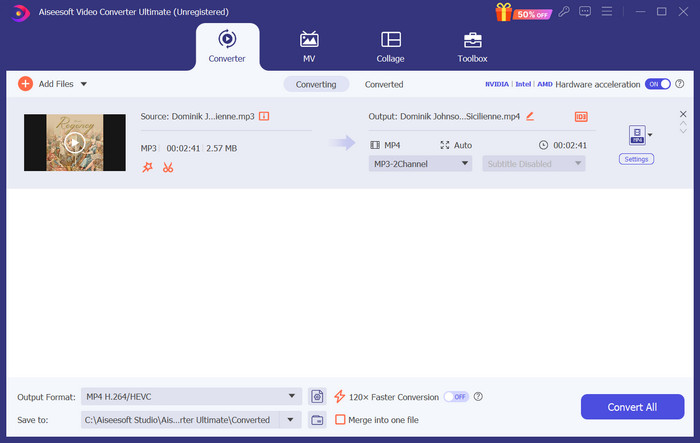
Schritt 5. Wenn Sie das Format Ihrer Datei ändern müssen, öffnen Sie das Dropdown-Menü neben Ausgabeformat. Hier können Sie das Ausgabeformat für Ihr Audio wählen.
Schritt 6. Wenn Sie den bearbeiteten Klingelton exportieren möchten, klicken Sie auf Alle konvertieren.
Teil 2. So machen Sie aus einer Sprachnotiz einen Klingelton auf dem iPhone
Wir empfehlen GarageBand, wenn Sie einen Sprachnotiz-Klingelton auf Ihrem iPhone erstellen möchten. Dies ist eine von Apple entwickelte Anwendung. Benutzer können damit Musik auf ihren iOS-Geräten erstellen. Es verfügt über viele Tools für die Musikproduktion, Aufnahme, Bearbeitung und Mischung. GarageBand kann auch in andere Apple-Software integriert werden. Das bedeutet, dass wir Projekte zur weiteren Bearbeitung problemlos zwischen GarageBand und anderer Software übertragen können. Diese App ist aufgrund ihrer benutzerfreundlichen Oberfläche, umfangreichen Funktionen und Zugänglichkeit bei professionellen Benutzern und Anfängern gleichermaßen beliebt. Alle Einstellungen können am Telefon ohne die Hilfe eines anderen Geräts vorgenommen werden.
So wandeln Sie eine Sprachnotiz in einen Klingelton um:
Schritt 1. Bevor Sie Ihre Klingeltöne festlegen, müssen Sie in die App Sprachnotizen auf Ihrem iPhone gehen, um eine Sprachnotiz auszuwählen.
Schritt 2. Nachdem Sie Ihre gewünschte Sprachnotiz ausgewählt haben, tippen Sie auf das Drei-Punkte-Symbol. Wählen Sie In Dateien sichern und tippen Sie zur Bestätigung erneut auf Sichern.
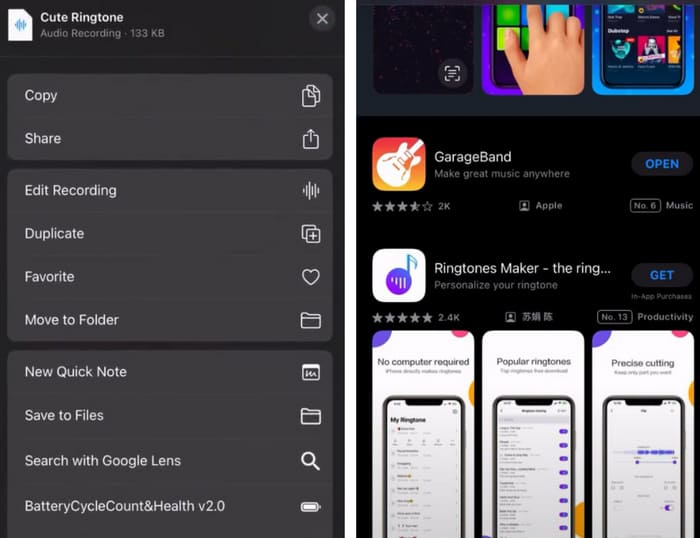
Schritt 3. Öffnen Sie GarageBand auf Ihrem iPhone und tippen Sie auf Projekt.
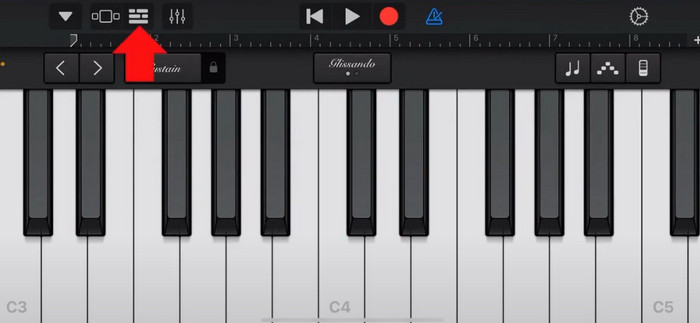
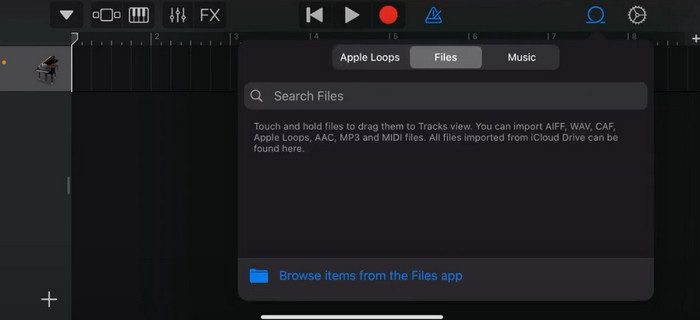
Schritt 4. Wählen Sie Schleife > Dateien. Tippen Sie anschließend auf Aus Dateien-App auswählen, um Ihre gewünschte Sprachnotiz zu wählen.
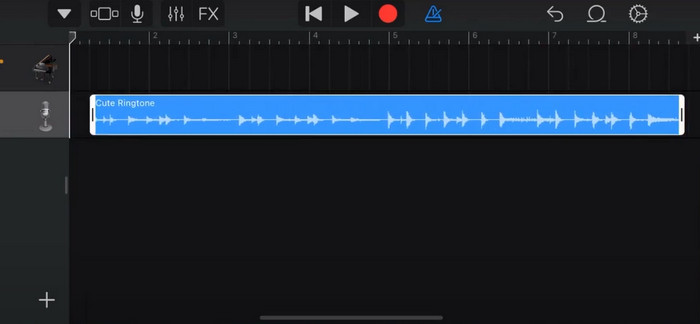
Schritt 5. Ziehen Sie die Datei per Drag & Drop auf die Zeitleiste.
Schritt 6. Deaktivieren Sie das Metronom und tippen Sie auf den Pfeil nach unten > Meine Songs.
Schritt 7. Tippen und halten Sie den Clip und wählen Sie dann Teilen.
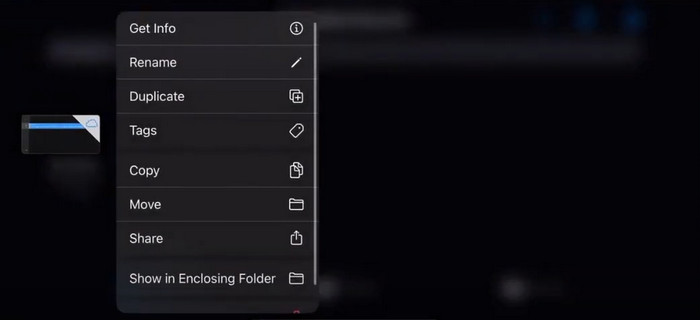
Schritt 8. Wählen Sie unter allen Optionen Klingelton und tippen Sie auf Exportieren. Tippen Sie abschließend auf Ton verwenden als > Standardklingelton. Damit haben Sie erfolgreich aus einer Sprachnotiz einen Klingelton erstellt.

Teil 3. So erstellen Sie aus einer Sprachaufnahme einen Klingelton auf Android
Wenn Sie ein Android-Telefon verwenden und die aufgenommene Musik in einen Klingelton umwandeln möchten, können Sie dies direkt in der App „Einstellungen“ Ihres Telefons tun. Das Verfahren ist sehr einfach und Sie müssen hierfür keine Software herunterladen. Wenn Sie jedoch Ihr aufgenommenes Audio ändern möchten, können Sie eine professionelle Audio- und Videobearbeitungssoftware wie den von FVC ausgewählten Video Converter Ultimate verwenden.
Als Nächstes zeigen wir Ihnen, wie Sie auf Android einen Klingelton aus einer Sprachaufnahme erstellen. In diesem Abschnitt verwenden wir ein Samsung-Smartphone als Beispiel. Bevor Sie beginnen, sollten Sie sicherstellen, dass Sie die Aufnahmedatei in der Sprachrecorder-App gespeichert haben.
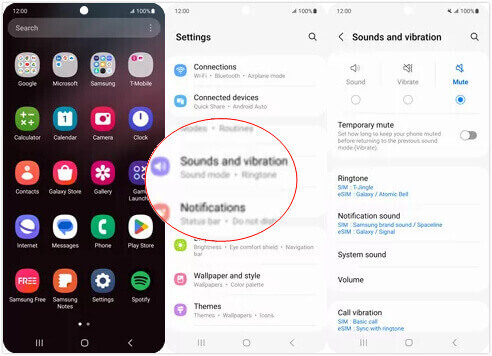
Schritt 1. Öffnen Sie die Einstellungen auf Ihrem Handy und wählen Sie Töne und Vibration.
Schritt 2. Stellen Sie sicher, dass unter Tonmodus die Option Ton ausgewählt ist. Wählen Sie dann den Benachrichtigungston.
Schritt 3. Wählen Sie die Musikdatei aus, die Sie aufgenommen haben. Kehren Sie zum Schluss zum Startbildschirm zurück, um die Einstellungen zu übernehmen.
Teil 4. Häufig gestellte Fragen zum Erstellen eines Klingeltons aus einer Sprachnotiz
Welches Format haben Klingeltöne für Android?
Klingeltöne für Android-Geräte können in verschiedenen Audiodateiformaten vorliegen, aber die am häufigsten unterstützten Formate sind MP3, AAC, M4A, OGG und WAV.
Wie speichere ich eine Sprachnotiz als Lied auf meinem iPhone?
Öffnen Sie die Sprachmemos-App auf Ihrem iPhone und suchen Sie das Sprachmemo, das Sie als Song speichern möchten. Tippen Sie auf das Sprachmemo, um es zu öffnen, und drücken Sie dann auf das Teilen-Symbol, um die verfügbaren Freigabeoptionen anzuzeigen. Sie können das Sprachmemo in der Dateien-App speichern. Danach können Sie eine Musik-App auf Ihrem iPhone öffnen, die den Import von Audiodateien unterstützt. Geeignet sind Apps wie GarageBand oder Music Memos.
Wie nimmt man Audio auf Android Samsung auf?
Um Audio auf einem Android-Samsung-Gerät aufzunehmen, verwenden Sie den integrierten Sprachrecorder. Öffnen Sie ihn und tippen Sie auf Aufnehmen, um die Aufnahme zu starten. Wenn Sie mit der Aufnahme fertig sind, können Sie die Audiodatei speichern und ihr einen Namen geben, um später leichter darauf zugreifen zu können.
Fazit
In diesem Artikel beantworten wir die Frage, wie man aus einer Sprachnotiz einen Klingelton macht. Wir stellen Ihnen eines der besten Werkzeuge zur Bearbeitung von Klingeltönen vor: FVC Video Converter Ultimate. Methoden, um eine Sprachnotiz auf iPhone- und Android-Handys in einen Klingelton zu verwandeln, werden aufgeführt. Außerdem bieten wir vollständige Schritt-für-Schritt-Anleitungen für jeden Abschnitt, falls Sie auf Probleme stoßen.
-
 Die 3 besten Lösungen zum Komprimieren von WAV-Dateien auf eine kleinere Größe
 Wenn auch Sie nach Möglichkeiten suchen, die Größe von WAV-Audiodateien zu komprimieren, lesen Sie unseren Inhalt. Wir stellen Ihnen verschiedene Tools aus drei Blickwinkeln vor.
-
 Ausführliches Tutorial zur Audiokomprimierung im Jahr 2024 (Schritt für Schritt)
 Müssen Sie Audio komprimieren, benötigen aber Hilfe dabei, herauszufinden, wo Sie anfangen sollen? In diesem Beitrag stellen wir die besten Möglichkeiten vor, um die Dateigröße Ihrer Tracks zu reduzieren.
-
 Effektive Audiokompressoren für Offline- und Online-Benutzer
 Haben Sie Probleme mit großen Audiodateien? Für Offline- und Online-Benutzer stehen viele Audiodateikomprimierer zur Verfügung. Schauen Sie sie sich hier an.
