


 Video Converter Ultimate
 Bildschirm recorder
 Videoreparatur
 Sicherer Download
Die 5 besten WAV-Datei-Editoren mit herausragenden Funktionen
WAV ist weiterhin das bevorzugte Audioformat aufgrund seiner verlustfreien Qualität. Außerdem ist WAV das Branchenstandardformat zur Speicherung von Audiodaten und lässt sich besonders in der Bearbeitung sehr leicht handhaben. Diese Eigenschaften des WAV-Dateiformats sollten bestmöglich ausgenutzt werden, und das gelingt, indem man einen guten WAV-Editor auswählt, um eine hochwertige Audioausgabe zu erzielen. In diesem Artikel werden die besten Bearbeitungsprogramme vorgestellt, mit denen Sie Ihre WAV-Dateien bearbeiten und ihre Qualität maximieren können. Die Software wurde sorgfältig anhand ihrer Verfügbarkeit für Windows- und Mac-Geräte sowie anhand der angebotenen Funktionen zur WAV-Bearbeitung ausgewählt. Lesen Sie daher weiter und finden Sie das passende Tool, um Ihre WAV-Datei effektiv zu bearbeiten.

Teil 1. Der von FVC ausgewählte ultimative WAV-Editor
Ein zuverlässiger WAV-Editor ist der von FVC ausgewählte Video Converter Ultimate, der als meistempfohlenes Softwaretool für Windows- und Mac-Geräte an erster Stelle der Liste steht. Diese Desktop-Software ist für ihre Stärken in der WAV-Bearbeitung bekannt, etwa das Hinzufügen von Fade-Effekten, das Kürzen Ihrer WAV-Datei, das Zusammenführen zweier verschiedener WAV-Dateien zu einer, Lautstärkeverstärkung und das Aufteilen von WAV-Dateien. Darüber hinaus hilft sie als Multifunktionswerkzeug den Nutzern erheblich, den Bearbeitungsprozess zu beschleunigen, während die ursprüngliche Qualität der WAV-Datei erhalten bleibt. Umfassende Fachkenntnisse zur Software sind nicht nötig, da sie mit Blick auf Benutzerfreundlichkeit entwickelt wurde.
| Herausragende Funktionen | Einschränkungen |
| • Es unterstützt über 1000 Audio-/Videoformate, wie MP3, MP4, AAC, WMA und WAV. • WAV-Editor mit benutzerfreundlicher Oberfläche. • Tool zum Trimmen, Teilen, Zusammenführen, Erhöhen der Lautstärke sowie zum Ausschneiden und Überblenden von WAV-Dateien. • WAV-Dateikompressor und Rauschentferner. • Keine Dateigrößenbeschränkungen beim Hochladen Ihrer WAV-Datei. | • Bei kostenlosen Plänen gibt es im Vergleich zur kostenpflichtigen Version Einschränkungen hinsichtlich der Verarbeitungsgeschwindigkeit. |
Betriebssystem
• Windows 11/10/8/7.
• macOS X 10.12 oder höher.
Preisgestaltung
• Kostenloser Plan verfügbar.
• Lizenz – $14,50/Monat.
• Lebenslange Lizenz – $49,96.
Eine kurze Anleitung zum Bearbeiten einer WAV-Datei mit dem von FVC ausgewählten WAV-Editor.
Schritt 1. Laden Sie den WAV-Editor auf Ihren Desktop herunter und installieren Sie ihn.
Gratis DownloadFür Windows 7 oder neuerSicherer Download
Gratis DownloadFür MacOS 10.7 oder neuerSicherer Download
Schritt 2. Starten Sie die Software auf Ihrem Desktop und klicken Sie auf die Schaltfläche „Dateien hinzufügen“, um Ihre WAV-Datei zu laden. Sobald Ihre Datei in die Software hochgeladen wurde, können Sie Ihre WAV-Datei bearbeiten, indem Sie auf die Werkzeuge Bearbeiten und Schneiden klicken, die sich direkt daneben befinden.
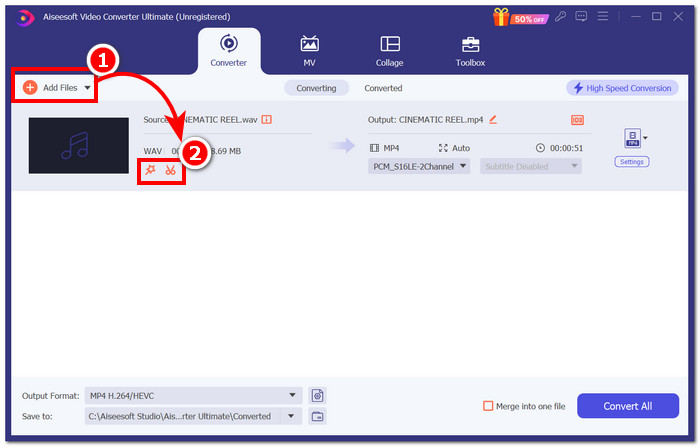
Hinweis:
Das Werkzeug Bearbeiten enthält den Lautstärke-Verstärker und das Audio-Verzögerungswerkzeug.

Das Werkzeug Schneiden umfasst die Funktionen Schneiden, Aufteilen, Zusammenführen sowie das Hinzufügen von Fade-Effekten.

Schritt 3. Um Ihre WAV-Datei zu bearbeiten, klicken Sie je nach gewünschter Anpassung auf die Schaltfläche „Bearbeiten“ oder „Schneiden“. Klicken Sie in diesem Fall auf das Scherensymbol und ziehen Sie Ihren Cursor von links nach rechts über die Spur, um Ihre WAV-Datei zu kürzen. Wenn Sie das Schneiden Ihrer WAV-Datei abgeschlossen haben, klicken Sie auf die Schaltfläche „Speichern“.

Schritt 4. Wenn Sie mit allen Änderungen an Ihrer WAV-Datei zufrieden sind, klicken Sie auf die Schaltfläche „Alle konvertieren“, um sie in den auf Ihrem Desktop festgelegten Download-Ordner herunterzuladen.

Basierend auf unserer Erfahrung mit dem von FVC ausgewählten Video Converter Ultimate übertreffen die kostenlosen Pläne möglicherweise andere Software in Bezug auf die Verarbeitungsgeschwindigkeit, aber im Vergleich zur kostenpflichtigen Version des Tools sind sie etwas langsamer. Trotz der minimalen Unterschiede in Bezug auf die Geschwindigkeit ist es als WAV-Editor immer noch sehr leistungsfähig. Darüber hinaus empfehlen wir Ihnen dringend, vor dem Abonnieren der Software die kostenlosen Funktionen zu testen und selbst zu prüfen, ob Sie investieren und den vollen Funktionsumfang nutzen möchten.
Teil 2. Audacity WAV-Editor
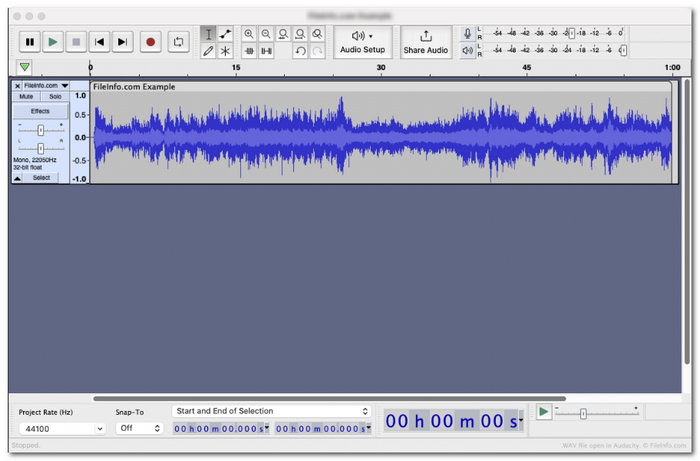
Audacity ist ein Open-Source-WAV-Editor und kann auch als Aufnahme-Tool verwendet werden. Die Software ist die beliebteste in dieser Liste und gilt seit vielen Jahren in der Audio-Produktionsbranche als Standardwerkzeug. Sie ist vor allem für ihre Möglichkeiten beim Bearbeiten, Mischen, Zusammenführen von Spuren und beim Rendern von WAV-Dateien für Podcasts, Musikaufnahmen und mehr bekannt. Außerdem macht die Unterstützung mehrerer Dateiformate wie WAV, MP3, MP2 usw. sie zu einem vielseitigen Tool für eine unkomplizierte WAV-Bearbeitung und -Aufnahme.
| Herausragende Funktionen | Einschränkungen |
| • Bietet Farbbeschriftungsfunktionen für mehrere Spuren, um ihnen eine Farbe zuzuweisen und Verwirrung zu vermeiden. • Bietet zahlreiche Tools zur Audiobearbeitung, wie etwa Soundeffekte, Optionen für Dialoge und Audiotrimmen. • Es kann verwendet werden, um WAV direkt aus Videoclips zu extrahieren. | • WAV-Dateien dürfen eine maximale Dateigröße von 4 GB haben. • Bei der Mehrspurbearbeitung ist nur eine begrenzte Anzahl von Spuren möglich, was Ihren Bearbeitungsfortschritt verlangsamen kann. • Da es sich um eine Open-Source-Software handelt, ist mit eingeschränktem und langsamem technischen Support und Updates als WAV-Editor zu rechnen. |
Betriebssystem
• Windows 11/10/8/7 und Vista.
• macOS 13/12/ und OS X 10.9.
• Linux Ubuntu 22.04.
Preisgestaltung
• Kostenlose Nutzung.
In Bezug auf die Leistung ist Audacity ein großartiges Tool für die grundlegende WAV-Bearbeitung, da es völlig kostenlos ist und die Arbeit effizient macht. Darüber hinaus sind die Farbverfolgungsfunktionen bei der Verwendung praktisch, da sie die Beschriftung von Teilen in mehreren Spuren ermöglichen. Das Arbeiten an mehreren Spuren kann zu langsamen Fortschritten führen, da die Software nur eine begrenzte Anzahl von Spuren verarbeiten kann, was ein Nachteil ist.
Teil 3. Flussufer
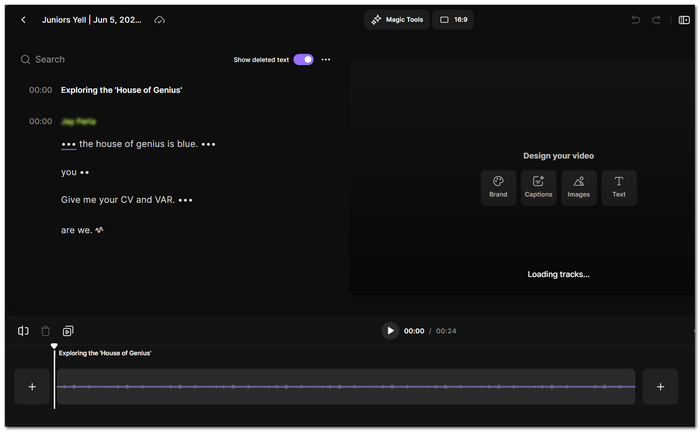
Riverside.fm ist ein KI-gestütztes Podcast-Aufnahmetool und ein WAV-Editor, der kristallklaren 48-kHz-Sound produziert, perfekt für Podcaster, Content-Ersteller und Rundfunkveranstalter. Dieses Tool ist webbasiert und verfügt auch über eine mobile Anwendungsversion. Es bietet einen blitzschnellen Bearbeitungsprozess, indem es die Cloud zum Speichern und Zugreifen auf Ihre WAV-Dateien nutzt, um die Effizienz zu steigern. Obwohl Riverside.fm nicht ausschließlich auf die Bearbeitung von WAV-Dateien ausgerichtet ist, verfügt es über mehrere Funktionen, die dennoch funktionieren und als grundlegendes Tool für einen WAV-Editor dienen können. Einige seiner Funktionen im Zusammenhang mit der WAV-Bearbeitung sind die folgenden.
| Herausragende Funktionen | Einschränkungen |
| • Erstellt und entfernt Pausen in Ihrer WAV-Datei, um den gesamten Audiofluss zu verbessern. • KI-gestützter Entferner von Füllwörtern und unerwünschten Geräuschen. • Verbessern Sie auf magische Weise die Klarheit und Schärfe der Audiospur. Tool zum Aufteilen von WAV-Dateien und Kapitelersteller zum Beschriften von Teilen in verschiedenen Spuren. | • Es fehlen einige grundlegende Funktionen zur Audiobearbeitung, wie etwa ein Schneidewerkzeug, die Zusammenführung von WAV-Dateien und Überblendeffekte. • Unterstützt nur den Export von WAV und MP3. |
Betriebssystem
• Webbasiertes WAV-Editor-Tool.
• Android 7.0 und höher.
• iOS 16.0 höher.
Preisgestaltung
• Kostenloser Plan verfügbar.
• Standardplan – $15/Monat.
• Pro-Plan – $24/Monat.
Riverside.fm hat bei uns einen großartigen Eindruck hinterlassen, da es sich in KI integriert, um sich darauf zu konzentrieren, die WAV-Datei klarer zu machen, einen guten Audiofluss zu haben und unnötige Geräusche zu entfernen. Andererseits bietet es keine grundlegenden Bearbeitungsfunktionen, da es nur mit einem Trimmwerkzeug ausgestattet ist. Insgesamt ist es immer noch ein praktisches Werkzeug zum Verbessern einer WAV-Datei, aber in Bezug auf die Audiobearbeitung und andere Funktionen ist es besser, den von FVC ausgewählten Video Converter Ultimate zu verwenden.
Teil 4. GarageBand
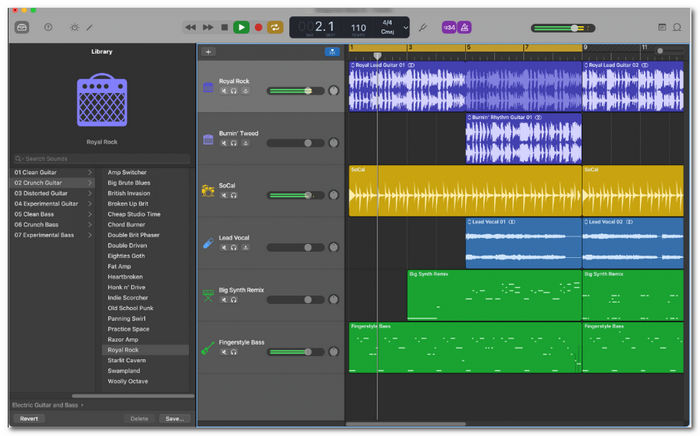
Wenn Sie nach einem kostenlosen WAV-Editor für Mac-Geräte suchen, sollten Sie GarageBand in Betracht ziehen. Diese voll ausgestattete, musikstudioähnliche Software wird seit Jahren aktiv für die Produktion, Aufnahme und das Schreiben von Musik verwendet und hat sich erfolgreich das Vertrauen seiner Gelegenheitsnutzer verdient. Eine Funktion zum Bearbeiten von WAV-Dateien ist das Audio-Editor-Tool, das verschiedene grundlegende Audiobearbeitungsoptionen anzeigt, z. B. das Kürzen Ihrer WAV-Datei, das Neuanordnen und Zusammenführen von Audiospuren und andere herausragende Funktionen, die unten aufgeführt sind.
| Herausragende Funktionen | Einschränkungen |
| • Leicht verständliche Wellenformanzeige für jede Audiospur im Arbeitsbereich. • Bietet eine solide Grundlage für WAV-Bearbeitungstools wie Trimmen, Teilen, Schneiden, Kombinieren und mehr. • Zerstörungsfreier Audio-Editor zur nahtlosen Verfolgung der Änderungen, die Sie an Ihrer WAV-Datei vorgenommen haben, und einfachen Wiederherstellung in die ursprüngliche Form. | • Es fehlt ein Überblendeffekt zwischen den Audiospuren. • Bietet keine Funktion zur Gruppenbearbeitung für eine einfachere Verwaltung von WAV-Dateititeln im Arbeitsbereich. • Nur für Apple-Geräte verfügbar. |
Betriebssystem
• macOS und iOS.
Preisgestaltung
• Kostenlos für alle Apple-Geräte.
Unser abschließendes Fazit zu GarageBand als WAV-Datei-Editor ist positiv ausgefallen. Es zeigte zahlreiche Möglichkeiten, eine WAV-Datei zu bearbeiten. Konkret können Sie das Timing Ihrer WAV-Datei anpassen, die Tonhöhe korrigieren und über das Flex-Time-Werkzeug die Lautstärke regulieren. Trotz seiner fortgeschrittenen Funktionen bei der WAV-Bearbeitung fehlen jedoch einige Funktionen, wie etwa Crossfade-Effekte und die Verfügbarkeit auf anderen Geräten.
Teil 5. WavePad Audio Editor
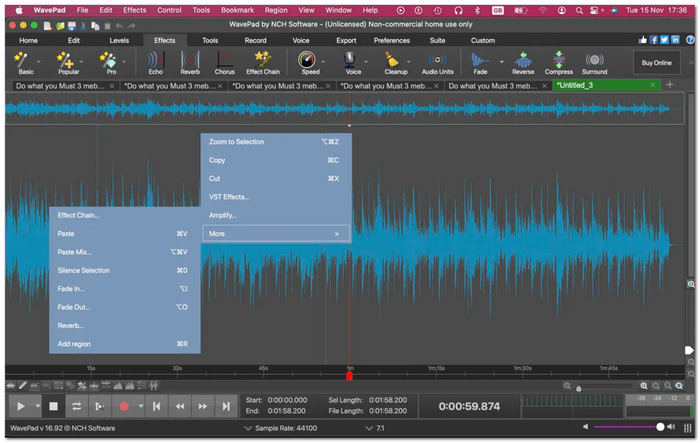
Eine weitere gute Wahl für die Bearbeitung von WAV-Dateien ist WavePad von NCH. Diese vielseitige Software bietet eine Reihe von WAV-Bearbeitungstools und Zugriff auf mehrere Effekte, was sie zu einem sofortigen Favoriten für Profis macht. Die Software kann gleichzeitig als WAV-Dateirecorder und -editor verwendet werden, da sie über Funktionen für Audiobearbeitung, Audioeffekte und Audiowiederherstellung verfügt. Darüber hinaus kann WavePad von mehreren Geräten aus offen aufgerufen werden, und diese Flexibilität wird durch die Unterstützung verschiedener Dateiformate wie WAV, VOX, MP3, WMA, M4A und mehr integriert.
| Herausragende Funktionen | Einschränkungen |
| • Kann mehrere WAV-Dateien gleichzeitig verarbeiten. • Bietet über 100 WAV-Bearbeitungstools, Effekte und Filter. • Spektralanalyse der WAV-Datei, die visuelle Details zum Frequenzbereich der Datei liefert. • Es besteht Zugriff auf eine Bibliothek mit Soundeffekten und lizenzfreien Clips. • Plug-in-freundliche Software für besseren Zugriff auf andere erweiterte Audiobearbeitungstools und -effekte. | • WavePad braucht ewig, um bestimmte Effekte anzuwenden, insbesondere beim Arbeiten mit größeren WAV-Dateien. • Einige Funktionen sind nur in der kostenpflichtigen Version der Software verfügbar. • Wenn Sie ein Plug-In verwenden, wird es schwierig und kompliziert, Ihre Audiodateien innerhalb der Software zu verwalten. • Die Benutzer müssen wissen, wie sie effektiv navigieren und die Software verwenden. |
Betriebssystem
• Windows 11/10/8/7 und Vista.
• macOS 10.5 und höher.
• iOS 6.0 und höher.
• Android 2.3.3 und höher.
Preisgestaltung
• Kostenlose Version verfügbar.
• Standardausgabe – $60.
• Master Edition – $99.
WavePad erhält eine hohe Bewertung für die Funktionen, die es als WAV-Editor bietet. Es funktioniert perfekt mit dem integrierten Plug-In zusammen, um Benutzern Zugriff auf erweiterte Funktionen zu geben. Trotz der Flexibilität, die es beim Bearbeiten von WAV-Dateien bietet, beeinträchtigt es in gewisser Weise die Leistung der Software, was zu einem langsamen Prozess und Schwierigkeiten beim Organisieren der WAV-Dateien in der Software führen kann.
Teil 6. Häufig gestellte Fragen zum WAV-Editor
Was ist die beste kostenlose Audiobearbeitungssoftware für Mac?
Die beste kostenlose WAV-Bearbeitungssoftware für Mac ist ohne Zweifel Audacity. Sie bietet umfassendere und dennoch flexiblere Bearbeitungsfunktionen. Sie unterstützt eine Reihe von Dateiformaten im Vergleich zum vorinstallierten Softwaretool in Apple-Geräten, GarageBand, das in dieser Hinsicht etwas dürftig erschien.
Ist Audacity völlig kostenlos?
Ja, es handelt sich um Open-Source-Software, was bedeutet, dass sie kostenlos und ohne versteckte Kosten auf Ihren Windows- und Mac-Geräten installiert werden kann.
Was ist besser, Audacity oder Adobe Audition?
Es hängt vom Benutzer ab, welche Software die bessere Leistung bringt. Wenn ein Benutzer nach einem kostenlosen WAV-Editor sucht, ist Audacity die Antwort. Wenn ein Benutzer nach fortgeschritteneren und professionelleren Tools sucht, ist Adobe Audition die Software der Wahl.
Was ist die Funktion eines Audio-Editors?
Die Funktion eines Audioeditors besteht darin, mithilfe von Softwaretools einen Arbeitsbereich bereitzustellen, in dem Audiodateien verbessert und bearbeitet werden können, um die Qualität weiter zu verfeinern. In diesem Arbeitsbereich können Benutzer Aufgaben wie das Anpassen der Lautstärke, das Entfernen unerwünschter Geräusche, das Verbessern der Qualität, das Anwenden von Effekten, das Schneiden der Spur und vieles mehr ausführen.
Ist WAV gut zum Bearbeiten geeignet?
Ja, Profis halten WAV-Dateien für ein ideales Format zur Audiobearbeitung. Zu ihren Merkmalen gehört ein unkomprimiertes Format, bei dem die ursprüngliche Qualität der Datei erhalten bleibt, was sie perfekt für die Musikproduktion und Speicherung von Musikdaten macht.
Fazit
Die Wahl des richtigen WAV-Editors ist sowohl für gelegentliche als auch für professionelle Anwender entscheidend, um Ihre WAV-Datei effektiv zu bearbeiten. Die Qualität Ihrer WAV-Datei hängt von der Qualität der Software ab, die Sie verwenden. Probieren Sie daher jede der genannten Anwendungen zur Bearbeitung von WAV-Dateien aus, um sicherzustellen, dass Sie den besten WAV-Editor auswählen und ein verlustfreies Qualitäts-Ergebnis erzielen.
-
 Wie kann ich MP4 kostenlos in WAV Online konvertieren?
 Versuchen Sie, MP4 in WAV umzuwandeln? Sie wissen nicht, welcher Konverter Ihnen dabei perfekt helfen kann, ohne einen Cent zu zahlen? Lesen Sie diesen Beitrag und alle Ihre Fragen werden beantwortet.
-
 Bewertung der 10 besten kostenlosen MP3-Musik-Player
 Was ist der beste MP3-Musikplayer? Wie lege ich Musik auf einen MP3-Player? Wie lade ich den MP3-Musik-Player herunter? Dieser Beitrag gibt Ihnen einen detaillierten Überblick über die 10 besten kostenlosen MP3-Player für Windows PC und Mac.
-
 8 besten MOV-Player für PC und Mac zum Abspielen von QuickTime MOV-Videodateien
 Erfahren Sie mehr über die 8 besten MOV-Player für Windows und Mac. Sie können die gewünschte und geeignete auswählen, um MOV-Dateien mit der Originalqualität abzuspielen.
