


 Video Converter Ultimate
 Bildschirm recorder
 Videoreparatur
 Sicherer Download
So konvertieren Sie M2TS in MP4, ohne die Qualität zu beeinträchtigen
„Wenn ich die Videos von meiner Sony-Kamera auf einen Computer übertrage, handelt es sich um M2TS-Dateien, die nicht auf Facebook oder YouTube geteilt werden können. Wo finde ich einen Videokonverter, mit dem ich die Dateien in MP4 konvertieren und auf meinem Computer ansehen kann? “
Manchmal möchten Sie M2TS-Dateien auf tragbaren Geräten abspielen oder sie auf YouTube oder Facebook hochladen. Es ist sinnvoll, sie in ein gängiges Videoformat wie MP4 zu konvertieren. In diesem Beitrag stellen wir Ihnen 5 kostenlose Methoden vor, um unter Windows und Mac M2TS in MP4 zu konvertieren.

Teil 1. Beste Möglichkeit, M2TS kostenlos in MP4 zu konvertieren
Nicht alle Media Player unterstützen M2TS-Dateien. Um M2TS-Videos von HD‑Camcordern besser genießen zu können, sollten Sie M2TS für die Wiedergabe besser in das gängige Format MP4 umwandeln. FVC Free M2TS Converter ist ein vielseitiger M2TS-Konverter und -Editor. Sie können damit M2TS-Dateien nicht nur in MP4, MKV, AVI, MOV usw. konvertieren, sondern die M2TS-Dateien auch bearbeiten, z. B. komprimieren, zusammenfügen, mit einem Theme versehen und mehr.
Kostenloser DownloadFür Windows 7 oder neuerSicherer Download
Kostenloser DownloadFür MacOS 10.7 oder neuerSicherer Download
Schritt 1.Klicken Sie auf die Schaltfläche 'Free Download', um Free M2TS Converter schnell herunterzuladen. Installieren und starten Sie das Programm anschließend auf Ihrem Windows-Computer. Klicken Sie auf die Schaltfläche Add File(s), um die M2TS-Datei in das Programm zu importieren.

Schritt 2.Klicken Sie auf die Dropdown-Schaltfläche Output format und wählen Sie MPEG-4 Video (*.mp4) als Ausgabeformat. Sie können außerdem den Ausgabeordner festlegen, in dem die konvertierte Datei gespeichert werden soll.

Schritt 3.Wenn Sie dem Video ein bestimmtes Theme hinzufügen möchten, klicken Sie im oberen Menü auf die Schaltfläche Edit, um ein passendes Theme auszuwählen. Nachdem alle Einstellungen vorgenommen wurden, klicken Sie auf die Schaltfläche Convert, um die M2TS-Datei in MP4 umzuwandeln.

Teil 2. So ändern Sie M2TS in MP4 Online
Wenn Sie M2TS kostenlos online in MP4 konvertieren möchten, ist FVC Free Online Video Converter eine ausgezeichnete Wahl. Als kostenloser Online-Multimedia-Konverter unterstützt er die Umwandlung nahezu aller gängigen Video- und Audioformate in MP4, FLV, MKV, MOV, M4V, MTS, TS, M2TS, WMV, ASF, VOB, MP3, AAC usw. Außerdem ist er sehr einfach zu bedienen.
Schritt 1. Gehen Sie auf die Website von FVC Free Online Video Converter. Klicken Sie oben auf Add Files to Convert. Laden Sie anschließend den FVC launcher herunter und installieren Sie ihn.

Schritt 2. Wählen Sie das Video aus, das Sie konvertieren möchten. Wenn Sie eine MP4‑Datei benötigen, klicken Sie einfach auf MP4. Anschließend auf Convert.

Schritt 3. Sie können das MP4‑Video direkt auf dem Desktop speichern. Danach startet die Konvertierung automatisch.
Teil 3. So konvertieren Sie M2TS mit ConvertFiles in MP4
ConvertFiles ist der webbasierte Konverter von M2TS in MP4, der mehr als 200 Formate von Videos, Audio, Bildern, Dokumenten, Präsentationen und Archiven unterstützt. Führen Sie die folgenden einfachen Schritte aus, um die Konvertierung der M2TS-Datei in MP4 online zu starten.
Schritt 1.Rufen Sie die offizielle Seite von ConvertFiles auf. Klicken Sie auf die Schaltfläche Browse, um Ihre lokale M2TS-Datei hochzuladen.
Schritt 2.Klicken Sie auf das Feld Input format und wählen Sie HDV Video File(.m2ts) aus. Klicken Sie anschließend auf das Feld Output format und wählen Sie MPEG-4 Video File(.mp4) als Ausgabeformat.
Schritt 3.Klicken Sie auf die Schaltfläche Convert, um M2TS kostenlos in MP4 umzuwandeln. Die Konvertierung kann einige Minuten dauern. Danach können Sie auf den Download-Link klicken, um die konvertierte MP4-Datei herunterzuladen.
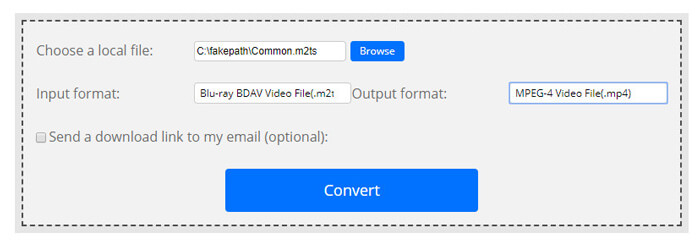
Manchmal kann die Konvertierung aufgrund des ungültigen Eingabeformats fehlschlagen. Um eine hohe Erfolgsquote zu erzielen, können Sie stattdessen Free M2TS Converter ausprobieren.
Teil 4. So transformieren Sie M2TS mit VLC in MP4
VLC Media Player ist ein Open Source Multimedia Player für Windows, Mac, Linux, iOS und Android. Es funktioniert auch als großartiger Konverter von M2TS zu MP4, um M2TS-Dateien in MP4, MOV, AVI und mehr zu konvertieren. Darüber hinaus können Sie die M2TS-Dateien wie Zuschneiden, Ausschneiden, Drehen, Hinzufügen von Bildeffekten und mehr bearbeiten.
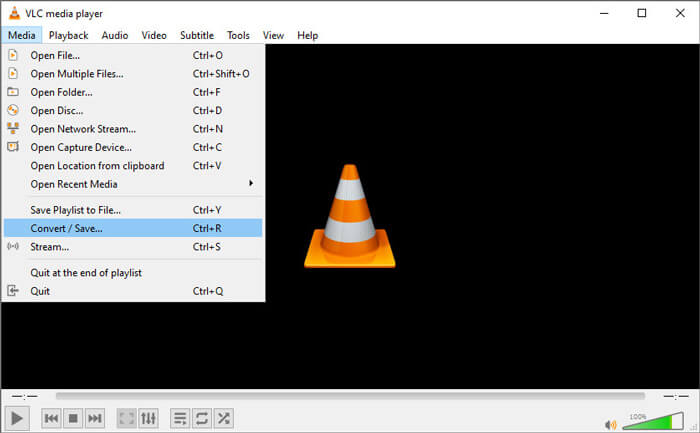
Schritt 1.Laden Sie den VLC Media Player herunter und führen Sie ihn auf Ihrem Computer aus. Klicken Sie auf Media > Convert / Save..., um fortzufahren. Klicken Sie dann auf die Schaltfläche Add..., um Ihre M2TS-Datei hinzuzufügen.
Schritt 2.Klicken Sie auf die Schaltfläche Convert / Save, um zum Fenster 'Convert' zu gelangen. Klicken Sie auf die Dropdown-Schaltfläche Profile und wählen Sie Video - H.264 + MP3 (MP4) als Ausgabeformat.
Schritt 3.Klicken Sie auf die Schaltfläche Browse, um einen Zielordner auszuwählen. Klicken Sie dann auf die Schaltfläche Start, um mit der Konvertierung von M2TS in MP4 zu beginnen.
Teil 5. So exportieren Sie MP4 aus M2TS mit der Handbremse
HandBrake ist ein weiterer kostenloser Open-Source-Videotranscoder, der Videos aus nahezu jedem Format konvertieren kann. Mit den folgenden Schritten können Sie versuchen, mit der Handbremse die M2TS-Datei in MP4 zu konvertieren.
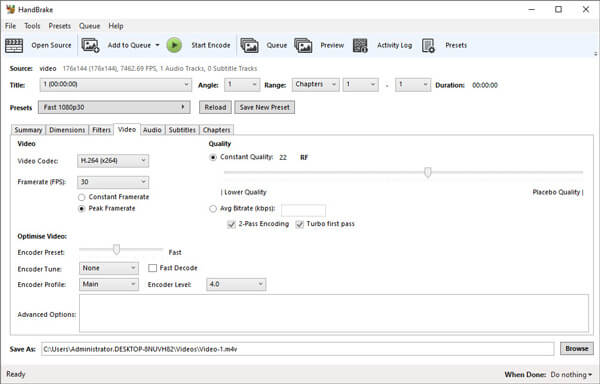
Schritt 1.Laden Sie HandBrake kostenlos herunter, installieren und starten Sie es unter Windows oder Mac. Klicken Sie in der linken oberen Ecke auf Open Source, um die M2TS-Datei aus Ihrem lokalen Ordner zu importieren.
Schritt 2.Sie können die Einstellungen für die M2TS-Datei anpassen. Wählen Sie im Reiter 'Summary' im Dropdown-Menü „Format“ MP4 aus. Im Reiter „Video“ können Sie den Video-Codec, die Videoqualität, die Bildrate und die Videooptimierung einstellen.
Schritt 3.Klicken Sie auf die Schaltfläche Browse, um den Zielordner festzulegen. Klicken Sie dann auf die Schaltfläche Start Encode, um M2TS kostenlos in MP4 zu konvertieren.
Teil 6. FAQs zum Konvertieren von M2TS in MP4
Was ist der Unterschied zwischen M2TS und MP4?
M2TS steht für MPEG-2 Transport System. Es handelt sich um ein Blu-ray Disc Audio Video-Container-Dateiformat, das zum Multiplexen von Video-, Audio- und anderen Streams verwendet wird. Im Allgemeinen sind M2TS-Dateien bei gleicher Qualität größer als MP4-Dateien. MP4-Dateien werden auf fast allen Mediaplayern unterstützt, M2TS-Dateien können jedoch nur auf wenigen Playern abgespielt werden.
Wie kann ich M2TS-Dateien auf meinem PC abspielen?
Sie können M2TS-Dateien direkt in einigen gängigen Media Player-Anwendungen öffnen, darunter Windows Media Player, VLC Media Player, 5K Player, SMPlayer, Splash usw. Sie können M2TS-Dateien auch mit der Sony Picture Motion Browser-Software abspielen.
Kann VLC M2TS-Dateien abspielen?
Ja. Sie können M2TS-Dateien mit VLC Media Player unter Windows und Mac abspielen. Führen Sie einfach den VLC Media Player aus und klicken Sie auf Media, um die Datei zu öffnen, um die M2TS-Datei in VLC abzuspielen. Wenn dies bei Codec-Problemen nicht funktioniert, sollten Sie zuerst M2TS in das von VLC unterstützte Videoformat konvertieren.
Fazit
Mit den 5 oben genannten kostenlosen Methoden können Sie M2TS-Dateien problemlos in MP4 konvertieren. Nach dem Vergleich sollte der FVC Free M2TS Converter der beste M2TS to MP4 Converter sein. Mit der Hardwarebeschleunigungstechnologie werden MP4-Dateien in hoher Qualität innerhalb von Minuten exportiert. Sie können diesen kostenlosen Konverter sofort ausprobieren.
-
 Umfassende Anleitung zum Konvertieren von TS in MP4
 Was sind TS-Dateien und möchten TS in MP4 konvertieren? In diesem Beitrag werden wir Ihnen kostenlose und Online-Methoden zur Konvertierung von TS in MP4 vorstellen.
-
 So konvertieren Sie MTS-Dateien in MP4
 Sie wissen nicht, wie Sie eine MTS-Datei in MP4 konvertieren sollen? In diesem Handbuch finden Sie 6 kostenlose und einfache Möglichkeiten, das MTS-Format unter Windows oder Mac ohne Qualitätsverlust in MP4 zu ändern.
-
 2 einfache Möglichkeiten zum kostenlosen Konvertieren von MTS in MP3
 Müssen Sie MP3-Audio aus der MTS-Datei extrahieren, wissen aber nicht wie? Dieser Beitrag bietet zwei einfache Möglichkeiten, wie Sie MTS / M2TS in MP3 mit hoher Audioqualität konvertieren können.
