


 Video Converter Ultimate
 Bildschirm recorder
 Videoreparatur
 Sicherer Download
So konvertieren Sie MTS in FLV mit 3 MTS to FLV Converter
Möchten Sie MTS-Dateien in FLV umwandeln? Die mit AVCHD‑Camcordern aufgenommenen Videos werden meist im MTS- oder M2TS-Format gespeichert. MTS-Dateien werden von einigen Media-Playern nicht häufig unterstützt und lassen sich auch nicht direkt auf YouTube oder Facebook hochladen. Wenn Sie einen AVCHD-Camcorder wie Sony, Panasonic oder Canon besitzen, möchten Sie die aufgenommenen MTS-Videos möglicherweise in das Flash-Videoformat konvertieren. So können sie auf den meisten Media-Playern abgespielt werden. Deshalb sollten Sie unseren Beitrag weiterlesen, denn wir stellen 3 Methoden vor, um MTS-Dateien in FLV zu konvertieren – unter Windows und auf dem Mac.

Teil 1. Professioneller Weg, MTS kostenlos in FLV zu konvertieren
Um Ihre MTS-Datei in ein Flash-Video zum Hochladen umzuwandeln, benötigen Sie ein professionelles Tool wie FVC Free MTS Converter. Es ist ein MTS-zu-FLV-Converter, der MTS-Dateien stapelweise in FLV, MP4, WMV, MOV und andere Video- und Audioformate umwandeln kann. Mit den integrierten Videobearbeitungswerkzeugen können Sie die MTS-Dateien vor der Konvertierung bearbeiten.

FVC Free MTS Konverter
1.286.400+ Downloads- Konvertieren Sie MTS in FLV unter Windows 10/8/7/Vista/XP und Mac OS X.
- Komprimieren, zusammenführen und andere Videoeffekte zu MTS-Dateien hinzufügen.
- Fügen Sie Ihren MTS-Dateien spezielle Themen wie Urlaub, Familie, Geburtstag hinzu.
- Stapelkonvertieren von MTS in FLV, MP4, MKV usw. mit 50x schnellerer Geschwindigkeit.
Kostenloser DownloadFür Windows 7 oder neuerSicherer Download
Kostenloser DownloadFür macOS 10.7 oder neuerSicherer Download
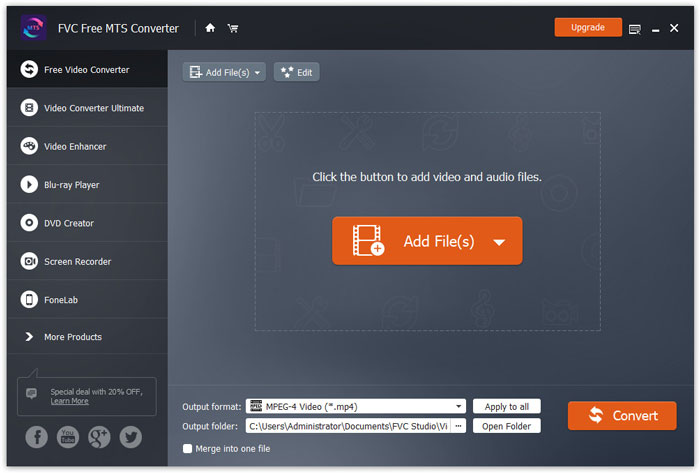
Schritt 1. MTS-Datei hinzufügen
Laden Sie FVC Free MTS Converter kostenlos herunter, installieren und starten Sie ihn. Klicken Sie auf die Schaltfläche Datei(en) hinzufügen, um Ihre MTS-Datei zu importieren. Sie können auch mehrere MTS-Dateien kostenlos per Drag & Drop in das Programm ziehen.
Schritt 2. MTS-Datei bearbeiten
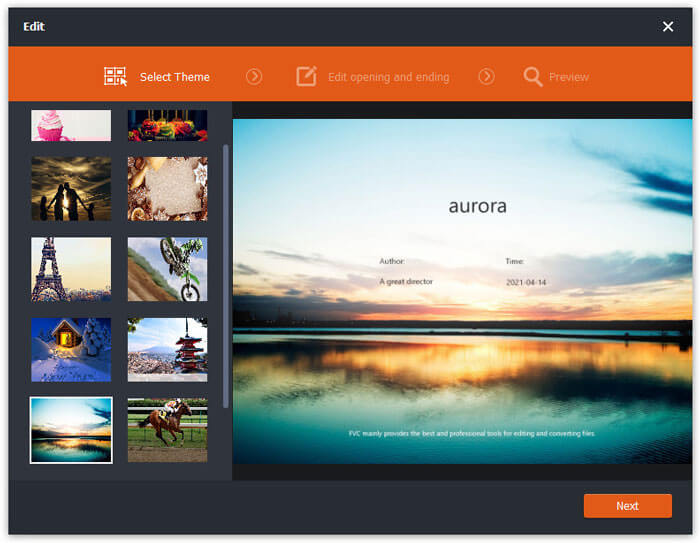
Klicken Sie auf die Schaltfläche Bearbeiten, um mit der Bearbeitung Ihrer MTS-Datei zu beginnen. Sie können ein bestimmtes Thema auswählen und Titel, Autor sowie Zeitangaben für den Anfangs- und Endteil bearbeiten.
Schritt 3. FLV als Ausgabe festlegen
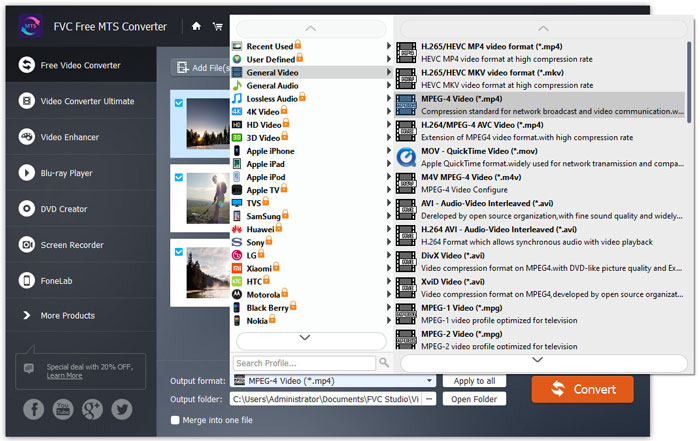
Gehen Sie dann zum Bereich Ausgabeformat und wählen Sie die Kategorie Allgemeines Video. Suchen Sie FLV - Flash Video Format (.flv) und legen Sie es als Ausgabeformat fest. Dieses Format ist ein häufig verwendetes Streaming-Medienformat für Videos im Internet.
Schritt 4. MTS in FLV konvertieren
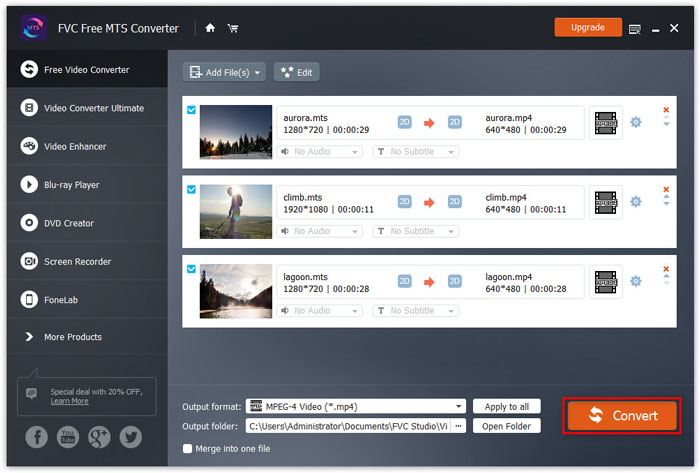
Gehen Sie abschließend zum Bereich Ausgabeordner und wählen Sie das Zielverzeichnis, in dem die konvertierte FLV-Datei gespeichert werden soll. Klicken Sie auf die Schaltfläche Konvertieren, um kostenlos mit der Umwandlung von MTS in FLV zu beginnen.
Danach können Sie die konvertierte FLV-Datei auf YouTube, Vimeo, Facebook, Google Video oder andere Medienplattformen hochladen.
Teil 2. So ändern Sie MTS auf FLV Free Online
Wenn Sie ein Online-Tool suchen, ohne Software herunterzuladen, können Sie FVC Free Online Video Converter verwenden. Es ist ein benutzerfreundlicher und kostenloser Online-MTS-zu-FLV-Converter, mit dem sich beliebte Video-/Audioformate wie MTS in FLV, MP4, WMV, AVI, MOV, MP3 usw. völlig kostenlos unter Windows und Mac konvertieren lassen. Sie können sich die detaillierten Schritte ansehen, um MTS mit diesem kostenlosen Online-Tool in FLV umzuwandeln.
Schritt 1. Besuchen Sie die offizielle Website von FVC Free Online Video Converter (https://www.free-videoconverter.net/free-online-video-converter/). Klicken Sie auf die Schaltfläche Dateien zum Konvertieren hinzufügen, um das Startprogramm herunterzuladen und zu installieren.

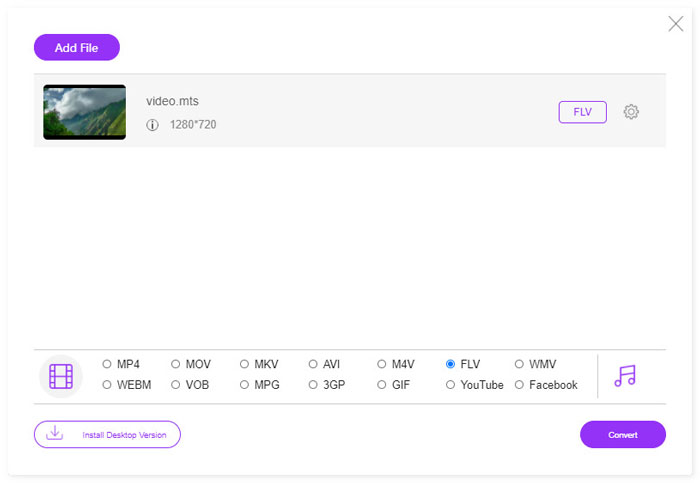
Schritt 2. Wählen Sie von Ihrem Computer die MTS-Dateien aus, die Sie konvertieren möchten.
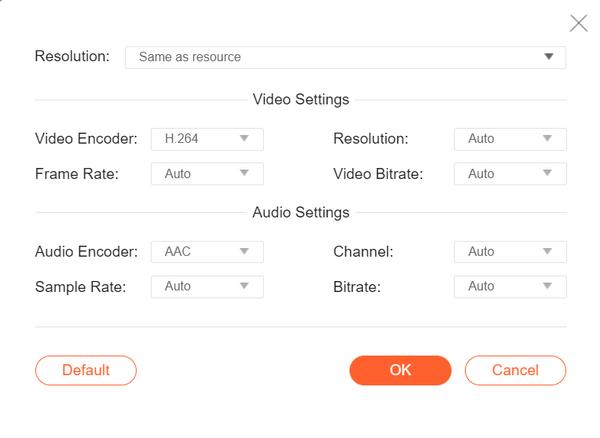
Schritt 3. Legen Sie unten FLV als Ausgabeformat fest. Wenn Sie weitere Einstellungen anpassen möchten, können Sie auf das Zahnradsymbol klicken, um Video-Encoder, Auflösung, Bildrate, Bitrate und andere Audioeinstellungen wie Audio-Encoder, Kanal, Abtastrate und Bitrate zu konfigurieren.
Schritt 4. Klicken Sie auf die Schaltfläche Konvertieren, um mit der Umwandlung Ihrer MTS-Datei in FLV zu beginnen.
Teil 3. Kostenloser Export von Flash-Videos aus MTS-Datei mit VLC
VLC Media Player ist nicht nur ein einfacher Video-/Audioplayer, sondern auch ein Videokonverter mit vielen nützlichen Funktionen. Er eignet sich gut als MTS-zu-FLV-Converter, der eine Vielzahl von unterstützten Dateien für die Konvertierung verarbeitet. Er ist völlig kostenlos und ohne Einschränkungen. Mit VLC können Sie Flash-Videos aus MTS-Dateien unter Windows oder Mac kostenlos exportieren. Um MTS-Dateien in FLV zu konvertieren, müssen Sie VLC auf Ihrem Computer herunterladen und installieren.
Schritt 1. Starten Sie den VLC Media Player, gehen Sie zu Medien und klicken Sie auf Konvertieren / Speichern.
Schritt 2. Klicken Sie auf Hinzufügen, um die MTS-Datei hinzuzufügen, und klicken Sie dann auf Konvertieren / Speichern, um fortzufahren.
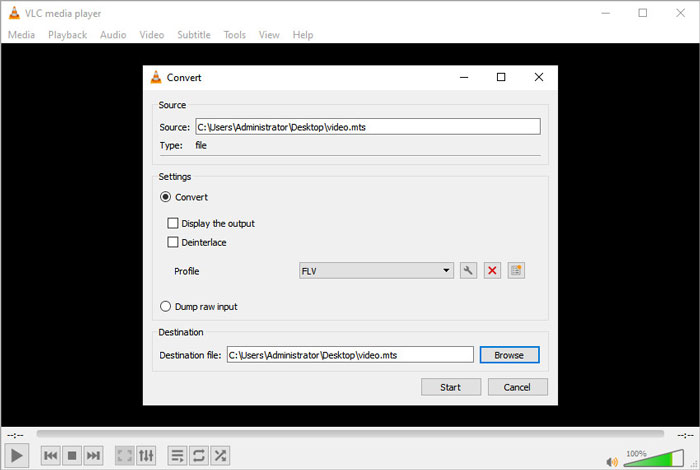
Schritt 3. Aktivieren Sie im Bereich Einstellungen die Option Konvertieren und klicken Sie auf den Dropdown-Pfeil, um FLV als Ausgabeformat auszuwählen. Wenn es kein FLV-Ausgabeformat gibt, können Sie auf das Symbol Neues Profil erstellen klicken und ein neues FLV-Profil anlegen.
Schritt 4. Gehen Sie dann zum Bereich Ziel und klicken Sie auf die Schaltfläche Durchsuchen, um den Ausgabeordner festzulegen.
Schritt 5. Vergewissern Sie sich, dass Sie alle Einstellungen vorgenommen haben, und klicken Sie auf die Schaltfläche Start, um in VLC mit der Konvertierung von MTS in FLV zu beginnen.
Teil 4. Häufig gestellte Fragen zum Konvertieren von MTS in FLV
Was ist das MTS-Videoformat?
Eine MTS-Datei ist ein Video, das im Advanced Video Coding Definition (AVCHD)-Format gespeichert ist. Die MTS-Datei ist das Standardvideoformat, das von vielen HD-Camcordern von Sony und Panasonic verwendet wird. Sie wird außerdem zum Speichern von hochauflösenden Videos auf Blu-ray-Discs eingesetzt.
Wie konvertiere ich MTS-Dateien in MP4?
Mit FVC Free MTS Converter können Sie MTS-Dateien auch in MP4 konvertieren. Klicken Sie auf die Schaltfläche Datei(en) hinzufügen, um die MTS-Dateien zu importieren. Gehen Sie dann zum Ausgabeformat und wählen Sie MP4 als Ausgabeformat. Danach klicken Sie auf die Schaltfläche Konvertieren, um MTS kostenlos in MP4 umzuwandeln.
Kann Windows 10 MTS-Dateien abspielen?
Ja. Sie können Windows Media Player verwenden, um Ihre MTS-Dateien abzuspielen. Wenn die Wiedergabe der MTS-Datei fehlgeschlagen ist, können Sie andere MTS-Player wie VLC Media Player, 5K Player, FVC Free Video Player und mehr ausprobieren.
Fazit
In diesem Artikel haben wir hauptsächlich über 3 Methoden gesprochen, um MTS-Dateien kostenlos in FLV zu konvertieren. Sie können alle oben genannten MTS-zu-FLV-Konverter ausprobieren, um Flash-Videodateien zum Hochladen zu exportieren. Dieser kostenlose MTS-Konverter kann Ihre MTS-Dateien mit hoher Geschwindigkeit in FLV, MP4, WMV, VOB, MP3 und mehr ändern.
-
 Top 10 FLV-Player für Windows, Mac, iOS und Android im Jahr 2021
 Mit dem FLV-Player können Sie problemlos auf Ihre FLV-Dateien auf Ihrem Windows-, Mac-, Android- und iOS-Gerät zugreifen. Schauen Sie sich die besten FLV-Datei-Player an, die Sie jetzt herunterladen können.
-
 Die besten Möglichkeiten zum Konvertieren von VOB in FLV
 Möchten Sie eine VOB-Datei in eine FLV-Datei konvertieren? Sie können die Aufgabe einfach mit Desktop- oder Online-Konvertern erledigen. Lesen Sie diese Anleitung und erfahren Sie, wie Sie VOB einfach und schnell in FLV umwandeln.
-
 MTS VS M2TS - Unterschied zwischen MTS und M2TS
 Was ist eine MTS- oder M2TS-Datei? Was ist der Unterschied zwischen M2TS und MTS? Wie kann ich die vom Camcorder aufgezeichnete MTS- oder M2TS-Datei ansehen? Hier finden Sie alle Antworten in diesem Beitrag.
