


 Video Converter Ultimate
 Bildschirm recorder
 Videoreparatur
Erfahren Sie, wie Sie MTS auf verschiedene Arten in WMV konvertieren

Teil 1. Bestes Tool, das MTS in WMV Online konvertiert
Die meisten von uns möchten sich nicht mit Unannehmlichkeiten herumschlagen, weshalb wir ungern einen Software‑Konverter installieren. Stattdessen suchen sie nach einem Online‑Konverter, der ihre Dateitypen umwandeln kann. FVC Free Video Converter Online ist ein vollständig kostenloser Online‑Videokonverter. Obwohl dieses Programm gratis nutzbar ist, müssen Sie sich um die Qualität keine Sorgen machen, denn FVC Free Video Converter geht bei der Konvertierung keine Kompromisse bei der Qualität ein.
Schritt 1: Klicken Sie zunächst auf diesen Link; Sie werden dann auf die Website weitergeleitet. Klicken Sie dort auf die Schaltfläche Add Files to Convert, um das Startprogramm herunterzuladen; anschließend müssen Sie die Dateien hochladen, die Sie konvertieren möchten.
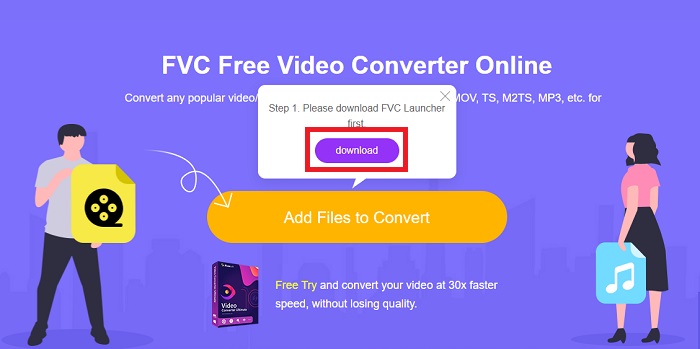
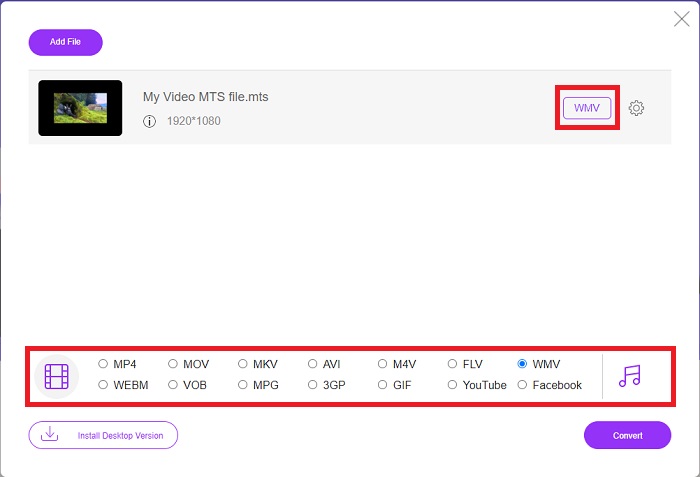
Schritt 2: Danach können Sie erneut auf die Schaltfläche klicken, um die Videodatei hochzuladen. Unten sehen Sie alle verfügbaren Formate und wählen unter ihnen WMV aus.
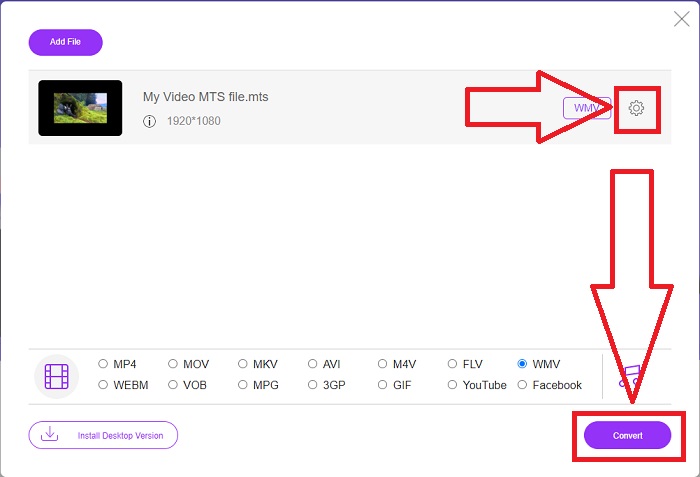
Schritt 3: Die zusätzlichen Optionen sind weiterhin verfügbar. Klicken Sie auf das Zahnrad‑Symbol; dann werden Ihnen alle Anpassungen angezeigt, die Sie für Ihr Video vornehmen können. Klicken Sie einfach auf OK, sobald Sie das gewünschte Format ausgewählt haben, um die Änderungen zu speichern, und klicken Sie anschließend auf Convert, um die Konvertierung endgültig zu starten.
Teil 2. Wie man MTS in WMV mit Best Converter Offline konvertiert
Bei der Wahl eines Konverters sollten wir auf Einfachheit achten, da wir keinen teuren und schwer zu bedienenden Konverter möchten. Daher freuen wir uns, Ihnen den Video Converter Ultimate mit seiner Benutzeroberfläche vorzustellen. Dieser Konverter hat eine besonders einfache Oberfläche, und gerade weil sie so schlicht ist, ist er auch am leichtesten zu bedienen. Außerdem können Sie Ihre Dateien schnell hinzufügen und die unterstützten Dateitypen einsehen. Es gibt hier noch weitere Funktionen, auf die Sie sich verlassen können und die Ihre Bearbeitung deutlich komfortabler machen. Wenn Sie das Programm selbst ausprobieren möchten, folgen Sie diesen einfachen Schritten:
Schritt 1: Zuerst müssen Sie die Software selbst installieren. Laden Sie dazu die .exe‑Datei herunter, indem Sie unten auf die Schaltfläche Free Download für Windows oder Mac klicken. Warten Sie, bis der Download abgeschlossen ist, und öffnen Sie die Datei, um den Installationsvorgang zu starten. Klicken Sie auf Start Now und starten Sie anschließend die Software.
Gratis DownloadFür Windows 7 oder neuerSicherer Download
Gratis DownloadFür MacOS 10.7 oder neuerSicherer Download
Schritt 2: Nach dem Öffnen erscheint eine Oberfläche mit einem +-Button in der Mitte. Klicken Sie darauf, um die MTS‑Videodatei hochzuladen, die Sie konvertieren möchten, oder ziehen Sie die Datei einfach per Drag & Drop hinein, um sie schnell zu verwenden.
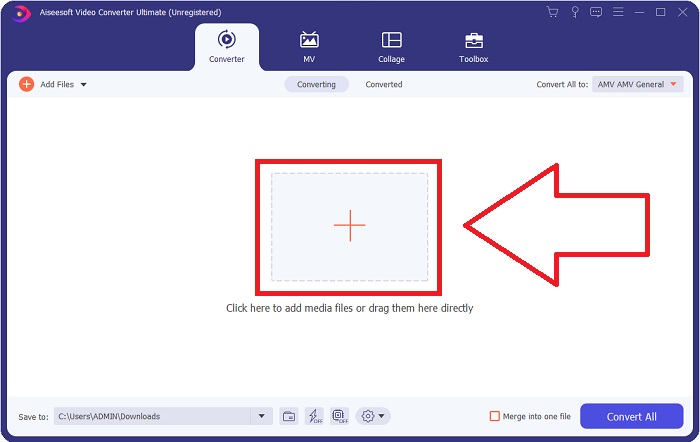
Schritt 3: Wenn der Vorgang erfolgreich war und die Datei in der Oberfläche angezeigt wird, sehen Sie auf der rechten Seite das aktuelle Format Ihres Videos. Klicken Sie auf den Dropdown‑Pfeil, und alle verfügbaren Formate werden angezeigt. Scrollen Sie nach unten und wählen Sie WMV aus oder geben Sie es einfach in die Suchleiste ein. Zusätzlich können Sie im rechten Bereich des Tabs die gewünschte Qualität auswählen.
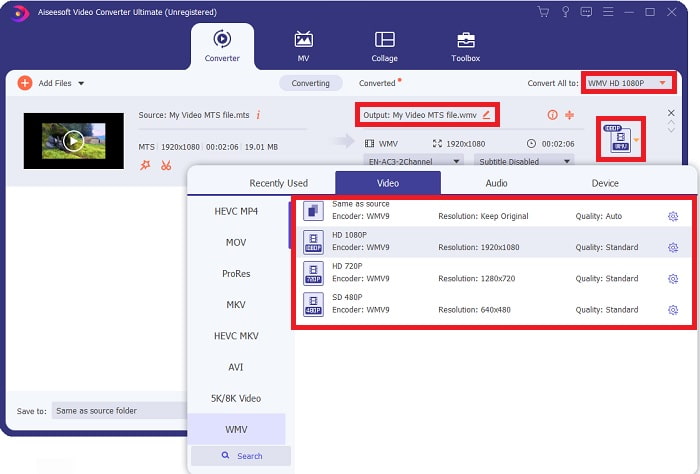
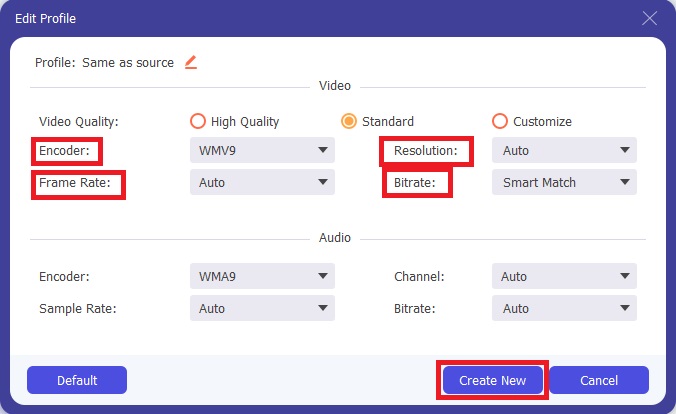
Schritt 4: Für weitere Optionen klicken Sie auf das Zahnrad‑Symbol rechts neben der von Ihnen gewählten Videoqualität. Dort können Sie Ihr Video weiter anpassen, etwa Auflösung, Bildrate, Bitrate und vieles mehr. Klicken Sie einfach auf die Schaltfläche Create New, sobald Sie die Anpassungen abgeschlossen haben.
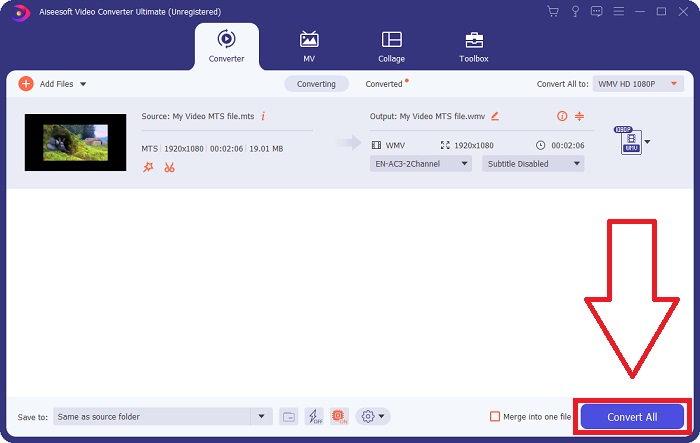
Schritt 5: Wenn alle notwendigen Anpassungen vorgenommen wurden, klicken Sie auf die Schaltfläche Convert All in der unteren rechten Ecke, um die Konvertierung zu starten, und warten Sie, bis sie abgeschlossen ist.
Teil 3. Erweitertes Wissen über MTS VS. WMV
| Dateierweiterung | .mts | .wmv |
| Beschreibung | Advanced Video Coding High Definition (AVCHD) ist ein Videoformat, das die MTS-Dateinamenerweiterung als Dateinamen verwendet. Einige Camcorder-Marken wie JVC, Sony, Canon und Sanyo verwenden das HD-MPEG-Videoformat und speichern ihre Dateien mit der Dateinamenerweiterung .mts. | Als Teil des Windows Media-Frameworks von Microsoft enthält WMV (Windows Media Video) verschiedene Video-Codecs und Codierungsformate. Am Anfang besteht sein Zweck darin, mit dem RM-Format beim Online-Streaming von Apps zu konkurrieren. Mithilfe der WMV-Technologie können Videos gespeichert, komprimiert und auf Blu-ray/DVDs bereitgestellt werden. |
| Assoziierte Programme | ◆ Roxio Creator NXT Pro 7 ◆ Mixer ◆ VLC-Mediaplayer ◆ Apple Final Cut Pro X | ◆ VLC-Mediaplayer ◆ MPlayer ◆ Mediaplayer-Klassiker ◆ Windows Media-Player |
| Entwickelt von | Sony/Panasonic | Microsoft |
| Dateityp | Video/mp2t | Video/x-ms-asf |
Teil 4. Häufig gestellte Fragen zum Konvertieren von MTS in WMV
Welcher Player kann die MTS-Datei abspielen?
Wenn Sie ein MTS-Video haben, können Sie es mit der Software bearbeiten, die zusammen mit Sony- und Panasonic-HD‑Camcordern ausgeliefert wird, oder Sie verwenden eines der folgenden Programme: In Blender mehrere Elemente miteinander mischen (plattformübergreifend), MAGIX Vegas als Softwarepaket zur Erstellung unterschiedlichster visueller Effekte (Windows) oder CyberLink PowerDirector als Videobearbeitungsprogramm (Windows, Mac, Android).
Haben MTS-Dateien Audio?
Mehrere Faktoren können zu einem Audioverlust in MTS-Dateien führen. Die häufigste ist, dass der Anpassungsprozess nicht abgeschlossen werden konnte, was dazu führte, dass kein Audio oder Audio geschnitten wurde und die gesamte Ordnerstruktur (im Gegensatz zu nur den Mediendateien) nicht von der Speicherkarte kopiert werden konnte.
Wozu dient WMV?
Microsoft führte das WMV‑Dateiformat als Reihe von Videocodecs im Windows Media Player ein. WMV steht für 'Windows Media Video', ein komprimiertes Video‑Containerformat, das für die Verwendung mit dem Windows‑Media‑Framework entwickelt wurde. Um Videoinhalte online oder über HD‑DVD‑ und Blu‑ray‑Discs zu verkaufen, sind WMV‑Videodateien das am besten geeignete Format. Um WMV‑Dateien abzuspielen, klicken Sie hier und erfahren Sie mehr über einige nützliche WMV‑Player.
Fazit
Alle oben genannten Konverter sind zuverlässige und empfohlene Tools zum Konvertieren von MTS in WMV. Video Converter Ultimate und Free Video Converter Ultimate sind die beiden besten Konverter, die mit anderen Online-Tools und Software nicht zu vergleichen sind. Es bietet verschiedene Arten von vorgestellten Tools und die zahlreichen unterstützten Videoformate.
-
 [Kostenlos & Online] 5 Methoden zum Konvertieren von M2TS in MP4
 Möchten Sie das Video vom HD-Camcorder in gängiges MP4 konvertieren? Hier sind 5 einfache und kostenlose Möglichkeiten, um die M2TS-Datei unter Windows und Mac in MP4 zu ändern.
-
 So konvertieren Sie M2TS zu MKV Free & Online
 Möchten Sie M2TS in MKV konvertieren und dabei die ursprüngliche Qualität beibehalten? Dieser Beitrag zeigt Ihnen kostenlose und Online-Methoden, um M2TS verlustfrei auf MKV umzustellen.
-
 [2021] Top 6 kostenlose und Online-Möglichkeiten zum Konvertieren von M2TS in MP3
 Kann eine M2TS-Datei in MP3 konvertiert werden? In diesem Beitrag haben wir die sechs besten kostenlosen und Online-Möglichkeiten aufgelistet, mit denen Sie M2TS in MP3-, AAC-, AIFF- und weitere Audioformate konvertieren können.
