


 Video Converter Ultimate
 Bildschirm recorder
 Videoreparatur
 Sicherer Download
So konvertieren Sie Ihre TS-Dateien ohne Qualitätsverlust in das FLV-Format
This guide focuses on how to TS in FLV umwandeln. Allgemein gesprochen gibt es zwei Arten von Videoformaten: häufig verwendete und andere. FLV ist eines der gängigen, für das Internet entwickelten Videoformate, während TS zur letzteren Kategorie gehört. TS steht für Video Transport Stream und wird zur Speicherung von MPEG‑2‑Videodaten verwendet. Man findet es häufig auf DVDs. Beginnen wir nun mit der Anleitung.

Teil 1: Top 3 einfache Möglichkeiten zum Konvertieren von TS in FLV auf dem Desktop
Weg 1: Konvertieren Sie TS in FLV mit dem kostenlosen FLV Converter
Wie der Name bereits vermuten lässt, ist FVC Free FLV Converter genau der FLV‑Konverter, den Sie benötigen, um TS in FLV zu verwandeln, sodass Sie Ihre Dateien ansehen oder in sozialen Medien teilen können. Er ist völlig kostenlos, ohne Wasserzeichen oder andere Einschränkungen. Er bietet sogar einige Funktionen, die Sie sonst nur in kostenpflichtiger Software finden.
Hauptmerkmale des besten FLV-Konverters
- 1. Konvertieren Sie einfach zwischen FLV und anderen Videoformaten.
- 2. Schützen Sie die Video- und Audioqualität während der Konvertierung.
- 3. Stapelverarbeitung mehrerer TS-Videodateien gleichzeitig.
Kostenloser DownloadFür Windows 7 oder neuerSicherer Download
Kostenloser DownloadFür macOS 10.7 oder neuerSicherer Download
So konvertieren Sie TS-Dateien kostenlos in FLV
Schritt 1: TS‑Dateien importieren
Starten Sie den besten FLV-Konverter, nachdem Sie ihn auf Ihrem Computer installiert haben. Klicken Sie dann auf die Schaltfläche Datei(en) hinzufügen, um alle TS-Dateien von Ihrer DVD oder Ihrem Computer zu importieren. Dann erscheinen die Videos im Bibliotheksbereich.

Schritt 2: Ausgabeformat festlegen
Wenn Sie die Videos bearbeiten müssen, klicken Sie auf die Schaltfläche Bearbeiten, um das Fenster des Videoeditors zu öffnen. Wenn nicht, gehen Sie nach unten, klicken Sie auf die Option Ausgabeformat und klappen Sie diese auf. Suchen Sie dann unter dem Tab Allgemeines Video nach FLV und wählen Sie es aus.

Schritt 3: TS in FLV konvertieren
Legen Sie als Nächstes mit der Schaltfläche Durchsuchen einen Ordner fest, in dem die FLV‑Ausgabedateien gespeichert werden sollen. Klicken Sie schließlich unten rechts auf die Schaltfläche Konvertieren, um die Umwandlung von TS in FLV zu starten.

Weg 2: So konvertieren Sie TS in FLV mit VLC
VLC ist eine weitere Möglichkeit, TS kostenlos in FLV zu konvertieren, da es sich um ein Open-Source-Projekt handelt. Es ist für PC, Mac und Linux verfügbar. Die Kosten sind offensichtlich. Die Ausgabequalität ist nicht sehr gut und das Verfahren ist aufwendig. Wenn es Ihnen nichts ausmacht, führen Sie die folgenden Schritte aus.
Schritt 1: Öffnen Sie VLC, klicken Sie auf das Menü Medien und wählen Sie Konvertieren/Speichern. Der Dialog „Medium öffnen“ erscheint.
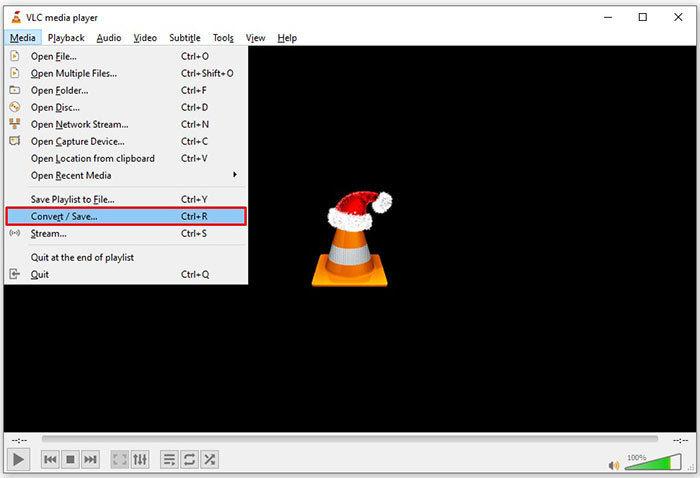
Schritt 2: Klicken Sie auf die Schaltfläche Hinzufügen und fügen Sie eine TS‑Datei in VLC ein. Klicken Sie auf die Schaltfläche Konvertieren/Speichern, um fortzufahren.
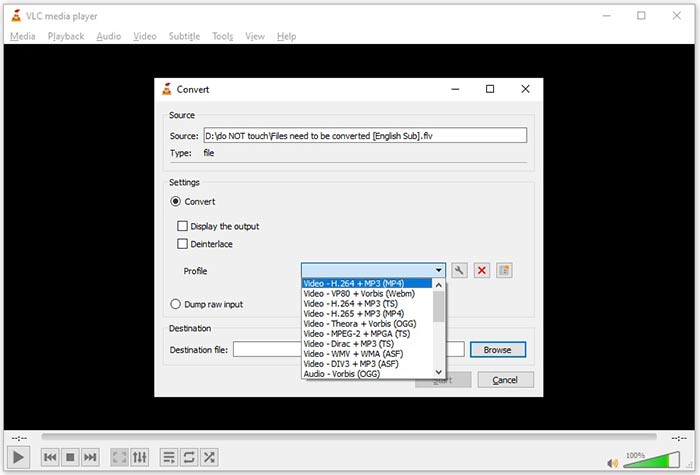
Schritt 3: Öffnen Sie die Option Profil und wählen Sie das Ausgabeformat. Falls Sie FLV nicht unter Profil finden, klicken Sie auf die Schaltfläche Profil bearbeiten, geben Sie im Feld Profilname FLV ein, wählen Sie FLV aus und klicken Sie auf Erstellen. Wählen Sie anschließend FLV unter Profil aus.
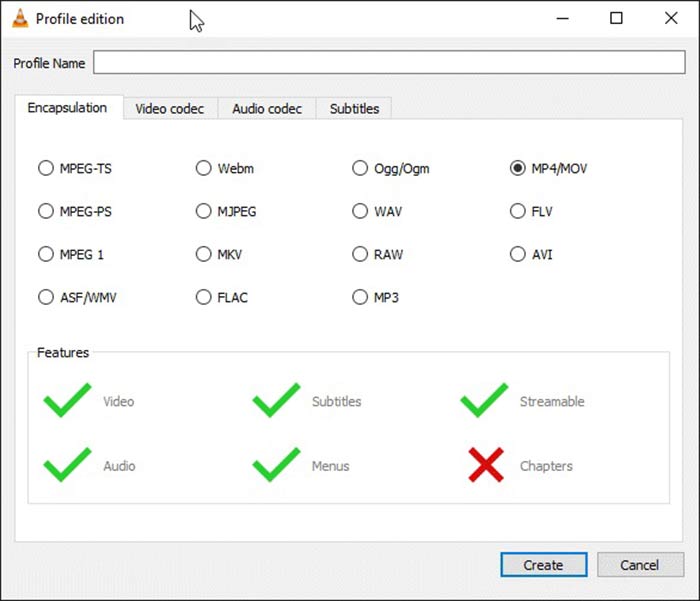
Schritt 4: Klicken Sie auf die Schaltfläche Durchsuchen, um den Zielordner festzulegen, und klicken Sie dann auf die Schaltfläche Start.
Weg 3: Konvertieren von TS in FLV über FormatFactory
FormatFactory ist ein kostenloses Dateikonvertierungsprogramm für PCs. Es ermöglicht Ihnen, TS-Dateien in FLV zu konvertieren, ohne einen Cent zu bezahlen. Es unterstützt jedoch nur verlustbehaftete Konvertierung. Dies bedeutet, dass Ihre Videoqualität herunterskaliert wird. Außerdem ist es nicht auf Mac oder Linux verfügbar.
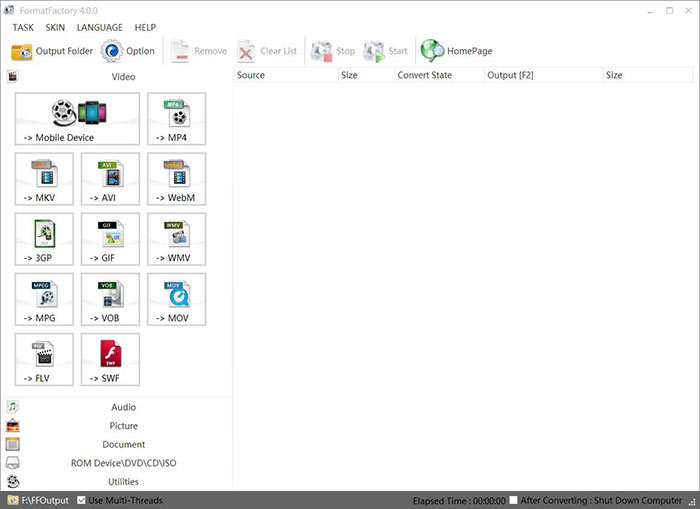
Schritt 1: Starten Sie den kostenlosen TS‑zu‑FLV‑Konverter, gehen Sie zum Bereich Video und wählen Sie FLV.
Schritt 2: Klicken Sie auf die Schaltfläche Datei hinzufügen und importieren Sie die TS‑Videodateien von Ihrem Computer. Klicken Sie auf OK, um zu bestätigen.
Schritt 3: Klicken Sie anschließend auf die Schaltfläche Start, um die Umwandlung von TS in FLV auf dem PC zu starten. Das dauert eine Weile, da die Freeware sehr langsam ist. Wenn der Vorgang abgeschlossen ist, können Sie im Verzeichnis unter dem Abschnitt Ausgabe die FLV‑Dateien finden.
Teil 2: Konvertieren von TS in FLV Online
VLC und andere Videokonverter‑Programme müssen alle auf Ihrer Festplatte installiert werden. Das belegt Speicherplatz auf Ihrem internen Speicher. Vielleicht fragen Sie sich, ob Sie TS in FLV konvertieren können, ohne Software zu installieren. Die Antwort lautet: FVC Free Online Video Converter. Er funktioniert online und ist kostenlos. Obwohl er keine zusätzlichen Bonusfunktionen bietet, reicht er völlig aus, um Ihre grundlegenden Anforderungen an die Videokonvertierung zu erfüllen.
Schritt 1: Öffnen Sie https://www.free-videoconverter.net/free-online-video-converter/ in einem Webbrowser und klicken Sie auf die Schaltfläche Dateien zum Konvertieren hinzufügen, um das Startprogramm herunterzuladen.

Schritt 2: Sobald der Download abgeschlossen ist, erscheint das Startprogramm. Klicken Sie auf die Schaltfläche Datei hinzufügen, um die TS‑Dateien hochzuladen. Diese Web‑App unterstützt Stapelkonvertierung. Gehen Sie nach unten und wählen Sie FLV unten aus.

Schritt 3: Wenn alles vorbereitet ist, klicken Sie auf die Schaltfläche Konvertieren, um die TS‑zu‑FLV‑Konvertierung zu starten. Die App arbeitet schnell, aber die tatsächliche Dauer hängt von Ihrer Internetverbindung ab. Warten Sie, bis die Konvertierung abgeschlossen ist, und laden Sie anschließend die FLV‑Ausgabe herunter.
Nicht verpassen:
- • • Umfassende Anleitung zum Konvertieren von TS in MP4
- • • Konvertieren von TS-Dateien in MP3-, AIFF-, ALAC-, FLAC- und weitere Audioformate unter Windows / Mac
Teil 3: Häufig gestellte Fragen zum Konvertieren von TS in FLV
Warum kann ich TS nicht in andere Formate konvertieren?
TS ist das Videodateiformat für DVD. Die meisten kommerziellen DVDs sind verschlüsselt und urheberrechtlich geschützt. Das hindert Sie auch daran, TS-Dateien zu konvertieren, wenn Sie nicht über die richtige Videokonvertierungssoftware verfügen.
Kann ich TS im Windows Media Player öffnen?
Windows Media Player kann keine DVD- oder TS-Dateien öffnen, daher können Sie TS nicht in WMP abspielen. Alternativ können Sie einen Videoplayer eines Drittanbieters wie VLC verwenden. Oder Sie müssen ein zusätzliches Codec-Paket für WMP installieren.
Wie kann man TS-Dateien ansehen?
Nur wenige Mediaplayer unterstützen TS-Dateien wie VLC. Die integrierten Mediaplayer auf PC und Mac, Windows Media Player und QuickTime Player sind nicht mit TS kompatibel. Eine andere Möglichkeit, TS-Dateien anzusehen, besteht darin, sie auf DVD zu brennen.
Fazit
Jetzt sollten Sie mindestens vier Möglichkeiten kennenlernen, TS-Dateien in FLV-Videos zu konvertieren, um sie online zu teilen oder auf digitalen Geräten abzuspielen. Als Videoformat für DVD-Filme wird TS auf Computern oder mobilen Geräten nicht häufig verwendet. Es macht Sinn, dass die meisten Mediaplayer es nicht öffnen können. FVC-freier FLV-Konverter; hilft Ihnen jedoch, TS einfach in FLV zu ändern. Mehr Fragen? Bitte schreiben Sie sie unter diesen Beitrag und wir werden darauf antworten.
-
 3 einfache Schritte zum Brennen von Video _TS-Dateien / -Ordnern auf DVD unter Mac / Windows
 Wie konvertiere und brenne ich TS-Dateien auf DVD? Diese Schritt-für-Schritt-Anleitung zeigt Ihnen, wie Sie TS-Dateien und -Ordner unter Windows / Mac auf DVD kopieren, damit Sie TS-Dateien auf DVD-Player oder Fernseher ansehen können.
-
 6 einfache Möglichkeiten zum Konvertieren von TS in AVI / MKV / MOV / WMV unter Windows / Mac
 Möchten Sie TS-Dateien schnell in AVI / MKV / MOV / WMV konvertieren? Dieser Artikel zeigt Online- und Offline-Videokonverter mit vollständiger Anleitung. Vielleicht können Sie hier den besten kostenlosen TS-Konverter bekommen.
-
 Komprimieren von TS-Videodateien - Komprimieren von TS-Dateien in kleinere Größen
 Wenn Sie die hochauflösenden TS-Videodateien auf Ihren Geräten speichern möchten, sollten Sie in diesem Artikel mehr darüber erfahren, wie Sie TS-Videodateien in kleinere Größen komprimieren.
