


 Video Converter Ultimate
 Bildschirm recorder
 Videoreparatur
So konvertieren Sie AMV in FLV auf vertrauenswürdige und zuverlässige Weise
Für alle, die damit nicht vertraut sind: AMV steht für Anime Music Video. Die Dateierweiterung .amv verwendet komprimierte Videodateien. Tragbare Media-Player, die in China hergestellt werden, nutzen am ehesten AMV-Dateien. Niedrig aufgelöste Videodateien passen zum Bildschirm des Media-Players, auf dem die Videodatei beim Abspielen angezeigt werden kann. Adobe Systems hingegen hat das FLV-Format (Flash Video File) entwickelt; es enthält einen kurzen Header, ineinander verschachtelte Audio‑, Video‑ und Metadatenpakete sowie Audio- und Videodaten, die in SWF-Dateien gespeichert werden. Videostreams können mithilfe von Flash Video in Adobe-Anwendungen und Flash-Plug-ins eingebettet werden. Nachdem Sie nun eine kurze Einführung in diese beiden Formate erhalten haben, können Sie sich mit den Konvertern befassen. Es ist sinnvoll, eine Konvertierung von AMV in FLV in Betracht zu ziehen.

Teil 1. Der beste Konverter zum Konvertieren von AMV in FLV
Video Converter Ultimate ist ein professionelles Programm, das Ihre Videokonvertierung übernehmen kann. Es unterstützt mühelose, verlustfreie FLV-zu-MOV-Konvertierung sowohl auf Windows- als auch auf Mac-Computern und ist kostenlos verfügbar. Außerdem kann das Tool zwischen über 100 verschiedenen Formaten konvertieren, einschließlich hochauflösender Dateien. Ein vollständiger Video-Editor ist ebenfalls enthalten, mit dem Sie Videos zuschneiden, trimmen, schneiden, Wasserzeichen hinzufügen und Spezialeffekte nutzen können. Zusätzlich zur Videokonvertierung unterstützt Video Converter Ultimate den Video-Download, die Videoübertragung und weitere Funktionen. Um zu lernen, wie Sie diese Software verwenden, müssen Sie sich mit den Anweisungen vertraut machen, die Ihnen in diesem Abschnitt gegeben werden.
Schritt 1: Um Zugriff auf die Software zu erhalten, müssen Sie sie zunächst auf Ihren Computer herunterladen. Klicken Sie dazu einfach auf die Schaltfläche Gratis herunterladen am unteren Rand dieses Schritts. Wie Sie sehen, haben Sie zwei Optionen beim Herunterladen der Software – entweder für Windows oder Mac. Installieren Sie die Software nach dem Herunterladen auf Ihrem Computer und starten Sie sie anschließend.
Gratis DownloadFür Windows 7 oder neuerSicherer Download
Gratis DownloadFür MacOS 10.7 oder neuerSicherer Download
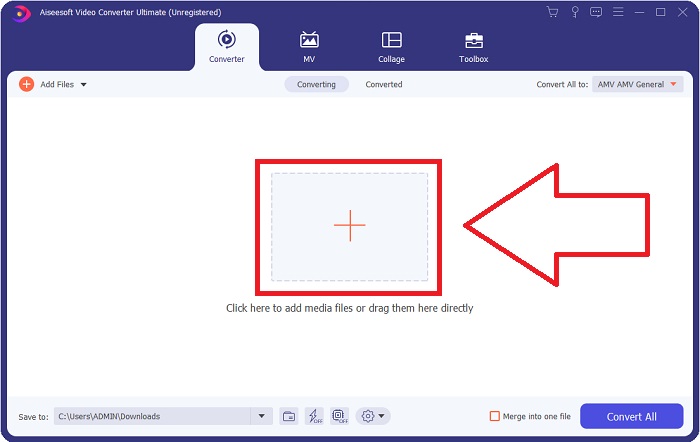
Schritt 2: Nachdem Sie die Software gestartet haben, erscheint ein Fenster. Die Converter-Oberfläche wird auf Ihrem Bildschirm angezeigt, ebenso wie der Bereich zum Hochladen. Klicken Sie auf die +‑Schaltfläche oder ziehen Sie beliebige Videodateien von Ihrem Desktop hinein, um fortzufahren.
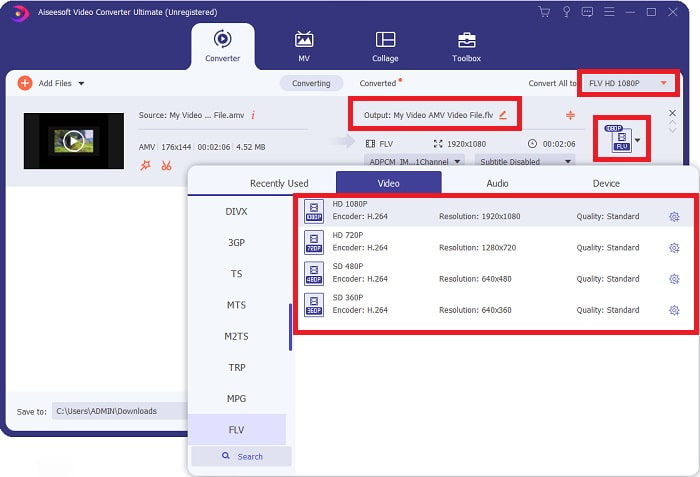
Schritt 3: Um das AMV-Videoformat in FLV zu konvertieren, müssen Sie nach dem Hochladen einer Datei in der Software das Zielformat auswählen und das FLV-Format wählen. Anschließend können Sie auch die gewünschte Videoqualität festlegen.
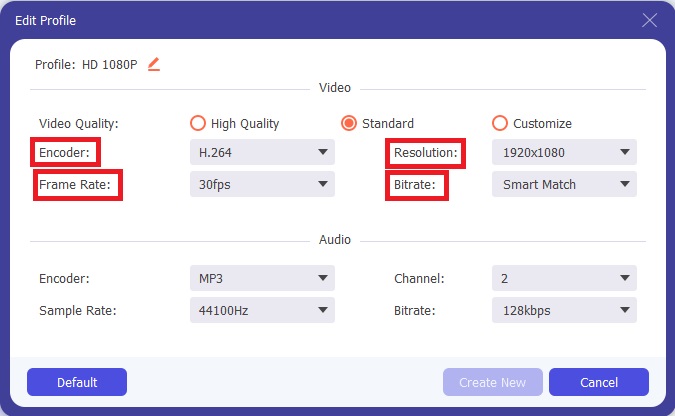
Schritt 4: Wenn Sie eine neue oder benutzerdefinierte Videoqualität nach Ihren Vorstellungen erstellen möchten, können Sie auf das Zahnrad-Symbol neben der Auswahl der Videoqualitäten klicken.
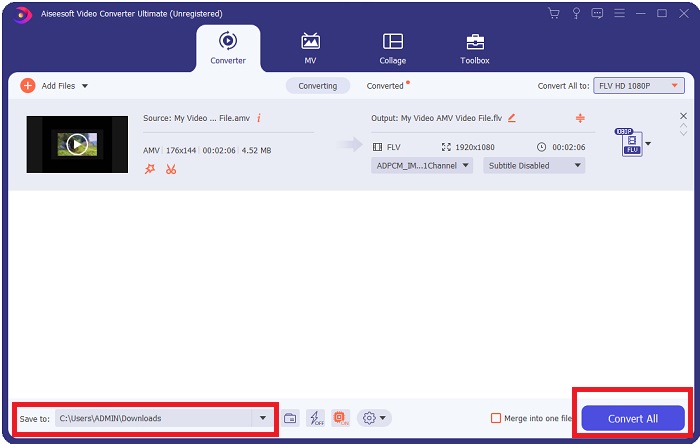
Schritt 5: Fast geschafft! Nachdem Sie alle gewünschten Einstellungen und Anpassungen vorgenommen haben, können Sie den Speicherort Ihrer konvertierten Datei festlegen, indem Sie auf das Ordnersymbol neben dem Feld Speichern unter in der unteren Ecke des Fensters klicken. Jetzt können Sie Ihre Videodatei konvertieren, indem Sie auf die Schaltfläche Alle konvertieren klicken.
Teil 2. Online-Tool, das bei der Konvertierung von AMV in FLV in Betracht gezogen werden sollte
Online-Konverter sind leicht zu bedienen, weil sie keinen Download oder keine Installation von Software erfordern. Free Video Converter Online ist ein hervorragendes Beispiel für ein Programm, das AMV schnell und einfach in FLV umwandeln kann. Mit diesem Programm können Sie eine große Bandbreite an Audio- und Videoformaten konvertieren, und es ist völlig kostenlos nutzbar. Sie können zwei Dateien zur Konvertierung hochladen, und sobald der Vorgang abgeschlossen ist, wird die konvertierte Datei automatisch auf Ihrer Festplatte gespeichert. Im Folgenden stelle ich Ihnen alle Schritte vor, die Sie kennen müssen, um dieses großartige Online-Tool zu verwenden.
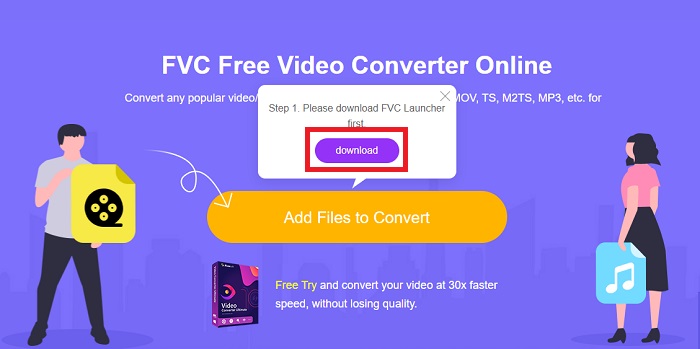
Schritt 1: Klicken Sie auf diesen Link, um die Hauptseite des Online-Tools aufzurufen. Beginnen Sie anschließend mit der Konvertierung einer Datei, indem Sie auf Dateien zum Konvertieren hinzufügen klicken. Danach erscheint die Download-Schaltfläche in der oberen Ecke Ihres Bildschirms. Sobald das Startprogramm (Launcher) die Installation abgeschlossen hat, können Sie eine Datei von Ihrem Computer in dieses Tool hochladen.
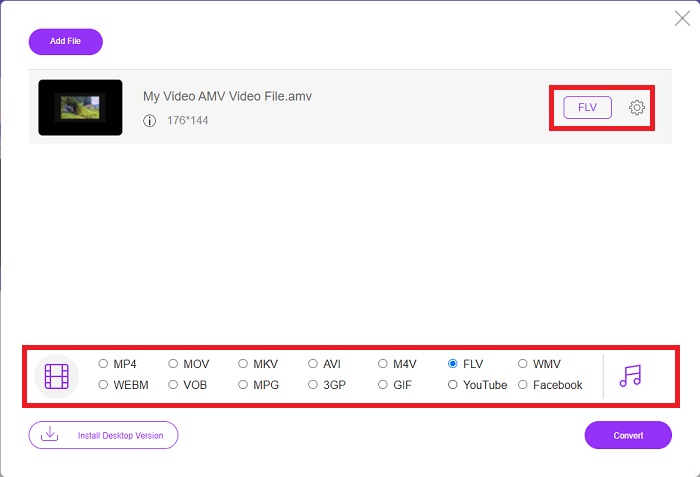
Schritt 2: Sobald Ihre importierte Datei bereit ist, klicken Sie auf das FLV-Videoformat, das unten angezeigt wird. Wie mit der Desktop-Software können Sie auch hier alle Spezifikationen Ihres Ausgabevideos anpassen, indem Sie auf das Zahnrad-Symbol klicken.
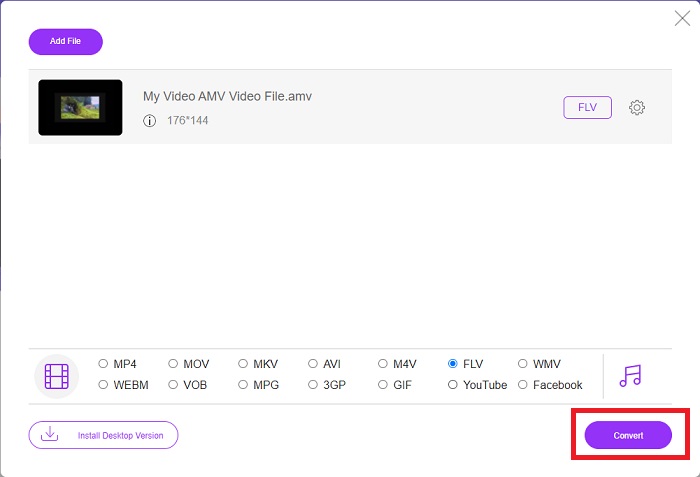
Schritt 3: Klicken Sie zum Schluss auf die Schaltfläche Konvertieren, um Ihre AMV-Dateien in das FLV-Format umzuwandeln.
Verwandt:
Teil 3. Erweitertes Wissen über AMV & FLV
AMV optimiert niedrige vielseitige Mediaplayer mit langsamen CPUs und kleinen Bildschirmen, wie den S1 MP3-Player. Der Videocodec ist Motion JPEG mit festen Quantisierungstabellen. Der Audiocodec ist IMA ADPCM, bei dem die ersten 8 Byte jedes Frames die Quelle (16 Bit), der Index (16 Bit) und die Menge der verschlüsselten 16-Bit-Samples (32 Bit) sind. Der Dekodierungs-Overhead für diese vereinfachten Codecs ist vernachlässigbar. Die Videokompression ist gering (4 Pixel/Byte vs. über 10 Pixel/Byte bei MPEG-2), aber die Dateigrößen sind aufgrund der reduzierten Auflösung (96x96 höher oder gleich 208x176) und fps (10, 12, oder 16 Bilder/s). Ein 30-minütiges Video, das auf 128 x 96 Pixel und 12 Bilder/s komprimiert ist, beträgt 80 MB.
Eine Videodatei mit der Erweiterung.flv, die Sie mit der FLV-Dateierweiterung verwenden können, wenn Sie Video oder Audio von Adobe Flash Player oder Adobe Air über das Internet streamen möchten. Flash Video war lange Zeit das Standard-Videoformat für fast alle Online-Videos, auch auf Websites wie YouTube, Hulu und unzähligen anderen. Aus diesem Grund verwenden Streamingdienste und Softwareentwickler das proprietäre Flash-Format von Adobe nicht mehr. Bei all diesem Vergleich ist hier eine kleine Hilfe für Sie, dieser Artikel hat Ihnen eine Vergleichstabelle bereitgestellt:
| Dateierweiterung | AMV | FLV |
| Dateinamen | Anime-Musikvideo | Flash-Videodatei |
| Entwickelt von | Jim Kaposztas | Adobe System Incorporated |
| Vorteile | ◆ AMV ist bis heute eines der beliebtesten von Fans erstellten Anime-Musikvideos. ◆ Die Dateigröße ist klein. | Adobe Flash für dynamische und interaktive Webseiten kann ein großer Vorteil sein. Auch wenn dies ein einfacher Prozess ist, können die Ergebnisse beträchtlich sein. Flash war früher auch eine beliebte Wahl für einfache Videospiele. |
| Nachteile | ◆ Inkompatibel mit den meisten Mediaplayern und Geräten; geringe Qualität. | Der Rückgang der Popularität von FLV war ein Nachteil. Das Erstellen von FLV-Inhalten kann zeitaufwendig und teuer sein. Die fehlende Unterstützung für Flash auf iOS-Geräten schränkt seine Fähigkeit, neue Benutzer zu gewinnen, stark ein. |
| Programme, die die Datei unterstützen | ◆ VLC-Mediaplayer iOrgsoft AMV-Konverter | ◆ RealPlayer ◆ Apple QuickTime-Player ◆ VLC-Mediaplayer ◆ MPlayer |
Teil 4. Häufig gestellte Fragen zur Konvertierung von AMV in FLV
Was ist der Zweck eines AMV?
Durch Synchronisierung und Einheit in einem AMV können verschiedene Videobearbeitungsstile erreicht werden. Es ist möglich, eine Rohbearbeitung mit einfachen Ein- und Auszoomen von 'Effekten' und einfachen Übergangsübergängen zu erreichen. Unter den vielen Beispielen sind die folgenden.
Wie werden AMVs hergestellt?
Damit ein AMV erfolgreich ist, muss es ein Lied verwenden, das eng mit dem Thema verbunden ist und es fast perfekt beschreibt. Jeder, der dies liest, kann antworten, indem er sagt: „Wow, das ist unglaublich! Dieses Lied ist sein Titellied. Aus diesem Grund haben Sie ein gutes Stück ausgewählt.
Ist FLV von besserer Qualität?
Das FLV-Format und MP4 sind in der Lage, hochwertige Video- und Audio-Digitalcodierungen zu speichern. Die Qualität von FLV-Dateien ist umstritten, aber die Vor- und Nachteile von FLV können das Dateiformat diskutieren. Höhere Komprimierungsraten in MP4 führen zu weniger Qualitätsverlust.
Fazit
Zusammenfassend wissen Sie, wie wichtig es ist, den besten Konverter für die Konvertierung von AMV in FLV zu wählen. Andere produzieren nach der Konvertierung des Videos minderwertige und nicht synchronisierte Videos. Aber die beiden Konverter, die dieser Artikel empfiehlt, sind die erstklassigen Konverter, bei denen Sie sich keine Sorgen um die Qualität machen müssen.
-
 Beste Methode zur Konvertierung von AMV in AVI [Genehmigt]
 Fällt es Ihnen schwer, Ihre Videodatei im AMV-Format in AVI zu konvertieren? Hier sind einige Tipps, die Sie nur in diesem Artikel finden.
-
 3 neueste verfügbare AMV-Konverter zum Konvertieren von AMV in das MOV-Format [2022]
 Sie wissen nicht, wie Sie Ihre AMV-Dateien in das MOV-Format konvertieren? Dann geht es in diesem Artikel um die 3 AMV-zu-MOV-Konverter, die Sie online oder offline verwenden können.
-
 4 Verifizierte Methoden zum Konvertieren von TS in FLV auf Desktop / Online
 Sie können TS standardmäßig nicht auf Ihrem Computer oder Mobilgerät öffnen. Die einzige Möglichkeit, die Videodateien anzusehen, besteht darin, TS mit unserer konkreten Anleitung in FLV oder andere Formate zu konvertieren.
