


 Video Converter Ultimate
 Bildschirm recorder
 Videoreparatur
2 der besten DivX-Konverter: So konvertieren Sie DivX in FLV auf Windows und PC
DivX ist eines der ersten proprietären Filmcontainer‑Formate auf DVDs. Dieses Kompressionsformat ermöglicht es, Videos in hoher Qualität zu speichern, ohne viel Speicherplatz zu benötigen. Obwohl DivX‑Dateien platzsparend sind, müssen Sie dennoch einen speziellen Encoder installieren, um sie abzuspielen. Das lässt sich jedoch umgehen, indem Sie die Datei in FLV oder ein anderes unterstütztes Format konvertieren. Möchten Sie wissen, wie man DivX in FLV umwandelt? Dann lesen Sie die folgenden Details und finden Sie heraus, welcher Konverter am besten zu Ihnen passt.

Teil 1. Konvertieren Sie DivX in FLV mit FVC Video Converter Ultimate
Dieser herausragende DivX‑Konverter bietet die beste Benutzeroberfläche und den besten Render‑Prozess im Vergleich zu anderen Konvertern. FVC Video Converter Ultimate ist zu dem führenden Konverter geworden, den Sie auf Windows oder Mac herunterladen können. Das Konvertieren von Dateien ist mit Hilfe dieses Konverters und dank Hardwarebeschleunigung und schneller Umwandlung einfacher und schneller geworden. Anders als viele herunterladbare oder Online‑Tools ist dieses Programm äußerst leichtgewichtig und dennoch leistungsstark. Außerdem können Sie DivX in FLV, MP4, MOV, AVI, MKV und mehr als 200 weitere Formate umwandeln. Möchten Sie nun lernen, wie man dieses Tool verwendet? Dann folgen Sie den nachstehenden Schritten.
Schritte zum Konvertieren von DivX in FLV mit Hilfe von FVC Video Converter Ultimate:
Schritt 1. Laden Sie den FVC Video Converter Ultimate auf Ihren Desktop herunter, indem Sie auf die Download‑Schaltfläche unten klicken. Sobald die Datei heruntergeladen ist, klicken Sie darauf, um sie zu installieren, und nehmen Sie schnell die Grundeinstellungen vor.
Gratis DownloadFür Windows 7 oder neuerSicherer Download
Gratis DownloadFür MacOS 10.7 oder neuerSicherer Download
Schritt 2. Klicken Sie auf die +‑Schaltfläche, um die Datei einzufügen, oder wenn Sie mehr als zwei Dateien konvertieren möchten, empfehlen wir Ihnen, sie per Drag & Drop in die Oberfläche zu ziehen.
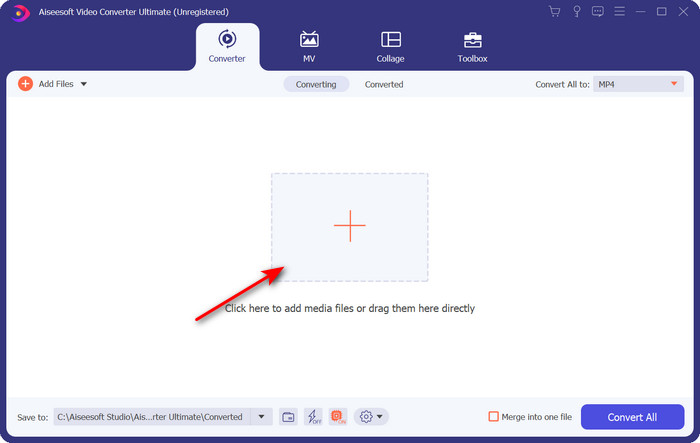
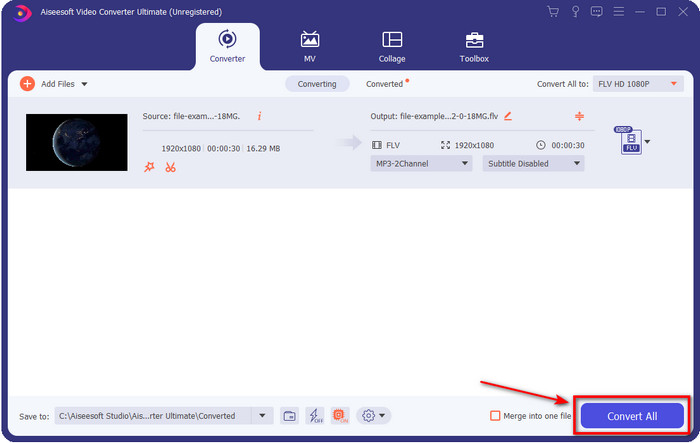
Schritt 3. Ändern Sie Ihr DivX‑Format in FLV, indem Sie auf die Drop‑down‑Schaltfläche klicken.
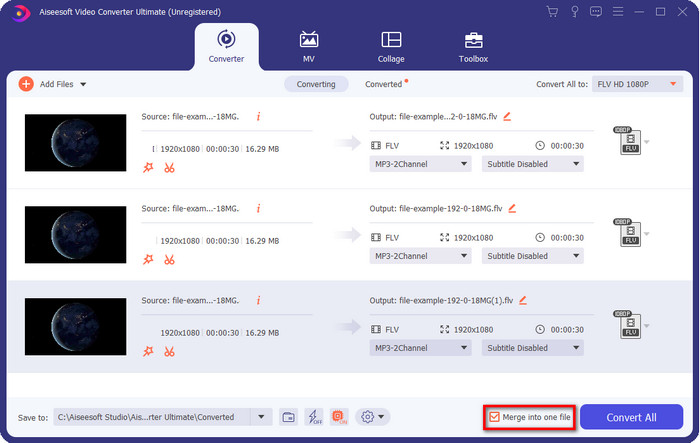
Wenn Sie Ihre DivX‑Dateien zu einer einzigen Datei zusammenfügen möchten, dann aktivieren Sie das Kontrollkästchen, um alle DivX‑Dateien nach der Konvertierung zu verbinden.
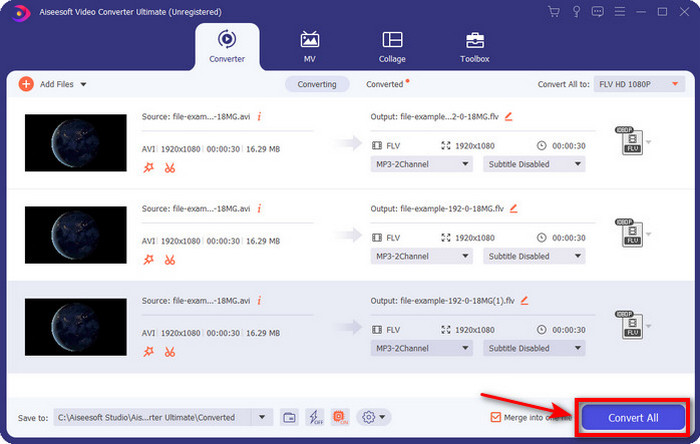
Schritt 4. Um die Konvertierung zu starten, klicken Sie auf Convert All. Sie müssen nicht lange warten, da der Vorgang weniger als eine Minute dauert. Nach Abschluss der Konvertierung wird ein Ordner mit der konvertierten .flv‑Datei auf Ihrem Bildschirm angezeigt.
Vorteile
- Konvertieren Sie DivX in FLV 30-mal schneller im Vergleich zu anderen Online- und Offline-Konvertern.
- Verfügbar in allen Betriebssystemen wie Windows & Mac.
- Erweiterte Videobearbeitungsfunktionen sind verfügbar.
- Konvertieren Sie beliebig viele Dateien mit Hilfe der Stapelkonvertierung.
Nachteile
- Muss gekauft und auf Ihrem Computer installiert werden.
Teil 2. Konvertieren Sie DivX in FLV mit dem FVC Free Video Converter Online
Suchen Sie nach einer Online‑Lösung für Ihr DivX‑Konvertierungsproblem? Dann verwenden Sie den FVC Free Video Converter Online. Dieses Web‑Tool unterstützt eine mittlere Bandbreite an Formaten, ist mit allen gängigen Suchmaschinen kompatibel und kostenlos nutzbar. Obwohl dieser Konverter online verfügbar ist, müssen Sie sich keine Sorgen über lästige Werbung auf der Website‑Oberfläche machen. Wenn Sie das Gefühl haben, dass diese Online‑Lösung die beste Hilfe ist, folgen Sie den ausführlichen Schritten unten.
Schritte zum Konvertieren von DivX in FLV mit Hilfe von FVC Free Video Converter Online:
Schritt 1. Klicken Sie zunächst auf diesen Link, um die Website des Online‑Konverters zu öffnen.
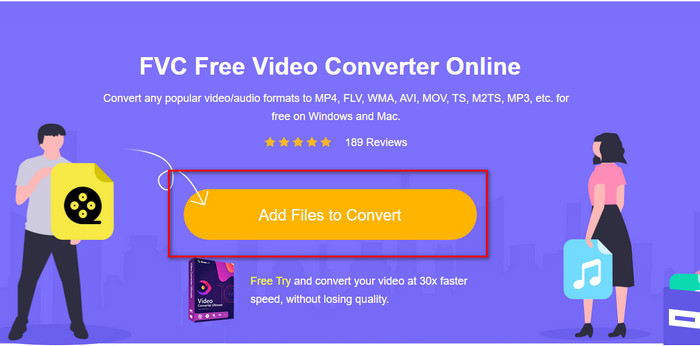
Schritt 2. Klicken Sie anschließend auf die Schaltfläche Add Files to Convert und erlauben Sie dem Tool, sich zu öffnen. Wählen Sie die Datei im Ordner aus und klicken Sie auf Open.
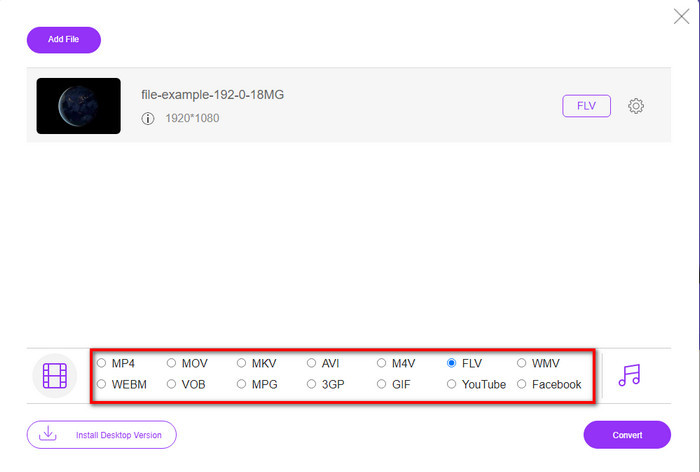
Schritt 3. Wählen Sie das FLV‑Format oder ein anderes der unten verfügbaren Formate aus.
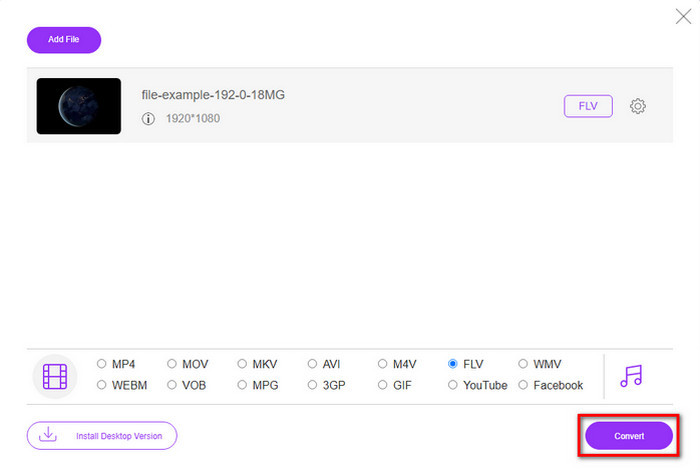
Schritt 4. Wenn Sie fertig sind, klicken Sie auf Convert, um den Umwandlungsprozess zu starten.
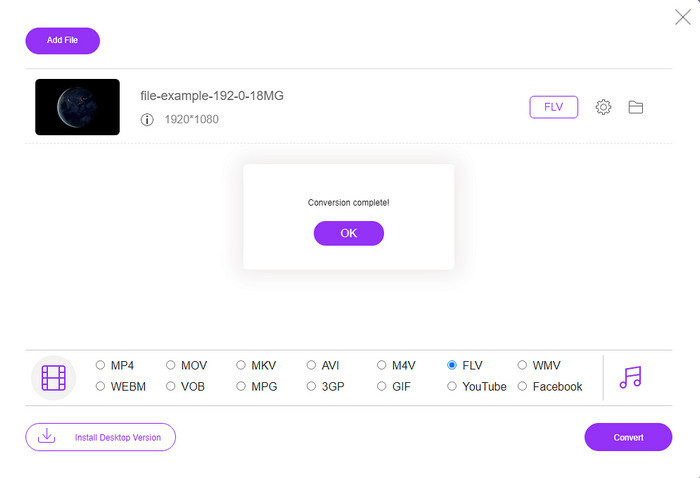
Schritt 5. Die Konvertierung ist abgeschlossen, und der Ordner mit der Datei wird auf Ihrem Bildschirm angezeigt.
Vorteile
- Sie müssen die Software nicht auf Ihr Laufwerk herunterladen.
- Malware-frei und keine störende Werbung auf der Oberfläche.
- Uneingeschränkter Zugriff auf Online-Konverter für jedermann.
Nachteile
- Es unterstützt begrenzte Formate und Encoder zum Konvertieren.
- Es hat keine erweiterten Funktionen wie der FVC Video Converter Ultimate.
Teil 3. DivX vs. FLV
DivX
Digital Video Express, kurz für DivX, ist das beste Format für hochkomprimierte Videostreams und DVDs mit minimalen Qualitätsänderungen. Dieser Codec funktioniert fast wie MPEG-4, aber der Hauptunterschied ist, dass er proprietär ist. Außerdem können Sie ein .divx-Video nicht ohne die richtige Hilfe geeigneter Software abspielen. Anstatt es auf Ihrem Windows oder Mac richtig abzuspielen, erhalten Sie sogar auf Smartphones nur Warnungen, dass dieses Format nicht unterstützt wird. Obwohl die Verwendung des Formats etwas lästig ist, hilft es Ihnen dennoch, Bandbreite und Speicherplatz auf Ihrem Laufwerk zu sparen.
FLV
FLV oder Flash Video ist jedoch das bevorzugte Format, das am häufigsten unter HTML 5 verwendet wird. Dieses Format funktioniert anders als DivX, da dieses Format die Unterstützung von Adobe Air und Flash Player nutzt, um die Mediendatei effizient im Internet zu verteilen. Außerdem war dies das lange Standardformat zum Einbetten von Videos auf Videoplattformen, die Mediendateien enthalten. Obwohl FLV besser als DivX ist, wenn wir über das Komprimieren der Datei sprechen, ist DivX kleiner als FLV. Wenn Sie Ihre Datei jedoch schneller online verteilen möchten, sollte Ihre Dateierweiterung .flv sein.
Teil 4. Häufig gestellte Fragen zur Konvertierung von DivX in FLV
Ändert sich die Qualität nach der Konvertierung von DivX?
Obwohl DivX-Dateien im alten Versionsformat vorliegen, können sie immer noch qualitativ hochwertige Videos speichern, die in kleine Größen komprimiert sind. Nachdem Sie also Ihr DivX in FLV, MP4, MOV, AVI oder ein anderes Format konvertiert haben, sollte sich die Qualität des DivX-Videos nicht ändern. Wenn Sie jedoch das falsche Tool verwenden, das keine hochwertige Ausgabe unterstützt, müssen Sie mit Qualitätsverlust rechnen. Wir können dies jedoch vermeiden, indem wir die oben verfügbaren Tools verwenden.
Warum kann ich keine DivX-Dateien auf Windows Media Player abspielen?
Auch wenn DivX‑Dateien im Internet sehr beliebt geworden sind, ist das Abspielen im Windows Media Player möglich, sofern Sie den richtigen Codec herunterladen. Wenn Sie sich diesen Aufwand ersparen möchten, lesen Sie diesen Artikel und lernen Sie die 5 DivX‑Player kennen, mit denen Sie diese Dateien abspielen können.
Dauert das Konvertieren von DivX-Dateien Zeit?
Nun, es hängt von der Größe Ihrer DivX-Datei ab. In allen Fällen gilt: Je größer die DivX-Datei, desto länger warten Sie auf die Konvertierung. Angenommen, Sie verwenden ein Tool mit Hardwarebeschleunigung und schneller Konvertierung. In diesem Fall haben Sie Glück, denn Sie müssen nicht warten oder viel Zeit damit verbringen, auf die Konvertierung der Datei zu warten.
Fazit
Alles in allem helfen uns die oben genannten Informationen zu verstehen, warum wir DivX in FLV konvertieren sollten. Um Unannehmlichkeiten zu vermeiden, ist es wichtig, das beste Tool zu verwenden, um das bestmögliche Ergebnis zu erzielen. Bei unserer Recherche im Internet haben wir den besten Konverter gefunden, den Sie online oder offline nutzen können. Wenn Sie die FVC Free Video Converter Online als Ihre Online‑Lösung verwenden möchten, klicken Sie einfach auf den Link. Möchten Sie hingegen ein herausragendes Endergebnis mit Unterstützung von mehr als 200 Formaten und speziellen Funktionen, dann sollten Sie den FVC Video Converter Ultimate herunterladen.
-
 4 Möglichkeiten zum kostenlosen Konvertieren von DivX in MOV [Online & Offline]
 Kämpfen Sie mit den Einschränkungen von DivX oder haben Sie nicht die Mediaplayer, um auf Videos in diesem Format zuzugreifen? Wenn Sie es in das MOV-Format konvertieren möchten, lesen Sie diesen Artikel weiter, um die Lücken zu schließen.
-
 Außergewöhnlicher Ansatz zur Konvertierung von M2TS in FLV online und offline
 Haben Sie jemals versucht, M2TS auf einer anderen Plattform in FLV zu konvertieren? Lesen Sie diesen Artikel, um mehr über das beste benutzerfreundliche Online-Tool und die Software zu erfahren, die Sie in Betracht ziehen sollten, um M2TS in FLV zu konvertieren.
-
 Bester 3GP-zu-FLV-Konverter zum Konvertieren von 3GP-zu-FLV [2022]
 Haben Sie schon einmal versucht, 3GP in FLV zu konvertieren, wissen aber nicht, welche Art von Konverter Sie verwenden werden? Lesen Sie diesen Artikel, um alle Details zum Konvertieren von 3GP in FLV zu erfahren.
