


 Video Converter Ultimate
 Bildschirm recorder
 Videoreparatur
Vorteilhafte Methoden zum einfachen Konvertieren von DV in FLV
DV-Datei ist eine Datei, die ein digitales Video enthält. Unsere Analyse von DV-Dateien hat ergeben, dass „Digital Video“ eine Verwendung dieses Formats ist. Wir haben noch nicht vollständig erklärt, was diese Dateien enthalten oder wie die Nutzer sie verwenden, aber unser Team arbeitet sich durch Tausende von Dateitypen. Wenn Sie Informationen über das Format haben, würden wir uns sehr über eine Rückmeldung freuen. Die Dateiendung .flv hingegen kennzeichnet FLV-Dateien (Flash Video). Nutzer können mit Adobe Flash Player oder Adobe Air FLV-Dateien nutzen, um Audio- und Videoinhalte über das Internet zu streamen. FLV-Dateien kodieren ihre Daten auf dieselbe Weise wie SWF-Dateien. Um das Problem des DV-Videoformats zu lösen, neigen Nutzer dazu, es in das FLV-Format zu konvertieren, das mit einer Vielzahl von Mediaplayern kompatibel ist. Wenn Sie also nach Werkzeugen suchen, mit denen Sie das Videoformat DV in FLV konvertieren können, lesen Sie einfach weiter.

Teil 1. Der beste Weg, DV offline in FLV zu konvertieren
Video Converter Ultimate ist eine hervorragende Software, mit der Sie das DV-Videoformat in FLV umwandeln können. Dank seines Ultra-Speed-Boost-Systems können Sie DV in nur einer Sekunde in FLV konvertieren – eine Geschwindigkeit, die andere Tools nicht übertreffen. Mit dieser Software müssen Sie sich keine Sorgen mehr machen, DV in andere Formate umzuwandeln, denn sie unterstützt zahlreiche Formate, an die Sie vielleicht nicht einmal gedacht haben, wie MP4, MOV, 3GP, FLV, WMV, WEBM, MPEG usw. Neben der Konvertierung einer Datei bietet diese Software weitere Funktionen: Sie kann Videos schneiden, verbessern, zusammenführen, beschleunigen und vieles mehr, um Ihr Video auf das nächste Level zu bringen.

Video Converter Ultimate
Über 6.357.200 Downloads- Es unterstützt über 1000 verschiedene Video- und Audioformate.
- Konvertieren Sie 30x schneller als andere Konverter.
- Kann Videos bis zu 4K HD-Qualität konvertieren.
- Es bietet zahlreiche weitere Tools, die Ihnen bei der Verbesserung Ihres Videos helfen.
- Für den Betrieb ist keine schwere Wartungshardware erforderlich.
Gratis DownloadFür Windows 7 oder neuerSicherer Download
Gratis DownloadFür MacOS 10.7 oder neuerSicherer Download
Schritt 1: Laden Sie die Software herunter, indem Sie auf die Schaltfläche Free Download oben klicken. Anschließend müssen Sie die Software auf Ihrem Computer installieren und sie starten, indem Sie nach Abschluss der Installation auf Start Now klicken.
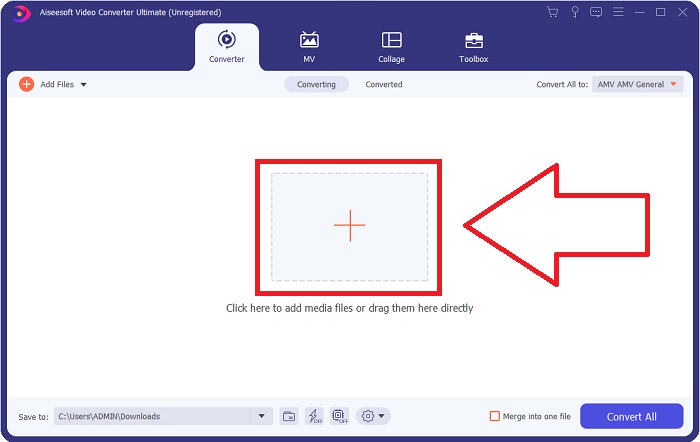
Schritt 2: Danach erscheint ein Fenster auf Ihrem Bildschirm. Die Software zeigt die Funktion Converter an. Um eine Datei von Ihrem Computer zu importieren, klicken Sie auf die +‑Schaltfläche in der Mitte oder ziehen Sie einfach eine DV-Videoformatdatei per Drag & Drop in die Mitte.
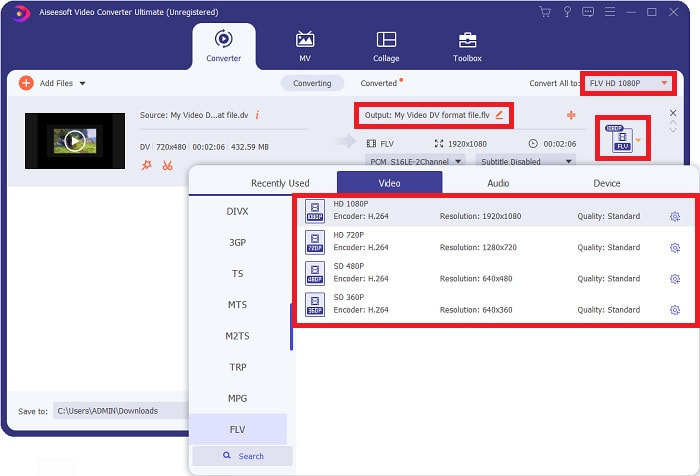
Schritt 3: Sie sind bereits auf halbem Weg. Klicken Sie auf das Format-Symbol direkt neben der Ausgabe Ihres Videos und wählen Sie das Videoformat FLV. Danach können Sie auch die verschiedenen vom Programm angebotenen Videoqualitäten auswählen.
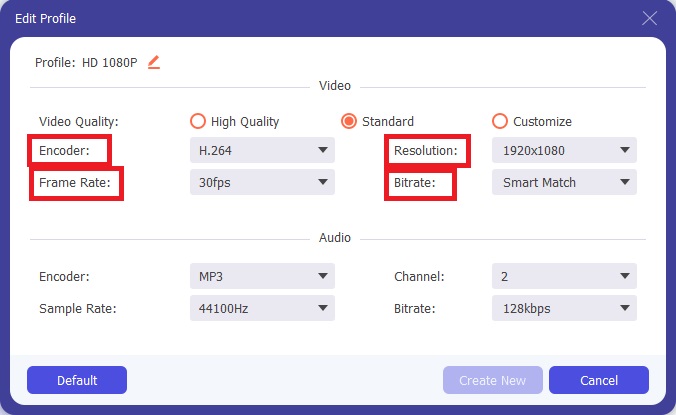
Schritt 4: Nur noch ein kleiner Schritt bis zum Abschluss. Wenn keine der angebotenen Videoqualitäten Ihren Anforderungen entspricht, können Sie die Qualität der Videoausgabe anpassen, indem Sie auf das Zahnrad-Symbol direkt neben der Auswahl der Videoqualität klicken.
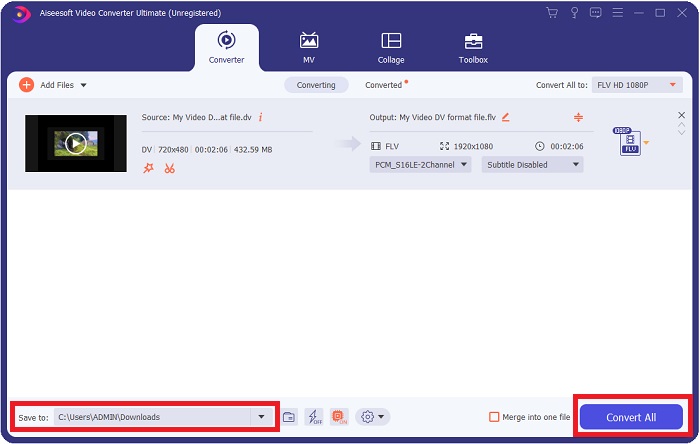
Schritt 5: Jetzt sind Sie fast am Ziel. Gehen Sie zum Feld Save to in der anderen Ecke, um den Speicherort für Ihre konvertierte Datei auszuwählen. Sie können Ihre Datei nun konvertieren, indem Sie auf die Schaltfläche Convert All in der unteren rechten Ecke des Bildschirms klicken.
Teil 2. So konvertieren Sie DV online in FLV
Das Internet bringt verschiedene Online-Tools hervor, die Ihnen helfen können, DV in FLV zu konvertieren. Dieses Online-Tool namens Free Video Converter Online unterscheidet sich jedoch von anderen Tools durch seinen extrem schnellen Konvertierungsprozess, da es eine Datei in nur einer Sekunde umwandeln kann. Es unterstützt außerdem Formate wie MP4, FLV, MOV, M4A, TS, WMV, ASF, VOB, AAC, WMA und mehr. Es kann Videos auch in HD-Videos ohne Qualitätsverlust konvertieren. Dieses kostenlose Videokonvertierungstool ist für seine Konvertierungsfunktionen bekannt und ermöglicht es den Nutzern, ihre Videoprojekte ohne Aufwand fein abzustimmen. Sehen wir uns nun alle Schritte an, die Ihnen helfen, diesen Online-Konverter zu verwenden.
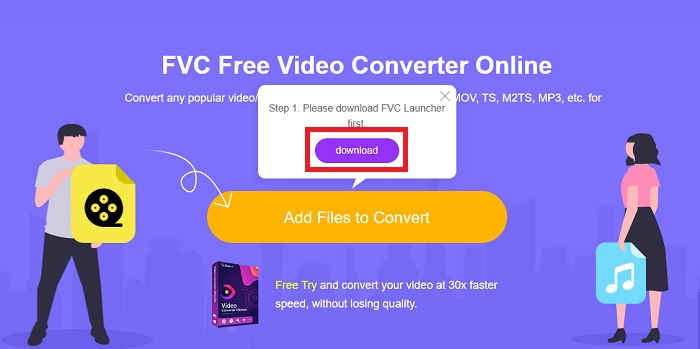
Schritt 1: Um auf die Hauptseite dieses Online-Tools zuzugreifen, klicken Sie auf diesen Link und fahren Sie fort. Klicken Sie auf die Schaltfläche Add Files to Convert auf dem Hauptbildschirm Ihres Computers, um das Launcher-Programm herunterzuladen, mit dem Sie dieses Online-Tool nutzen können. Klicken Sie anschließend erneut darauf, um mit dem Hochladen einer Datei fortzufahren.
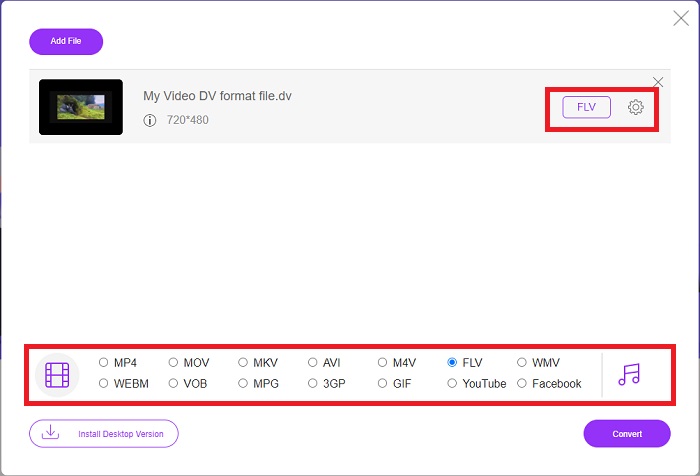
Schritt 2: Nachdem Sie nun die Datei ausgewählt haben, die Sie konvertieren möchten, müssen Sie das Videoformat FLV aus der Format-Auswahl am unteren Rand Ihres Bildschirms wählen. Sie können außerdem einige Spezifikationen Ihres Videos anpassen, indem Sie in den Videoeinstellungen Auflösung, Bildrate usw. ändern; klicken Sie dafür auf das Zahnrad-Symbol.
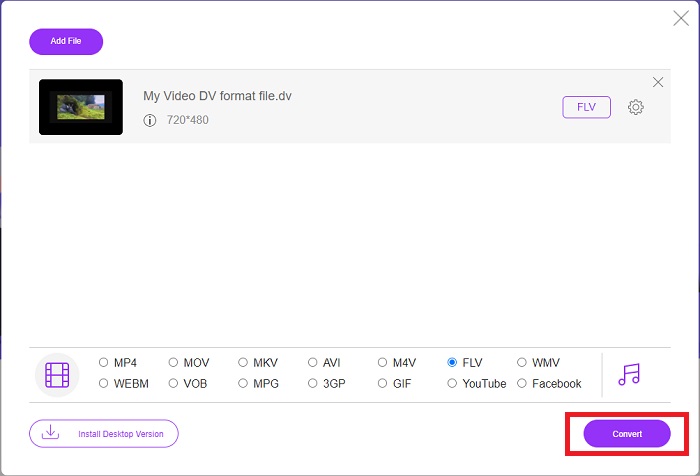
Schritt 3: Danach können Sie die Datei konvertieren, indem Sie auf die Schaltfläche Convert in der unteren linken Ecke des Fensters klicken.
Teil 3. Vergleichstabelle: DV Vs. FLV
Eine digitale Videodatei (DV) wird von einer Digitalkamera erstellt und im Rohformat gespeichert, das die Benutzer immer verwenden. Eine Digital Video (DV)-Datei besteht aus Digital Interface Blocks (DIF), die jeweils 80 Bytes enthalten. Audio, Video und Metadaten können alle in DIF-Blöcke eingeschlossen werden. DIF-Blöcke können als Computerdateien in ihrer Rohform oder als um sie herumgewickelte Dateiformate gespeichert werden, wobei die Blöcke in 150-Block-Sequenzen gemultiplext werden. Ein Videoframe kann bis zu zehn oder zwölf Sequenzen enthalten.
Streaming-Videodienste wie YouTube, Hulu und Vevo verwenden für ihre Onlinevideos das Flash-Videoformat von Adobe Systems. Adobe Flash Player (einschließlich Browser-Plug-ins) und Software von Drittanbietern können FLV-Dateien abspielen und lesen – unter fast allen Betriebssystemen (außer iOS). iPhones und Android-Geräte können FLV-Dateien mithilfe von Open-Source-Software und bestimmten Browsern wiedergeben. Unter iOS bleibt Flash jedoch ein Problem. FLV-Dateien können nur in spezieller FLV-Player-Software betrachtet werden, und Nutzer können Bildschirmaufnahme- bzw. Screencast-Software verwenden, um FLV-Videos aufzuzeichnen.
| Dateierweiterung | DV (.dv) | FLV (.flv) |
| Dateinamen | Digitales Video | Flash-Videodatei |
| Entwickelt von | Mehrere Hersteller von Videokameras | Adobe System Incorporated |
| Vorteile | ◆ Eine Standard-Mini-DV fasst 19,5 GB, was etwa 0,25 Cent pro GB Speicherplatz entspricht. ◆ Intuitive HD-zu-Standard-Konvertierung ◆ Klebebänder sind einfach zu beschriften und ideal für die Langzeitlagerung. | Wenn es darum geht, dynamische und interaktive Webseiten zu erstellen, kann Adobe Flash ein großer Vorteil sein. Der Prozess ist einfach, aber die Ergebnisse können signifikant sein. In seiner Blütezeit wurde Flash auch häufig für einfache Videospiele verwendet. |
| Nachteile | ◆ Eine Firewire-Verbindung ist erforderlich (die meisten Standard-PCs haben diese nicht). ◆ Die Qualität einer Aufnahme nimmt mit jedem weiteren Durchlauf ab. ◆ Es werden jeweils nur 60 bis 90 Minuten aufgezeichnet. | Es ist ein Nachteil, dass FLV im Laufe der Jahre an Popularität verloren hat. Das Erstellen von FLV-Inhalten kann lange dauern und viel Geld kosten. Darüber hinaus können Benutzer Flash-Inhalte nicht auf iOS-Geräten anzeigen, was die Fähigkeit, neue Follower zu gewinnen, stark einschränkt. |
| Programme, die die Datei unterstützen | ◆ VLC-Mediaplayer | ◆ RealPlayer ◆ Apple QuickTime-Player ◆ VLC-Mediaplayer ◆ MPlayer |
Teil 4. Häufig gestellte Fragen zur Konvertierung von DV in FLV
Welche Auflösung hat DV?
Bei DV zeichnet die Standardauflösung 720 horizontale Pixel und 480 Interlaced-Zeilen in Ländern mit 60-Hz-Stromversorgung und 576 Zeilen mit 50-Hz-Stromversorgung auf. Eine hochauflösende Version von Digitalvideo (HDV) ist ein offizieller HDV-Standard, und DVCPRO HD von Panasonic ist ein Beispiel für ein solches Format (siehe HDV und DVCPRO).
Ist DV-Video interlaced?
Ganz unten ist immer ganz viel DV-Material. Anderes Filmmaterial wird möglicherweise zuerst angezeigt. Interpretieren Sie den importierten Clip erneut mit eingeschalteter Halbbildtrennung, zuerst unten (Datei > Filmmaterial interpretieren > Mitte), um zu sehen, ob er interlaced ist. Verwenden Sie dann im Projektfenster die Alt-Doppelklick-Verknüpfung, um darauf zuzugreifen. Verwenden Sie die Bild-auf/Ab-Tasten, um durch das Video zu navigieren. Interlacing tritt auf, wenn sich das Video bei jedem Drücken der Wiedergabetaste ändert. Eine ruckartige Bewegung weist darauf hin, dass die Halbbildreihenfolge falsch ist und das Filmmaterial unter Verwendung der anderen Halbbildreihenfolge neu interpretiert werden sollte.
Ist FLV ein geeignetes Videoformat?
Adobe Flash Player speichert Videodateien im FLV-Format. Alle Videoplattformen und Browser akzeptieren es als eines ihrer unterstützten Videoformate. Online-Video-Streaming-Plattformen wie YouTube profitieren von der Verwendung des FLV-Formats. Aufgrund ihrer geringen Dateigröße sind sie schnell und unkompliziert herunterzuladen.
Fazit
Zusammenfassend lässt sich sagen, dass dieser Artikel Ihnen vor allem die Software Video Converter Ultimate und das Online-Tool Free Video Converter Online als beste Konverter empfiehlt. Da diese beiden Konverter andere Lösungen übertreffen können, bieten sie professionelle Zusatzfunktionen und eine benutzerfreundliche Oberfläche.
-
 Beste Strategie zum Konvertieren von DV-Dateien in das AVI-Format mit detaillierten Schritten
 Möchten Sie Ihre DV-Datei in AVI konvertieren? Dann lesen Sie diesen Artikel, um das einzigartige Tool zum Konvertieren und einen Mediaplayer zum Abspielen Ihrer DV auf Ihrem PC oder Mac kennenzulernen.
-
 Die 2 besten Möglichkeiten zum kostenlosen Konvertieren von DV-Dateien in MOV in Desktop und Online
 Haben Sie ein Problem beim Konvertieren Ihrer DV-Dateien in MOV auf Ihrem Mac? Wenn das Ihr Problem ist, dann können wir es gemeinsam lösen, wenn wir diesen Artikel lesen.
-
 MP4 zu FLV | Top 3 Free Converter (Online / Mac / Windows)
 Dieser Beitrag ist die detaillierte Anleitung zur Konvertierung von MP4 in FLV. Mit den drei besten kostenlosen Konvertern können Sie MP4 problemlos online, auf Windows- oder Mac-Computern in FLV ändern.
