


 Video Converter Ultimate
 Bildschirm recorder
 Videoreparatur
 Sicherer Download
So konvertieren Sie Ihre FLV-Videodateien in das 3G2-Format auf dem Desktop und online
Es heißt, dass Technologie das Leben verändert und unseren Alltag sowie unsere Arbeit erleichtert. Doch jede Medaille hat zwei Seiten – so auch die Technologie. Das digitale Video zum Beispiel gibt uns die Möglichkeit, jederzeit und überall auf Unterhaltung und Informationen zuzugreifen. Das Problem liegt im Videoformat. Laut einer aktuellen Umfrage gibt es über hundert Videoformate. Diese Anleitung konzentriert sich darauf, wie Sie FLV in 3G2 oder 3GP auf dem Computer und online kostenlos konvertieren können.

Teil 1: So konvertieren Sie FLV in 3G2 auf PC/Mac
Methode 1: Konvertieren Sie FLV in 3G2 mit dem kostenlosen FLV-Konverter
Es gibt nur eine begrenzte Anzahl von Videokonvertern, die das 3G2‑Format unterstützen. FVC Free FLV Converter gehört dazu. Darüber hinaus kann er Ihre Anforderungen erfüllen, ohne dass Sie auch nur einen Cent bezahlen müssen. Wenn Sie viele FLV‑Dateien haben, kann er sie schnell und gleichzeitig verarbeiten.
Hauptfunktionen des besten FLV‑zu‑3G2‑Konverters
- 1. Konvertieren Sie FLV in 3G2 ohne Qualitätsverlust.
- 2. Stapelverarbeitung mehrerer FLV-Dateien mit Multi-Thread-Technologie.
- 3. Bieten Sie eine breite Palette von Bonus-Tools wie Videobearbeitung an.
Kostenloser DownloadFür Windows 7 oder neuerSicherer Download
Kostenloser DownloadFür macOS 10.7 oder neuerSicherer Download
So konvertieren Sie FLV kostenlos stapelweise in 3G2
Schritt 1: FLV-Dateien hinzufügen
Wenn Sie FLV in 3G2 konvertieren müssen, installieren Sie den besten kostenlosen Videokonverter auf Ihrem Computer und starten Sie ihn. Klicken Sie auf die Schaltfläche Datei(en) hinzufügen, suchen Sie alle FLV‑Dateien, die Sie konvertieren möchten, und öffnen Sie sie.

Schritt 2: Ausgabeformat auswählen
Gehen Sie nach dem Laden der Videos in den unteren Bereich. Klicken Sie auf die Option Ausgabeformat und klappen Sie sie auf, suchen Sie mit der Suchleiste nach 3G2 und wählen Sie es auf der rechten Seite aus. Klicken Sie auf die Schaltfläche Ordner öffnen und wählen Sie einen bestimmten Ordner zum Speichern der Ausgabedateien.

Schritt 3: Konvertieren Sie FLV in 3G2
Klicken Sie abschließend auf die Schaltfläche Konvertieren, um die Umwandlung von FLV in 3G2 sofort zu starten. Nach ein paar Minuten finden Sie die 3G2‑Dateien in dem Ordner, den Sie festgelegt haben.

Methode 2: So konvertieren Sie FLV in 3G2 mit VLC
VLC ist nicht nur ein Open-Source-Mediaplayer, sondern auch ein kostenloser FLV-zu-3G2-Konverter. Es ermöglicht Ihnen, einen kostenlosen Videokonverter sowohl für Windows als auch für Mac durchzuführen. Hier sind die Schritte:
Schritt 1: Öffnen Sie VLC, gehen Sie im oberen Menüband zum Menü Medien und wählen Sie Konvertieren/Speichern.
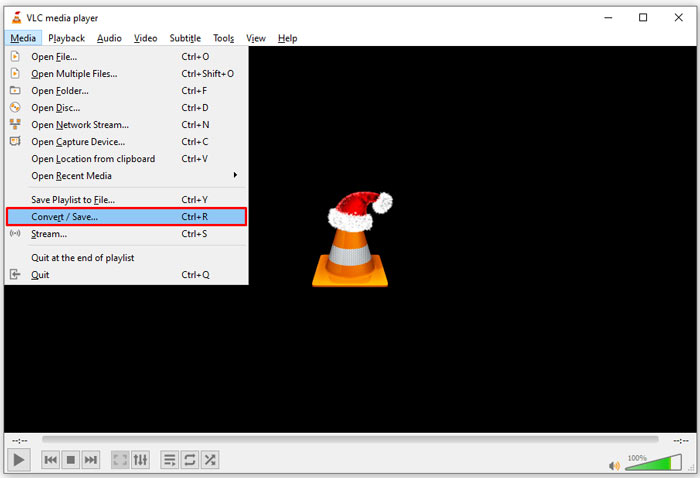
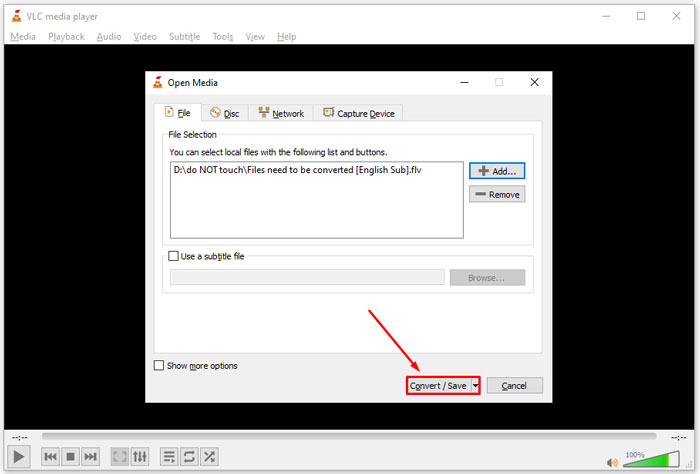
Schritt 2: Klicken Sie auf die Schaltfläche Hinzufügen und öffnen Sie die FLV‑Datei, die Sie in ein anderes Format umwandeln möchten. Klicken Sie auf die Schaltfläche Konvertieren/Speichern, um fortzufahren.
Schritt 3: Klappen Sie die Option Profil auf und wählen Sie 3G2 oder ein entsprechendes Format. Legen Sie dann den Ausgabeordner fest, indem Sie auf die Schaltfläche Durchsuchen klicken.
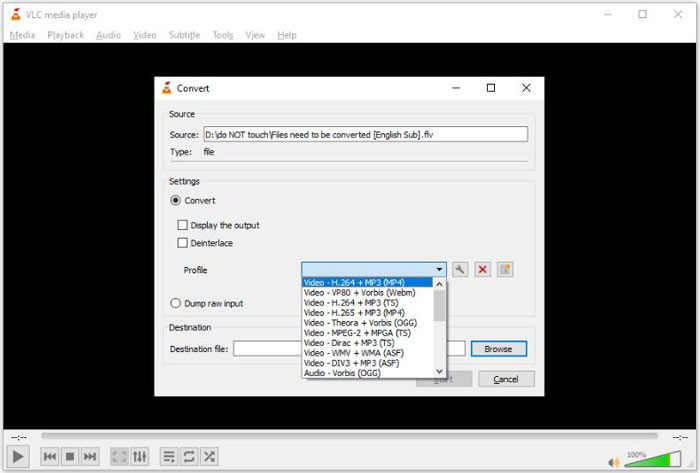
Schritt 4: Sobald Sie auf die Schaltfläche Start klicken, wird VLC FLV in 3G2 konvertieren. Das dauert eine Weile, und Sie müssen etwas Geduld haben.
Teil 2: Wie man FLV online in 3G2 umwandelt
Manchmal müssen Sie nur gelegentlich FLV in 3G2 konvertieren. In solchen Fällen ist eine Web‑App eine praktische Wahl, etwa der FVC Free Online Video Converter. Er ist kostenlos, erfordert keine Registrierung und hat keine Beschränkung der Dateigröße.
Schritt 1: Besuchen Sie https://www.free-videoconverter.net/free-online-video-converter/ in einem beliebigen Browser. Klicken Sie auf die Schaltfläche Add Files to Convert und laden Sie das Startprogramm herunter.

Schritt 2: Wenn der Download abgeschlossen ist, erscheint das Startprogramm. Klicken Sie auf die Schaltfläche Datei hinzufügen und laden Sie die FLV‑Dateien hoch. Diese Web‑Videokonverter‑App unterstützt Stapelkonvertierung.
Wenn Sie Parameter wie Auflösung, Bildrate und mehr anpassen möchten, klicken Sie auf das Zahnrad-Symbol und öffnen Sie das Dialogfeld Einstellungen.

Schritt 3: Gehen Sie nach unten und wählen Sie im Formatbereich ein geeignetes Ausgabeformat. Sobald Sie bereit sind, klicken Sie auf die Schaltfläche Konvertieren. Laden Sie anschließend das Ergebnis auf Ihre Festplatte herunter.
Das könnte Ihnen auch gefallen:
Teil 3: Häufig gestellte Fragen zu FLV zu 3G2
Was sind 3G2-Dateien?
3G2, steht für 3rd Generation Partnership Project Group 2, ist eine Erweiterung für Multimediadateien basierend auf MPEG-4. Es wurde von einer Gruppe von sieben Standardentwicklungsorganisationen für Mobiltelefone in CDMA-Netzwerken erstellt. Es ist 3GP sehr ähnlich.
Kann Windows Media Player 3G2 öffnen?
Nein, WMP kann 3G2-Videodateien nicht öffnen oder abspielen, da ihm die entsprechenden Codecs fehlen. Sie haben drei Möglichkeiten, 3G2-Dateien zu öffnen: Konvertieren Sie sie in das Standard-Videoformat, laden Sie einen 3G2-Videoplayer herunter oder installieren Sie ein zusätzliches Codec-Paket für WMP.
Ist FLV besser als 3G2?
Die Antwort hängt von Ihrem Zweck ab. Wenn Sie das Video auf einem Mobiltelefon mit CDMA-Netzwerk ansehen, ist 3G2 die bessere Wahl. Für die Videofreigabe ist FLV besser als 3G2.
Fazit
Jetzt sollten Sie verstehen, wofür 3G2 steht und wie Sie FLV ohne Qualitätsverlust in 3G2 konvertieren. VLC ist ein kostenloser Videokonverter, der Videoformate ändern kann. Der FVC Free FLV Converter bietet jedoch eine bessere Leistung. Es ist einfacher zu bedienen als VLC und völlig kostenlos. Wenn Sie weitere Probleme haben, hinterlassen Sie bitte eine Nachricht unter diesem Beitrag und wir werden schnell darauf antworten.
-
 FLV zu WAV - Konvertieren Sie FLV zu WAV Online Free und auf Mac / PC
 Wie konvertiere ich eine FLV-Datei? Kann VLC FLV in WAV konvertieren? In diesem Beitrag werden 3 kostenlose Möglichkeiten zum Konvertieren von FLV in WAV ohne Qualitätsverlust beschrieben.
-
 FLV in MPG - So konvertieren Sie FLV in MPG auf Mac, PC und Online Free
 Wie konvertiert man FLV in MPEG? Kann ich FLV kostenlos in MPG konvertieren? In diesem Beitrag werden 3 kostenlose Videokonverter geteilt, mit denen Sie FLV in MPG ohne Qualitätsverlust konvertieren können.
-
 FLV auf Xbox - So konvertieren und spielen Sie FLV auf Xbox
 Können FLV-Dateien auf Xbox One oder Xbox 360 nicht wiedergegeben werden? Müssen Sie FLV in ein von Xbox unterstütztes Format wie MP4, AVI, MOV oder WMV konvertieren? Dieser Beitrag listet 3 kostenlose FLV-zu-Xbox-Konverter auf, mit denen Sie FLV auf der Xbox spielen können.
