


 Video Converter Ultimate
 Bildschirm recorder
 Videoreparatur
 Sicherer Download
So konvertieren Sie Ihre FLV-Videodateien kostenlos in das 3GP-Format
In diesem Artikel zeigen wir Ihnen die besten Methoden, um FLV in 3GP zu konvertieren. Laut Umfragen gibt es eine Vielzahl von Videoformaten auf dem Markt. Entwickler haben sie für unterschiedliche Zwecke veröffentlicht. FLV zum Beispiel, die Abkürzung für Flash Video, wird verwendet, um visuelle Inhalte zu speichern, die über das Internet im Adobe Flash Player abgespielt werden können.
3GP hingegen ist das Multimediaformat, das vom Third Generation Partnership Project entwickelt wurde, um Bandbreite und Datennutzung auf mobilen Geräten zu sparen. Mit anderen Worten, Sie sollten FLV besser in 3GP konvertieren und Videos auf dem Mobilteil ansehen.

Teil 1: Der beste Weg zum Konvertieren von FLV in 3GP auf dem Desktop
FVC Free FLV Converter ist ein leistungsstarker Videokonverter. Wie der Name schon sagt, ermöglicht er Ihnen, FLV in 3GP zu konvertieren, ohne auch nur einen Cent zu bezahlen. Außerdem bietet er viele nützliche Funktionen, wie etwa Video- und Audiobearbeitung. Noch wichtiger ist, dass die benutzerfreundliche Oberfläche dafür sorgt, dass Sie schnell finden, was Sie brauchen.
Hauptmerkmale des besten kostenlosen FLV-Konverters
- 1. Konvertieren Sie FLV-Videos in beliebige Multimediaformate wie 3GP.
- 2. Stapelverarbeitung mehrerer Videodateien gleichzeitig.
- 3. Transkodieren Sie FLV-Dateien zum Abspielen auf mobilen Geräten.
Kostenloser DownloadFür Windows 7 oder neuerSicherer Download
Kostenloser DownloadFür macOS 10.7 oder neuerSicherer Download
So konvertieren Sie FLV kostenlos in 3GP
Starten Sie den besten kostenlosen FLV-Konverter, nachdem Sie ihn auf Ihrem Rechner installiert haben. Er ist mit Windows 10/8/7 und Mac OS X kompatibel. Klicken Sie auf die Schaltfläche Datei(en) hinzufügen, um den Datei-Öffnen-Dialog aufzurufen. Wählen Sie die FLV-Dateien aus, die Sie konvertieren möchten, und klicken Sie auf Öffnen. Danach erscheinen die Videos im Bibliotheksbereich.

Schritt 2: Ausgabeformat festlegen
Klicken Sie auf das Dropdown-Menü Profilformat am unteren Rand und klappen Sie es auf; dann wird das Profilfenster angezeigt. Geben Sie 3GP in das Feld Profil suchen ein und drücken Sie die Eingabetaste auf Ihrer Tastatur. Wählen Sie anschließend das Ausgabeformat. Wenn Sie die Videos auf Ihrem Mobilgerät abspielen möchten, wählen Sie den Hersteller und dann direkt das passende Modell aus.

Schritt 3: FLV in 3GP konvertieren
Legen Sie ein bestimmtes Verzeichnis zum Speichern der Ausgabe fest, indem Sie unten auf die Schaltfläche Ordner öffnen klicken. Klicken Sie schließlich auf die Schaltfläche Konvertieren, um die Umwandlung von FLV in 3GP zu starten. Wenige Minuten später finden Sie die 3GP-Dateien auf Ihrer Festplatte.

Teil 2: So konvertieren Sie FLV in 3GP Online
Webbasierte Videokonverter sind eine weitere beliebte Möglichkeit, FLV kostenlos in 3GP zu konvertieren. Allerdings haben die meisten davon verschiedene Nachteile, wie z. B. Größenbeschränkungen für Dateien, Wasserzeichen, Sicherheitsprobleme und mehr. Zum Glück kann FVC Free Online Video Converter Ihnen helfen, diese Probleme zu lösen. Er ist völlig kostenlos und ohne jegliche Einschränkungen. Die Ausgabequalität ist hervorragend.
Schritt 1: Besuchen Sie https://www.free-videoconverter.net/free-online-video-converter/ in einem Webbrowser und klicken Sie auf die Schaltfläche Dateien zum Konvertieren hinzufügen, um das Startprogramm herunterzuladen. Es belegt keinen lokalen Speicherplatz auf Ihrem Computer.
Laden Sie die Desktop‑Version herunter, um Dateien stapelweise zu konvertieren.
Schritt 2: Klicken Sie auf das Menü Datei hinzufügen und laden Sie die FLV-Dateien hoch, die Sie konvertieren möchten. Die Web-App ermöglicht es Ihnen, mehrere Videos gleichzeitig im Batch zu konvertieren.
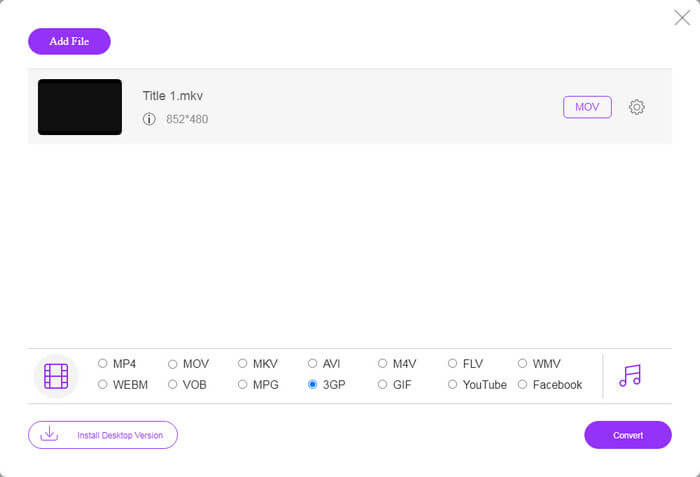
Schritt 3: Gehen Sie nach unten und wählen Sie im Profilbereich 3GP aus. Klicken Sie auf die Schaltfläche Konvertieren, um die Online-Konvertierung von FLV in 3GP zu starten. Wenn Ihre Internetverbindung schnell ist, ist der Vorgang in wenigen Sekunden abgeschlossen. Laden Sie anschließend die 3GP-Dateien auf Ihre Festplatte herunter.
Verpassen Sie nicht:
Teil 3: So konvertieren Sie FLV in 3GP mit VLC
Freeware ist manchmal genauso leistungsfähig wie professionelle Software. VLC zum Beispiel ist ein beliebter Open-Source-Mediaplayer. Es ist in der Lage, FLV in 3GP unter Windows, Mac und Linux kostenlos zu konvertieren. Natürlich ist der Aufwand offensichtlich, wie z. B. schwer zu bedienen. Daher teilen wir die folgenden Schritte:
Schritt 1: Starten Sie den kostenlosen FLV-zu-3GP-Konverter auf Ihrem Computer. Sie müssen ihn vorher installieren. Die offizielle Website stellt ein sicheres Installationsprogramm zur Verfügung.
Schritt 2: Gehen Sie im oberen Menüband zum Menü Medien und wählen Sie Konvertieren/Speichern. Dann erscheint der Dialog zum Öffnen von Medien.
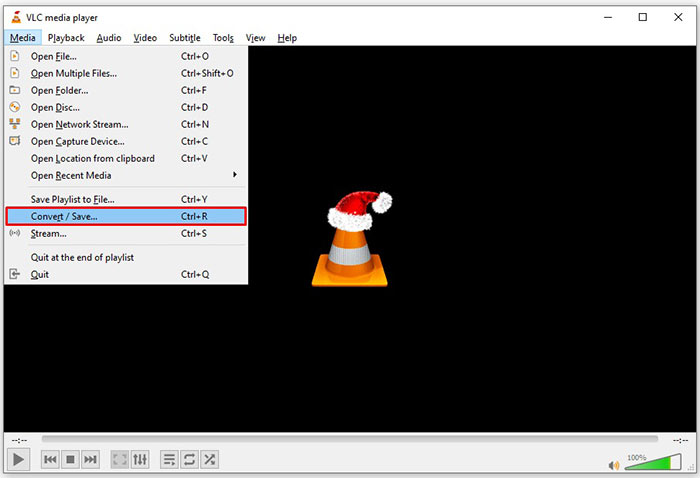
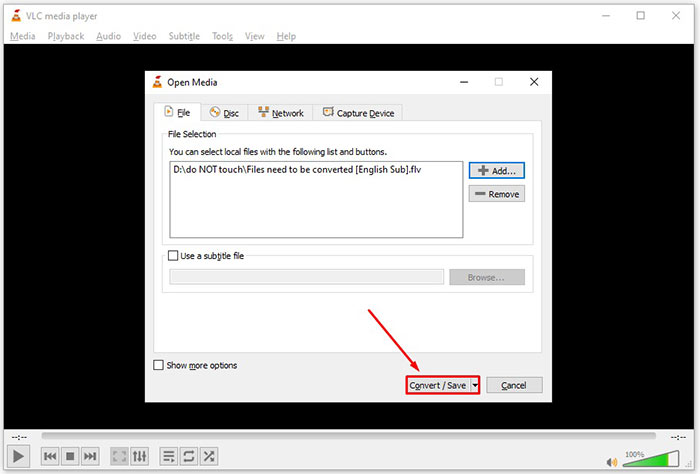
Schritt 3: Klicken Sie auf die Schaltfläche Hinzufügen, suchen und wählen Sie die FLV-Datei aus, die Sie konvertieren müssen, und klicken Sie auf Öffnen. Drücken Sie auf die Schaltfläche Konvertieren/Speichern, um zum nächsten Fenster zu gelangen.
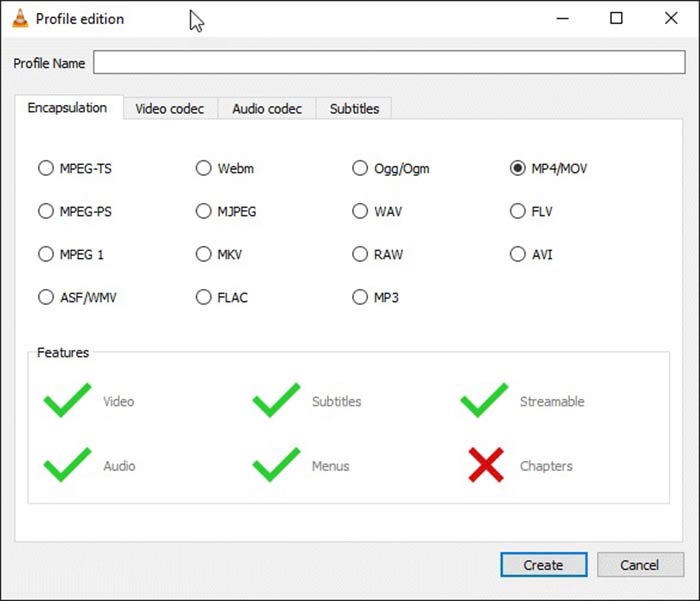
Schritt 4: Klappen Sie die Dropdown-Liste neben Profil auf und wählen Sie 3GP oder ein entsprechendes Videoformat. Wenn Sie den Videocodec oder andere Parameter ändern möchten, klicken Sie auf die Schaltfläche Profil bearbeiten neben der Dropdown-Liste und fügen Sie 3GP hinzu.
Schritt 5: Klicken Sie auf die Schaltfläche Durchsuchen und wählen Sie im Abschnitt Ziel einen Ordner, in dem die ausgegebene 3GP-Datei gespeichert werden soll.
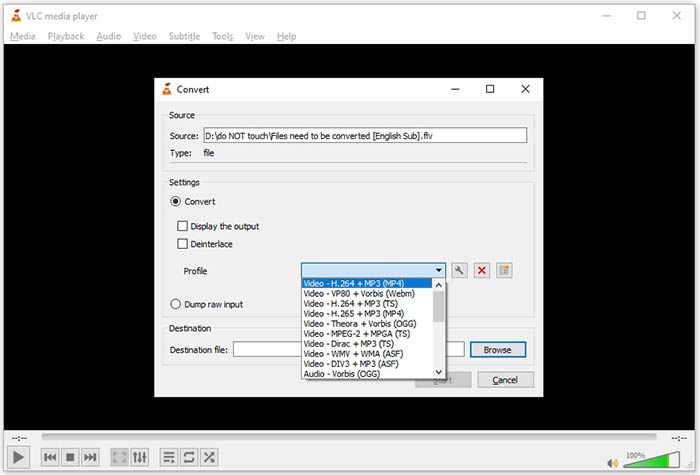
Schritt 6: Sobald Sie auf die Schaltfläche Start klicken, beginnt VLC damit, FLV in 3GP zu konvertieren.
Es dauert einen Moment, bis die Konvertierung abgeschlossen ist, da VLC die Arbeit durch Aufzeichnen des Originalvideos erledigt. Dies bedeutet, dass der Prozess so lange dauert wie die Länge Ihres FLV-Videos.
FLV vs. 3GP
Adobe Flash Player verwendete FLV, um Videoinhalte wie Filme und Fernsehsendungen bereitzustellen. Heutzutage entwickelt Adobe den Player nicht mehr weiter und empfiehlt Benutzern, ihn aus Sicherheitsgründen zu deinstallieren. Sie können das FLV-Format jedoch weiterhin in vielen Nicht-Adobe/Macromedia-Programmen verwenden.
Das 3rd Generation Partnership Project (3GPP) produzierte das 3GP/3GPP-Format als Multimedia-Containerformat. Es basiert tatsächlich auf dem ISO-Mediendateiformat. Wir verwenden es oft, um Video-/Audiostreams zu speichern, die zwischen 3G-Mobiltelefonen und online übertragen werden.
Teil 4: Häufig gestellte Fragen zum Konvertieren von FLV in 3GP
Beschädigt die Konvertierung von FLV in 3GP die Videoqualität?
Im Allgemeinen verliert die Videokonvertierung an Qualität. Ein leistungsstarkes Videokonverterprogramm kann dieses Problem jedoch beheben und die Videoqualität mit fortschrittlicher Technologie optimieren.
Wie lange dauert die Konvertierung eines FLV-Videos?
Sie wird von mehreren Faktoren bestimmt, wie der Videolänge, der von Ihnen verwendeten Videokonvertierungssoftware, Ihrer Hardwareleistung und mehr. Wenn Sie einen Webvideokonverter verwenden, ist Ihre Internetverbindung ein wesentliches Element.
Warum spielt FLV nicht auf meinem iPhone?
Das iPhone unterstützt MOV, einen Teil von MP4, ASF und AVI. Daher können Sie FLV nicht direkt auf dem iPhone öffnen. Es gibt jedoch Möglichkeiten, FLV auf mobilen Geräten anzusehen. Wenn Ihre FLV-Datei von Internetdiensten wie Google Drive gehostet wird, ist der integrierte Mediaplayer verfügbar. Außerdem können Sie einen anderen Mediaplayer wie VLC verwenden.
Fazit
Dieses Handbuch hat Ihnen drei kostenlose Möglichkeiten zum Konvertieren von FLV-Videodateien in das 3GP-Format auf dem Computer oder online gezeigt. Wenn Sie sich darauf vorbereiten, FLV-Videos auf Mobilgeräten anzusehen, konvertieren Sie sie besser mit FVC Free FLV Converter in 3GP oder andere mobilfreundliche Videoformate. Es ist nicht nur einfach zu bedienen, sondern auch in der Lage, Ihre Videoqualität zu schützen. Mehr Fragen? Bitte hinterlassen Sie unten eine Nachricht.
-
 So konvertieren Sie Ihre FLV-Videodateien in MP4, ohne einen Cent zu zahlen
 In diesem Handbuch werden vier kostenlose Methoden zum Konvertieren Ihrer FLV-Videodateien in das MP4-Format unter Windows 10/8/7 / XP und Mac OS X beschrieben, sodass Sie die Videos auf allen Geräten genießen können.
-
 So konvertieren Sie Ihre FLV-Videos in MP3-Audiodateien auf dem Desktop und online
 Wie konvertiere ich ein FLV in eine MP3-Datei? Alles, was Sie tun müssen, ist, diesen Artikel sorgfältig zu lesen, Ihre Lieblingsmethode zu finden und unserer Schritt-für-Schritt-Anleitung zu folgen, um das zu bekommen, was Sie wollen.
-
 Top 3 Möglichkeiten, FLV in MOV umzuwandeln
 Wie konvertiert man FLV in MOV? Wie konvertiere ich FLV in MOV auf dem Mac? Gibt es eine kostenlose Möglichkeit, FLV online in MOV zu konvertieren? Dieser Beitrag teilt 3 FLV-zu-MOV-Konverter, um FLV-Dateien in MOV zu ändern.

