


 Video Converter Ultimate
 Bildschirm recorder
 Videoreparatur
 Sicherer Download
3 freie Möglichkeiten zur Konvertierung von FLV in MPG
MPG, standardisiert von der Moving Picture Experts Group, ist ein gängiges Videoformat, das MPEG-1- oder MPEG-2-Videoformate sowie Audioformate enthält. Es wird von allen Computerplattformen, einschließlich Windows und macOS, unterstützt. Wissen Sie, wie man FLV in MPG konvertiert?

Auf dem Markt werden viele Videokonverter angeboten, mit denen Sie FLV in MPG ganz einfach umwandeln können. In diesem Beitrag stellen wir Ihnen 3 hervorragende Programme daraus vor, mit denen Sie Ihre FLV-Dateien kostenlos in MPG ändern können.
Teil 1. Wie man FLV kostenlos in MPG umwandelt
Ein kostenloser Konverter wird immer Ihre erste Wahl sein, wenn Sie FLV in MPEG umwandeln möchten. Im ersten Teil möchten wir Ihnen einen einfach zu bedienenden Free FLV Converter vorstellen, um die Videokonvertierung von FLV zu MPG durchzuführen. Er unterstützt zahlreiche gängige Video- und Audioformate wie FLV, MPG, MKV, MP4, MOV, WMV, WAV, AAC, MP3, M4A, FLAC und mehr. Damit können Sie FLV in MPG ohne Qualitätsverlust konvertieren.

- Konvertieren Sie jedes FLV in MPG, MP4, MOV, AVI, MKV, MP3, AAC und mehr.
- Bieten Sie verschiedene Themen zum Bearbeiten und Anpassen der FLV-Datei an.
- Fortschrittliche Multi-Core-CPUs und GPU-Beschleunigungen, um FLV in MPG mit hoher Geschwindigkeit zu konvertieren.
- Unterstützt iPhone 12/11/XS/XR/X/8/7, iPad Pro, Samsung Galaxy S21, HUAWEI, SONY, LG usw.
- Konvertieren Sie eine oder mehrere FLV-Dateien ohne Verlust der Bild- oder Tonqualität.
Kostenloser DownloadFür Windows 7 oder neuerSicherer Download
Kostenloser DownloadFür macOS 10.7 oder neuerSicherer Download
Schritt 1. Dieser FLV-Konverter erlaubt es Ihnen, FLV sowohl unter Windows 10/8/7 als auch auf dem Mac in MPG zu konvertieren. Wählen Sie die passende Version entsprechend Ihrem System und installieren Sie sie dann kostenlos auf Ihrem Computer.
Schritt 2. Öffnen Sie diesen FLV-zu-MPG-Konverter und klicken Sie dann auf Dateien hinzufügen, um Ihre FLV-Datei(en) zu laden.
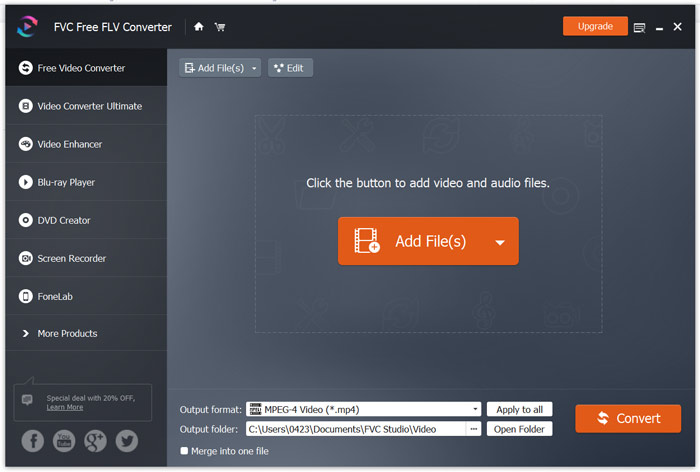
Schritt 3. Wählen Sie MPEG als Zielformat aus der Dropdown-Liste von Ausgabeformat. Sie können auf das Symbol Einstellungen neben dem Ausgabeformat klicken, um weitere Profileinstellungen anzupassen. In diesem Schritt können Sie außerdem einen geeigneten Ausgabeordner für die konvertierte MPG-Datei auswählen.
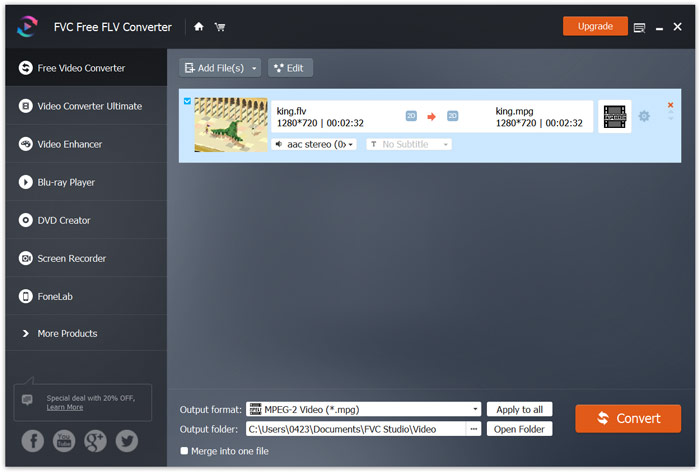
Schritt 4. Wie oben erwähnt, ist dieser kostenlose FLV-zu-MPG-Konverter mit einer Reihe von Bearbeitungsfunktionen ausgestattet. Daher können Sie Ihr Video vor der Konvertierung noch bearbeiten. Danach klicken Sie auf die Schaltfläche Konvertieren, um mit der kostenlosen FLV-zu-MPG-Konvertierung zu beginnen.
Teil 2. So ändern Sie FLV in MPG Online
Wenn Sie bei Google nachsehen, wie man FLV in MPG konvertiert, werden viele Online-Konverter unter den ersten 20 Suchergebnissen angezeigt. Hier empfehlen wir Ihnen besonders den beliebten Free Online Video Converter. Er ist mit vielen gängigen Video- und Audioformaten kompatibel. Es ist keine Anmeldung erforderlich und es gibt keine Beschränkung der Dateigröße. Sie können direkt auf diese Online-FLV-zu-MPG-Konverterseite gehen und mit der Konvertierung beginnen.
Schritt 1. Öffnen Sie Ihren Browser wie IE, Chrome, Firefox oder Safari und gehen Sie auf diese Seite des Online-FLV-zu-MPG-Konverters.
Laden Sie die Desktop‑Version herunter, um Dateien stapelweise zu konvertieren.
Schritt 2. Klicken Sie auf Dateien zum Konvertieren hinzufügen und dann auf die Schaltfläche Download, um schnell einen Launcher für die FLV-zu-MPEG-Konvertierung zu installieren. Wenn der Launcher bereit ist, können Sie über das Popup-Fenster Ihre FLV-Datei durchsuchen und laden.

Schritt 3. Nun werden Sie zum Konverterfenster weitergeleitet. Dort sind einige gängige Videoformate wie MP4, MPG, MOV, AVI, FLV, MKV, WMV und mehr aufgelistet. Legen Sie MPG als Zielformat fest.
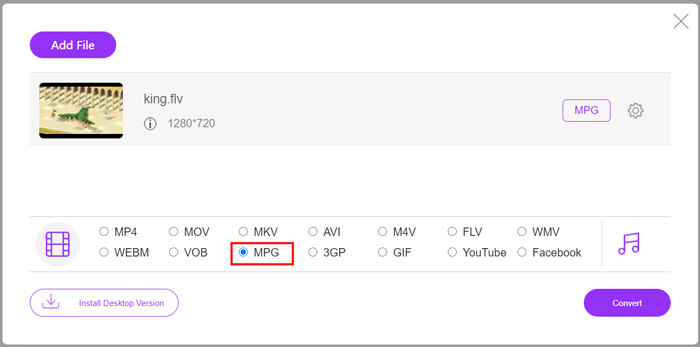
Schritt 4. Für weitere Video- und Audioeinstellungen können Sie auf das Symbol Einstellungen neben dem Ausgabeformat klicken. Klicken Sie dann auf die Schaltfläche Konvertieren, um die Videokonvertierung von FLV in MPG zu starten.
Teil 3. So konvertieren Sie FLV kostenlos in MPG mit Aconvert
Aconvert ist ein weiterer beliebter Online-Konverter für Video, Audio, Dokumente, Bilder und PDF. Als funktionsreicher Dateikonverter ermöglicht er es Ihnen, Ihre FLV-Dateien kostenlos online in MPG umzuwandeln. Die folgende Anleitung zeigt Ihnen, wie Sie ihn verwenden.
Schritt 1. Suchen Sie nach der offiziellen Website von Aconvert und rufen Sie sie auf. Wenn Sie dort sind, klicken Sie links auf Video. Dann werden Sie auf die Seite Video online konvertieren weitergeleitet.
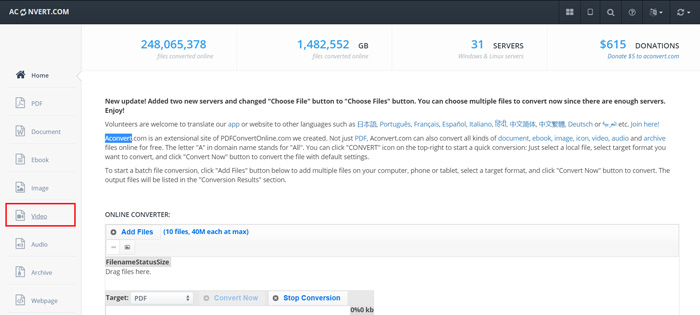
Schritt 2. Klicken Sie auf die Schaltfläche Datei auswählen, um Ihre FLV-Datei zu durchsuchen und hochzuladen. Wählen Sie dann MPG als Ausgabeformat. Für weitere Optionen können Sie auf Optionen klicken und Größe ändern, Bitrate oder Bildrate auswählen.
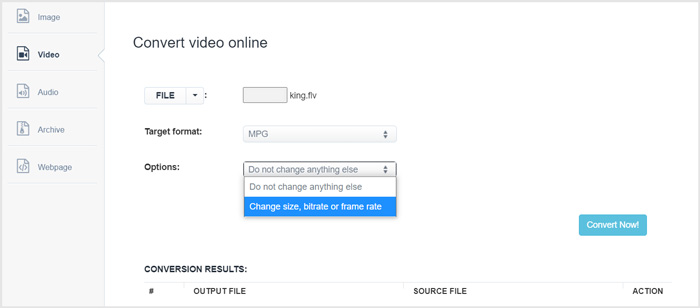
Schritt 3. Klicken Sie auf die Schaltfläche Jetzt konvertieren, um die Online-FLV-zu-MPG-Konvertierung zu starten. Dieser Online-FLV-zu-MPG-Konverter beginnt mit dem Hochladen und Konvertieren Ihrer Datei. Im Vergleich zum oben genannten Online-Videokonverter benötigt er mehr Zeit, um den gesamten Vorgang abzuschließen – haben Sie etwas Geduld.
FLV vs. MPG
Adobe Flash Player verwendete FLV, um Videoinhalte wie Filme und Fernsehsendungen bereitzustellen. Heutzutage entwickelt Adobe den Player nicht mehr weiter und empfiehlt Benutzern, ihn aus Sicherheitsgründen zu deinstallieren. Sie können das FLV-Format jedoch weiterhin in vielen Nicht-Adobe/Macromedia-Programmen verwenden.
MPG wurde von der Moving Picture Experts Group (MPEG) entwickelt und ist ein gängiges digitales Videoformat zum Speichern von Video-, Audio- und Metadateninformationen. Es ist sehr nützlich, wenn Sie Filme erstellen, die im Internet geteilt werden sollen. Diese Dateien in MPG enthalten normalerweise MPEG-1- oder MPEG-2-Video-/Audiokomprimierung.
Teil 4. Häufig gestellte Fragen zum Konvertieren von FLV in MPG
Frage 1. Was sind die Nachteile von FLV?
Erstens ist es zeitaufwändig und teuer, Flash-Inhalte zu erstellen. FLV-Dateien können von Suchmaschinen-Spidern nicht erkannt werden. Sie werden also nicht zur Optimierung einer Website hinzugefügt. In diesem Fall benötigen Sie längere Wartezeiten, um auf eine Webseite mit Flash zuzugreifen.
Frage 2. Kann ich FLV-Dateien im Windows Media Player abspielen?
Ja. Windows Media Player kann FLV-Dateien öffnen. Sie müssen jedoch den CCCP-Codec oder andere erforderliche Codecs herunterladen und installieren, um FLV-Dateien abzuspielen.
Frage 3. Was ist der beste FLV-Player?
VLC Media Player kann der beste Player für Sie sein, um FLV-Dateien sowohl auf einem Windows-PC als auch auf einem Mac abzuspielen. Natürlich gibt es noch viele andere Videoplayer im Internet, mit denen Sie FLV-Dateien ansehen können. Weitere FLV-Player finden Sie hier.
Fazit
In diesem Beitrag haben wir hauptsächlich darüber gesprochen, wie man FLV in MPG konvertiert. 3 kostenlose Videokonverter werden Ihnen empfohlen, um Ihre FLV-Dateien umzuwandeln. Wenn Sie eine bessere Methode zur FLV-Konvertierung kennen, teilen Sie sie bitte in den Kommentaren mit anderen Lesern.
-
 MP4 zu MPEG: Top 4 Möglichkeiten, MP4 zu MPEG zu konvertieren (kostenlos)
 Dieser Beitrag ist eine schrittweise Anleitung zum Konvertieren von MP4 in MPEG. Sie können die Top 4 der kostenlosen Videokonverter verwenden, um MP4 nach Wunsch in MPEG-1 oder MPEG-2 zu ändern.
-
 So komprimieren Sie MPEG-4-Dateien online - kein Download, kein Wasserzeichen
 Sie haben nicht genügend Dateispeicher, um alle Ihre MPEG-4-Dateien aufzubewahren? Hier sind einige Lösungen, mit denen Sie Ihre Videodateien verkleinern können.
-
 Top 4 kostenlose Möglichkeiten zum Konvertieren von FLV-Videos in MP4 auf Desktop und Online
 In diesem Handbuch werden vier kostenlose Methoden zum Konvertieren Ihrer FLV-Videodateien in das MP4-Format unter Windows 10/8/7 / XP und Mac OS X beschrieben, sodass Sie die Videos auf allen Geräten genießen können.

