


 Video Converter Ultimate
 Bildschirm recorder
 Videoreparatur
 Sicherer Download
So konvertieren Sie FLV-Videodateien in WMV ohne Qualitätsverlust
FLV-Dateien werden nicht von allen Mediaplayern oder mobilen Geräten unterstützt. Daher möchten Sie Ihre FLV-Dateien in das WMV-Format oder ein anderes mit Ihrem Videoplayer kompatibles Format konvertieren. Das neue Problem ist, dass Sie ein geeignetes Tool benötigen, um die Aufgabe auf Ihrem Desktop oder online zu erledigen. Verschwenden Sie keine Zeit damit, im Internet danach zu suchen. Diese Anleitung zeigt Ihnen, wie Sie Ihre FLV-Videos in WMV umwandeln, damit Sie Ihr Projekt mühelos fortsetzen können.

Teil 1: 2 einfache Methoden zum kostenlosen Konvertieren von FLV in WMV
Methode 1: Konvertieren Sie FLV in WMV mit dem kostenlosen FLV-Konverter
FVC Free FLV Converter ist eine leistungsstarke Möglichkeit, Ihre FLV-Dateien in WMV zu konvertieren. Obwohl er weder eine Zahlung noch ein Wasserzeichen erfordert, finden Sie zahlreiche Funktionen, die professioneller Software ähneln. Noch wichtiger ist, dass er sehr einfach zu bedienen ist und keine technischen Kenntnisse voraussetzt.
Hauptmerkmale des besten FLV-Konverters
- 1. Konvertieren Sie FLV-Videos mit einem Klick in andere Formate.
- 2. Stapelverarbeitung mehrerer FLV-Videodateien gleichzeitig.
- 3. Unterstützt eine Vielzahl von Multimedia-Formaten.
Kostenloser DownloadFür Windows 7 oder neuerSicherer Download
Kostenloser DownloadFür macOS 10.7 oder neuerSicherer Download
So konvertieren Sie FLV kostenlos in WMV
Schritt 1: FLV importieren
Laden Sie den besten kostenlosen FLV-Videokonverter herunter, installieren Sie ihn und starten Sie ihn anschließend. Der Videokonverter ist mit Windows 10/8/7 und Mac OS X kompatibel. Klicken Sie auf das Menü Datei(en) hinzufügen in der oberen linken Ecke und fügen Sie alle FLV-Dateien hinzu, die Sie konvertieren möchten. Die Software nutzt Multithreading, um Videos stapelweise zu verarbeiten.

Schritt 2: WMV als Ausgabeformat festlegen
Suchen Sie nach dem Laden der Videos den unteren Bereich und klicken Sie auf die Dropdown-Liste Ausgabeformat, um sie zu erweitern. Gehen Sie zum Tab Allgemeines Video und wählen Sie WMV. Sie können das Ausgabeformat schnell finden, indem Sie es im Feld Profil suchen eingeben.
Wenn Sie Ihre Videos bearbeiten möchten, klicken Sie auf die Schaltfläche Bearbeiten im oberen Menüband, um das Video-Editor-Fenster zu öffnen.

Schritt 3: FLV in WMV konvertieren
Klicken Sie auf die Schaltfläche Ordner öffnen und legen Sie den Zielordner im Feld Ausgabeordner fest. Klicken Sie abschließend auf die Schaltfläche Konvertieren, um mit der Umwandlung von FLV in AVI zu beginnen. Unseren Untersuchungen zufolge dauert es nur wenige Minuten, um Dutzende von FLV-Dateien zu konvertieren.

Methode 2: So konvertieren Sie FLV in WMV mit VLC
Viele Leute bevorzugen Open-Source-Videokonverter. VLC zum Beispiel ist nicht nur ein Videoplayer, sondern kann auch FLV kostenlos in WMV konvertieren. Viele Benutzer beschwerten sich jedoch darüber, dass VLC schwer zu bedienen ist. Daher veröffentlichen wir im Folgenden eine grundlegende Anleitung.
Schritt 1: Starten Sie den kostenlosen FLV-zu-WMV-Konverter. Sie können ihn von der offiziellen Website installieren, ohne einen Cent zu bezahlen.
Schritt 2: Gehen Sie zum Menü Medien und wählen Sie Konvertieren/Speichern unter Windows. Wenn Sie VLC auf dem Mac verwenden, wählen Sie Konvertieren/Streamen im Menü Datei.
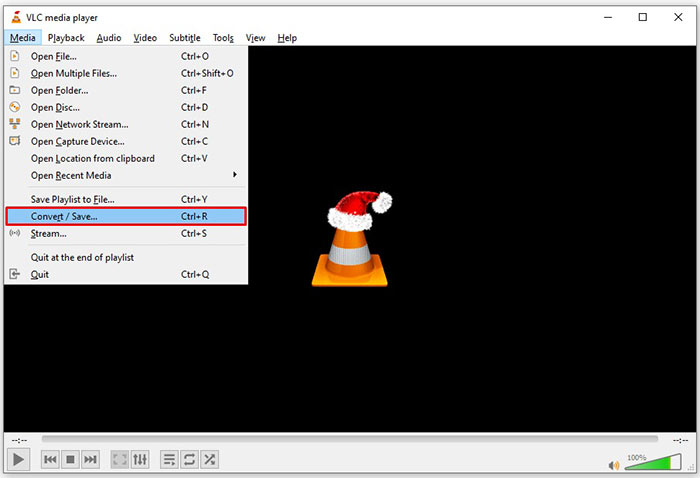
Schritt 3: Klicken Sie auf die Schaltfläche Hinzufügen, um eine FLV-Datei auszuwählen, die Sie konvertieren möchten. Auf dem Mac klicken Sie auf die Schaltfläche Medium öffnen, um das FLV-Video zu importieren.
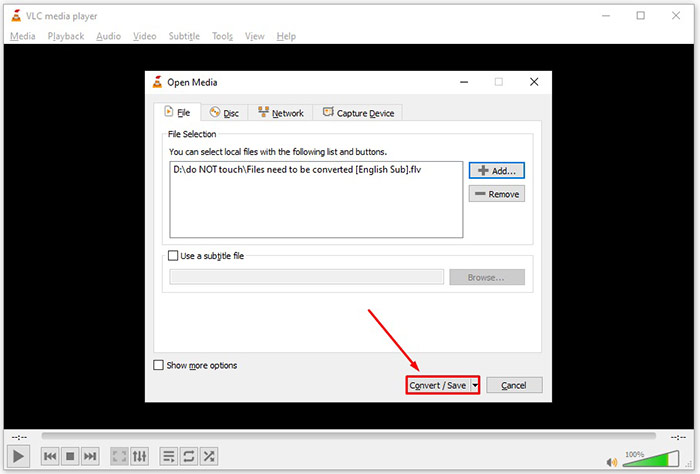
Schritt 4: Drücken Sie die Schaltfläche Konvertieren/Speichern, um zum nächsten Fenster zu gelangen. Auf dem Mac scrollen Sie nach unten zum Bereich Profil wählen.
Schritt 5: Standardmäßig unterstützt VLC keine WMV-Ausgabe, aber Sie können sie manuell hinzufügen. Klicken Sie unter Windows auf die Schaltfläche Profil bearbeiten oder auf dem Mac auf Anpassen, um den Dialog Profilbearbeitung zu öffnen.
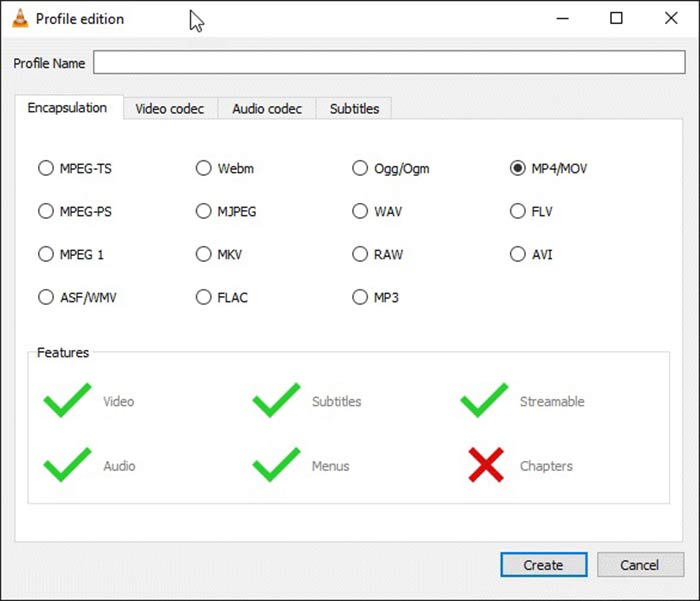
Schritt 6: Schreiben Sie WMV in das Feld Profilname und wählen Sie ASF/WMV. Klicken Sie auf die Schaltfläche Erstellen und schließen Sie den Dialog. Öffnen Sie dann die Dropdown-Liste Profil und wählen Sie WMV.
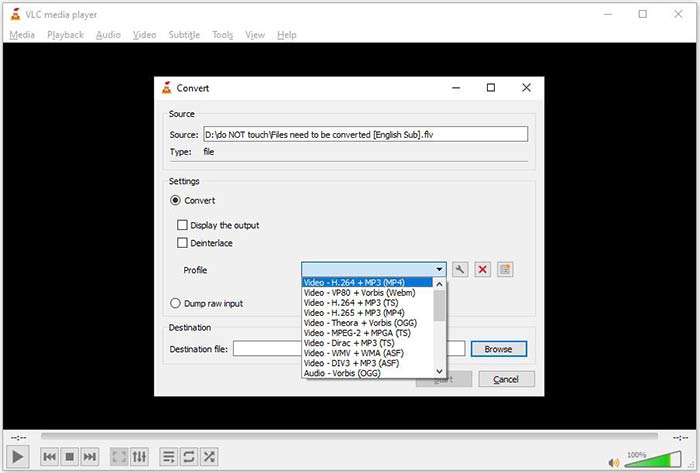
Schritt 7: Klicken Sie auf die Schaltfläche Durchsuchen und wählen Sie ein bestimmtes Verzeichnis, um die ausgegebene WMV-Datei zu speichern. Klicken Sie schließlich auf die Schaltfläche Start, um die Konvertierung von FLV in WMV sofort zu starten. Die Konvertierung dauert in etwa so lange wie die Videodatei selbst, daher ist etwas Geduld erforderlich.
Teil 2: Wie man FLV online in WMV umwandelt
Für Personen, die ungern Software installieren, sind Web-Apps eine portable Alternative, um verschiedene Aufgaben auszuführen. FVC Free Online Video Converter kann Ihnen beispielsweise dabei helfen, FLV-Dateien online kostenlos in das WMV-Format zu konvertieren. Im Gegensatz zu anderen Web-Apps nutzt er fortschrittliche Technologie, um Videos online ohne Beschränkung der Dateigröße umzuwandeln.
Schritt 1: Öffnen Sie https://www.free-videoconverter.net/free-online-video-converter/ in Ihrem Browser, wenn Sie FLV in WMV konvertieren müssen. Klicken Sie auf die Schaltfläche Dateien zum Konvertieren hinzufügen, um das Startprogramm herunterzuladen und zu installieren.
Laden Sie die Desktop‑Version herunter, um Dateien stapelweise zu konvertieren.
Schritt 2: Sobald die Installation abgeschlossen ist, erscheint das Startprogramm automatisch. Klicken Sie auf die Schaltfläche Datei hinzufügen und laden Sie dann die FLV-Dateien hoch, die Sie konvertieren möchten.
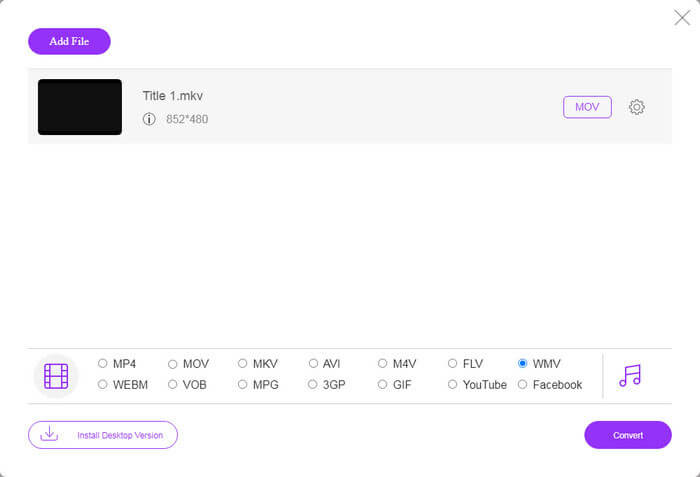
Schritt 3: Wählen Sie anschließend unten die Option WMV und klicken Sie auf die Schaltfläche Konvertieren. Die Umwandlung benötigt eine Weile. Laden Sie danach die Ausgabedateien auf Ihre Festplatte herunter.
Nicht verpassen:
- • • 3 freie Möglichkeiten zur Konvertierung von FLV in MPG
- • • 3 kostenlose Möglichkeiten zum Konvertieren von FLV für das Spielen auf der Xbox
FLV im Vergleich zu WMV
Adobe Flash Player verwendete FLV, um Videoinhalte wie Filme und Fernsehsendungen bereitzustellen. Heutzutage entwickelt Adobe den Player nicht mehr weiter und empfiehlt Benutzern, ihn aus Sicherheitsgründen zu deinstallieren. Sie können das FLV-Format jedoch weiterhin in vielen Nicht-Adobe/Macromedia-Programmen verwenden.
WMV wurde von Microsoft produziert und war in den 2000er Jahren eines der gängigsten Videoformate. Es kann über das Internet angesehen und von verschiedenen Mediaplayern unter Windows abgespielt werden. Und es ist auch das Standard-Videodateiformat von Windows Media Player. Aber es wurde in letzter Zeit von anderen Formaten übernommen.
Teil 3: Häufig gestellte Fragen zu FLV zu WMV
Kann ich unter Windows 10 FLV in WMV konvertieren?
Es gibt keine integrierte Funktion in Windows 10, die Videodateien konvertieren kann. Um die Arbeit zu erledigen, müssen Sie auch ein Videokonverterprogramm oder eine App auf Ihrem PC installieren.
Warum wird FLV im Windows Media Player nicht wiedergegeben?
Wie wir wissen, ist FLV ein Format, das bei der Bereitstellung von Videos über das Internet an Popularität gewonnen hat. FLV wird jedoch von Windows Media Player nicht unterstützt. Hier haben Sie zwei Möglichkeiten, einen anderen Mediaplayer zu verwenden oder das Codec-Paket in WMP zu installieren.
Ist es sicher, FLV in WMV online zu konvertieren?
Diese Frage ist schwer zu beantworten. Obwohl die meisten Web-Videokonverter versprechen, Ihre Videos nach der Konvertierung zu löschen, können einige von ihnen Ihre Dateien in andere Hände geben. Daher sollten Sie ein vertrauenswürdiges Tool wie den FVC Free Online Video Converter verwenden.
Fazit
In diesem Handbuch wurden drei Möglichkeiten zum Konvertieren von FLV in WMV auf dem Desktop und online beschrieben. Wenn Sie einen solchen Bedarf haben, können Sie unserer konkreten Anleitung folgen, um die Arbeit leicht zu erledigen. FVC Free FLV Converter zum Beispiel ist nicht nur kostenlos, sondern konvertiert auch Ihre Videodateien ohne die Qualität zu beeinträchtigen. Wenn Sie auf andere Probleme stoßen, können Sie uns gerne kontaktieren, indem Sie eine Nachricht unter diesem Beitrag hinterlassen.
-
 So konvertieren Sie Ihre FLV-Videodateien in MP4, ohne einen Cent zu zahlen
 In diesem Handbuch werden vier kostenlose Methoden zum Konvertieren Ihrer FLV-Videodateien in das MP4-Format unter Windows 10/8/7 / XP und Mac OS X beschrieben, sodass Sie die Videos auf allen Geräten genießen können.
-
 So konvertieren Sie Ihre FLV-Videos in MP3-Audiodateien auf dem Desktop und online
 Wie konvertiere ich ein FLV in eine MP3-Datei? Alles, was Sie tun müssen, ist, diesen Artikel sorgfältig zu lesen, Ihre Lieblingsmethode zu finden und unserer Schritt-für-Schritt-Anleitung zu folgen, um das zu bekommen, was Sie wollen.
-
 Top 3 Möglichkeiten, FLV in MOV umzuwandeln
 Wie konvertiert man FLV in MOV? Wie konvertiere ich FLV in MOV auf dem Mac? Gibt es eine kostenlose Möglichkeit, YouTube FLV online in MOV zu konvertieren? Dieser Beitrag teilt 3 FLV-zu-MOV-Konverter, um FLV-Dateien in MOV zu ändern.

