


 Video Converter Ultimate
 Bildschirm recorder
 Videoreparatur
 Sicherer Download
3 kostenlose Möglichkeiten zum Konvertieren von FLV für das Spielen auf der Xbox
FLV wird häufig auf Nachrichten- und Video-Sharing-Websites verwendet. Wenn du Online‑Videos von YouTube, Hulu oder Facebook herunterlädst, erhältst du meist FLV‑Dateien. Das FLV‑Format wird von vielen Playern, Geräten, Plattformen und Browsern unterstützt. Auf der Xbox kann es jedoch nicht abgespielt werden.
Die Xbox ist mehr als nur eine Spielekonsole – sie ermöglicht dir auch, Videos und Musik über einen USB‑Stick oder ein externes Laufwerk wiederzugeben. Die Xbox ist mit vielen gängigen Medienformaten kompatibel. Wie oben erwähnt, kannst du FLV auf der Xbox jedoch nicht direkt abspielen. Wenn du FLV‑Dateien auf der Xbox ansehen möchtest, musst du sie in ein von der Xbox unterstütztes Format konvertieren, also FLV in Xbox‑Formate umwandeln.

In diesem Beitrag werden 3 kostenlose Methoden vorgestellt, um FLV in Xbox‑Formate umzuwandeln. Wenn du FLV‑Dateien auf deiner Xbox One, Xbox 360, der neuen Xbox Series X oder Xbox Series S ansehen möchtest, kannst du diese Methoden nutzen, um FLV in ein von der Xbox unterstütztes Format zu konvertieren.
Teil 1. So konvertieren Sie FLV kostenlos in Xbox Online
Viele Videokonverter können Ihnen helfen, FLV in ein von Xbox unterstütztes Format wie AVI oder MP4 zu konvertieren. Wenn Sie es mit einigen kleinen FLV-Videoclips zu tun haben, sollten Sie zuerst den kostenlosen Online-FLV-zu-Xbox-Konverter ausprobieren.
Free Online Video Converter ist ein benutzerfreundlicher Videokonverter, mit dem du FLV in MP4, AVI, WMV, MOV oder ein anderes von der Xbox unterstütztes Format umwandeln kannst. Im Vergleich zu anderen Online‑Konvertern ist keine Konto‑Registrierung oder Anmeldung erforderlich. Außerdem gibt es keine Größenbeschränkung für deine FLV‑Dateien bei der Konvertierung. Die folgende Anleitung zeigt dir, wie du ihn verwendest.
Schritt 1. Dieser Online‑FLV‑zu‑Xbox‑Konverter ist mit allen gängigen Webbrowsern wie Chrome, Safari, IE und Firefox kompatibel. Öffne deinen Browser und rufe die Seite des Online‑FLV‑zu‑Xbox‑Konverters auf.
Schritt 2. Wenn du dort bist, klicke auf Add Files to Convert und anschließend auf die Schaltfläche Download, um einen Launcher für die FLV‑Konvertierung zu installieren. Sobald der Launcher bereit ist, erscheint ein Pop‑up‑Fenster, in dem du deine FLV‑Datei hinzufügen kannst.

Schritt 3. Unter der geladenen FLV‑Datei werden einige gängige Videoformate wie MP4, AVI, MOV, FLV, WMV, MKV und weitere angezeigt. Du kannst ein von der Xbox unterstütztes Format wie MP4 oder AVI auswählen.
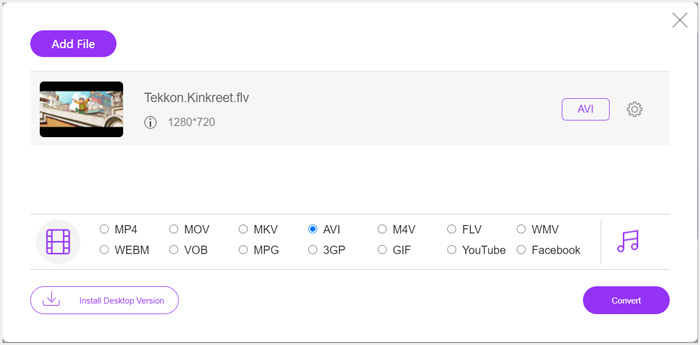
Schritt 4. Wenn du weitere Ausgabe‑Video‑ und Audioeinstellungen anpassen möchtest, kannst du auf das Settings-Symbol neben dem Ausgabeformat klicken. Danach kannst du auf die Schaltfläche Convert klicken, um mit der Konvertierung von FLV zu Xbox zu beginnen. Das ausgegebene Video wird automatisch auf deinem Computer gespeichert, sobald die Konvertierung abgeschlossen ist.
Teil 2. So konvertieren Sie FLV in Xbox Online mit FreeConvert
FreeConvert ist ein weiteres beliebtes Video‑ und Audiokonvertierungstool, mit dem du FLV in von der Xbox unterstützte Formate wie MP4, AVI oder WMV umwandeln kannst. Es bietet dir einen speziellen FLV‑zu‑Xbox‑Videokonverter, mit dem du deine FLV‑Dateien direkt in ein Xbox‑Format konvertieren kannst.
Schritt 1. Öffne deinen Browser und gehe auf die Seite dieses FLV‑zu‑Xbox‑Videokonverters.
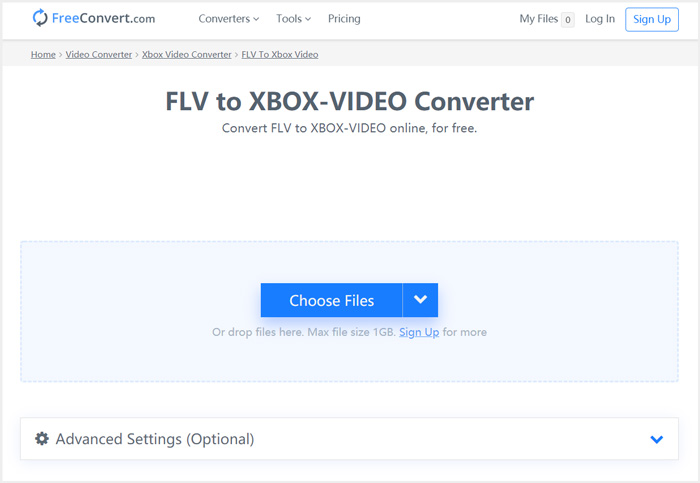
Schritt 2. Klicke auf die Schaltfläche Choose Files, um deine FLV‑Datei auszuwählen und hochzuladen. Du kannst Dateien außerdem per URL, Google Drive oder Dropbox hinzufügen.
Schritt 3. Du kannst auf Add More Files klicken, um weitere FLV‑Dateien hochzuladen, die du konvertieren möchtest. Das Zielformat wird standardmäßig auf XBOX gesetzt. Du kannst einfach auf die Schaltfläche Convert to Xbox Video klicken, um die FLV‑zu‑Xbox‑Konvertierung zu starten.
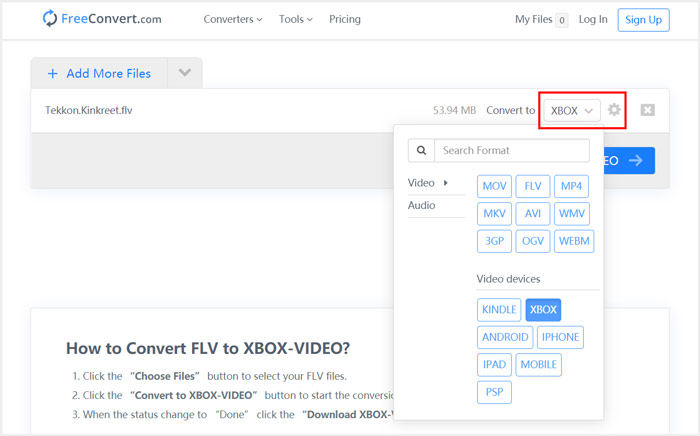
Wenn du ähnliche Schritte befolgst, kannst du nach der Konvertierung deiner Dateien in Xbox‑kompatible Formate beliebige Musik auf der Xbox abspielen.
Dieser FLV‑zu‑Xbox‑Videokonverter beginnt damit, dein Video hochzuladen und zu konvertieren. Nach der Konvertierung kannst du auf die Schaltfläche Download klicken, um es auf deinem Mac oder Windows‑PC zu speichern. Alternativ kannst du es auch auf Google Drive oder Dropbox ablegen. Während du diesen kostenlosen FLV‑zu‑Xbox‑Konverter nutzt, werden dir einige Werbeanzeigen angezeigt.
Teil 3. Besserer Weg zum kostenlosen Konvertieren von FLV in Xbox auf Mac und Windows PC
Neben Online‑FLV‑Konvertern kannst du auch andere kostenlose Videokonverter verwenden, um deine FLV‑Dateien für die Wiedergabe auf der Xbox‑Spielkonsole umzuwandeln. Hier stellen wir dir den leistungsstarken Free FLV Converter vor. Er ist speziell für verschiedene FLV‑Konvertierungen entwickelt worden.

- Konvertieren Sie jedes FLV in ein Xbox-unterstütztes Format wie MP4, AVI, WMV, MOV und mehr.
- Bieten Sie eine Reihe von Themen zum Bearbeiten und Anpassen der FLV-Datei an.
- Fortschrittliche Multi-Core-CPUs und GPU-Beschleunigungen, um FLV in Xbox mit hoher Geschwindigkeit zu konvertieren.
- Konvertieren Sie eine oder mehrere FLV-Dateien ohne Bild- oder Tonqualitätsverlust in Xbox.
Kostenloser DownloadFür Windows 7 oder neuerSicherer Download
Kostenloser DownloadFür macOS 10.7 oder neuerSicherer Download
Schritt 1. Klicke zunächst doppelt auf die Download‑Schaltfläche, um das Programm kostenlos auf deinem Computer zu installieren. Öffne es und klicke auf Add Files, um deine FLV‑Datei(en) zu importieren.
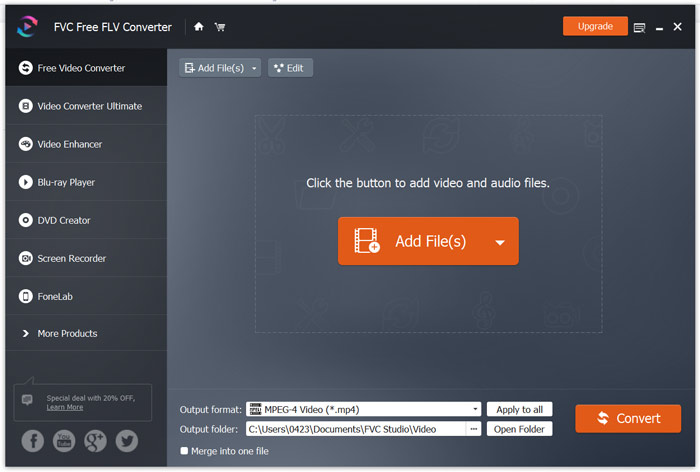
Schritt 2. Wähle MP4 oder AVI als Zielformat aus der Drop‑down‑Liste von Output format. Für weitere Einstellungen kannst du auf das Settings-Symbol neben dem Ausgabeformat klicken, um das Fenster Profile Settings zu öffnen.
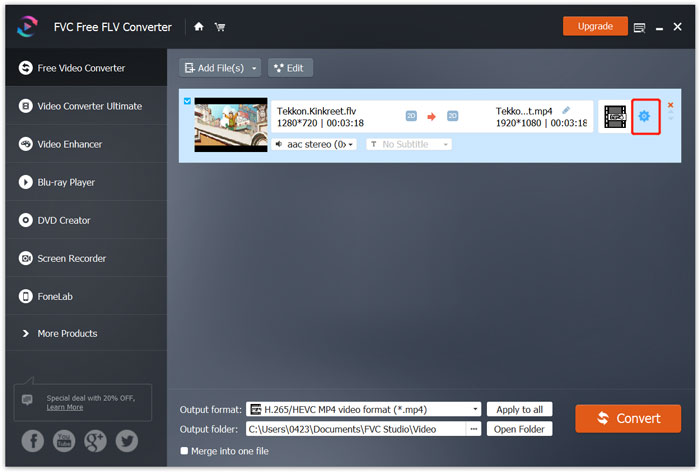
Im Bereich Output format gibt es außerdem eine eigene Xbox-Kategorie, mit der du FLV direkt in ein von Xbox One oder Xbox 360 unterstütztes Format konvertieren kannst. Dafür musst du jedoch auf die kostenpflichtige Version upgraden.
Schritt 3. Klicke auf die Schaltfläche Convert, um mit der Videokonvertierung von FLV zu MP4 oder in ein anderes von der Xbox unterstütztes Videoformat zu beginnen.
Teil 4. Häufig gestellte Fragen zum Spielen von FLV auf der Xbox
Frage 1. Welche Formate können von Xbox One unterstützt werden?
Als eine der beliebtesten Spielekonsolen ist XBox mit vielen häufig verwendeten Video- und Audioformaten kompatibel, darunter MP4, AVI, M4V, MOV, WMV, MKV, H.264 AVCHD, WAV, WMA, 3GP Video, 3GP Audio, AAC , MP3 und mehr.
Frage 2. Wie spielt man Videos auf der Xbox ab?
Wenn Sie die Movies & TV-App auf Ihrer Xbox One oder Xbox 360 haben, können Sie beim Übertragen von Videos auf die Xbox oder beim Anschließen Ihres externen Laufwerks an die Xbox problemlos Videos ansehen.
Frage 3. Welcher Player kann FLV-Dateien abspielen?
Wenn Sie FLV-Dateien auf Ihrem Mac, Windows-PC oder tragbaren iOS-/Android-Gerät abspielen möchten, ist der VLC Media Player immer eine gute Option dafür. Es bietet Desktop- und mobile Apps, mit denen Sie FLV-Dateien auf Ihrem Computer oder Telefon abspielen können.
Fazit
Sie können keine FLV-Dateien auf Ihrer Xbox-Spielkonsole abspielen? Um dies zu tun, sollten Sie zuerst FLV in eine von Xbox unterstützte Datei konvertieren. In diesem Beitrag finden Sie 3 kostenlose Methoden zum Konvertieren und Abspielen von FLV auf der Xbox.
-
 Top 10 FLV-Player für Windows, Mac, iOS und Android im Jahr 2021
 Mit dem FLV-Player können Sie problemlos auf Ihre FLV-Dateien auf Ihrem Windows-, Mac-, Android- und iOS-Gerät zugreifen. Schauen Sie sich die besten FLV-Datei-Player an, die Sie jetzt herunterladen können.
-
 Tutorial zum Komprimieren von GIF und Reduzieren der Dateigröße mit hoher Qualität
 Hier sind 2 einfache Möglichkeiten, GIF auf Ihrem Computer oder Mobiltelefon zu komprimieren. Sie können FVC Free Online Video Compressor und Photoshop verwenden, um die GIF-Dateigröße in verschiedenen Aspekten zu reduzieren.
-
 Top 4 kostenlose Möglichkeiten zum Konvertieren von FLV-Videos in MP4 auf Desktop und Online
 In diesem Handbuch werden vier kostenlose Methoden zum Konvertieren Ihrer FLV-Videodateien in das MP4-Format unter Windows 10/8/7 / XP und Mac OS X beschrieben, sodass Sie die Videos auf allen Geräten genießen können.
