


 Video Converter Ultimate
 Bildschirm recorder
 Videoreparatur
H1 Title: Faszinierender Prozess der Konvertierung von MXF in FLV, den Sie verstehen sollten [kostenlos und einfach]
SMPTE-Standards definieren das Material Exchange Format (MXF) als Containerformat für professionellen digitalen Video- und Audio‑Content. Es wird zum Beispiel verwendet, um Werbespots an TV‑Sender zu liefern und Fernsehsendungen ohne Bandrekorder zu archivieren. Ein Containerdateiformat für Flash Video wird jedoch nur von Adobe Flash Player 6 und neueren Versionen unterstützt. Eine SWF‑Datei kann außerdem eingebettete Flash‑Video‑Inhalte enthalten. FLV und F4V sind zwei Arten von Flash‑Video‑Dateiformaten. Im Folgenden stellen wir einige der einfachsten Methoden vor, um MXF in FLV zu konvertieren. Lesen Sie weiter, um mehr über kostenlose Apps und Websites zu erfahren, mit denen Sie Videos gratis konvertieren können.

Teil 1. Außergewöhnliche Methoden zum Offline-Konvertieren von MXF in FLV
Das MXF-Format ist Ihnen wahrscheinlich aus der Begegnung mit Audio- und Videodateien bekannt. Dieser Dateityp wird normalerweise von einem Canon- oder Sony-Videorecorder oder einer Kamera generiert. Schade, dass dieses Format nicht mit PCs oder Mobilgeräten kompatibel ist. Andernfalls würde es helfen, MXF in FLV, MOV, AVI, WMV oder ein anderes gängiges Videoformat zu konvertieren.
Wenn Sie Mediendateien konvertieren möchten, benötigen Sie einen MXF‑Konverter. Für die Konvertierung von MXF‑Dateien empfehlen wir Video Converter Ultimate, ein funktionsreiches und benutzerfreundliches Programm. Es ist ganz einfach: Laden Sie das passende Programm für das Betriebssystem Ihres Computers herunter und führen Sie es aus – egal, ob Windows oder Mac. Im Folgenden finden Sie die detaillierten Schritte, die Sie zum Konvertieren von MXF in FLV beachten sollten und mit denen Sie diese Software besser kennenlernen.
Schritt 1: Um die Software zu erhalten, müssen Sie sie zunächst herunterladen, indem Sie auf die Schaltfläche Free Download unten klicken. Nachdem Sie die Software auf Ihren Computer heruntergeladen haben, können Sie sie installieren und ein paar Sekunden warten. Nach der Installation erscheint ein Fenster auf Ihrem Bildschirm.
Gratis DownloadFür Windows 7 oder neuerSicherer Download
Gratis DownloadFür MacOS 10.7 oder neuerSicherer Download
Schritt 2: Starten Sie die Software auf Ihrem Computer, und sie führt Sie zur Hauptoberfläche von Video Converter Ultimate. Der Konverter wird angezeigt, sobald ein Fenster auf Ihrem Bildschirm erscheint. Klicken Sie auf die +‑Schaltfläche in der Mitte der Oberfläche oder ziehen Sie Ihre Videodatei auf den Hauptbildschirm, um Dateien hochzuladen.
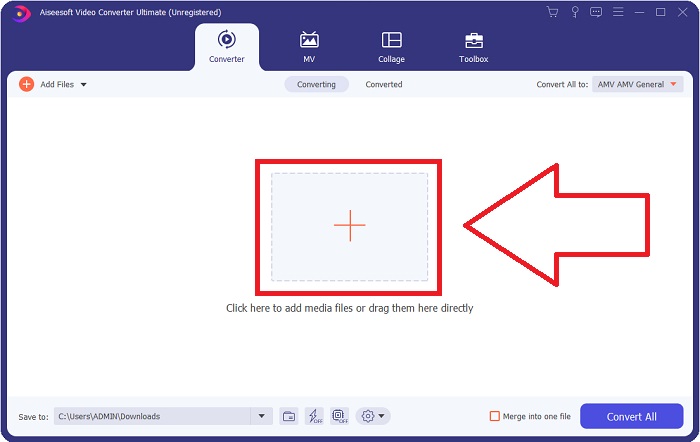
Schritt 3: Jetzt können Sie das Videoformat FLV auswählen, indem Sie auf die Formatauswahl für Videos in der rechten Ecke der Benutzeroberfläche klicken. Nachdem Sie das FLV‑Videoformat ausgewählt haben, stehen Ihnen verschiedene Ausgabeoptionen zur Verfügung, die sich in Auflösung und Encoder unterscheiden. Je höher die Auflösung, desto größer wird die Dateigröße Ihres Video‑Outputs.
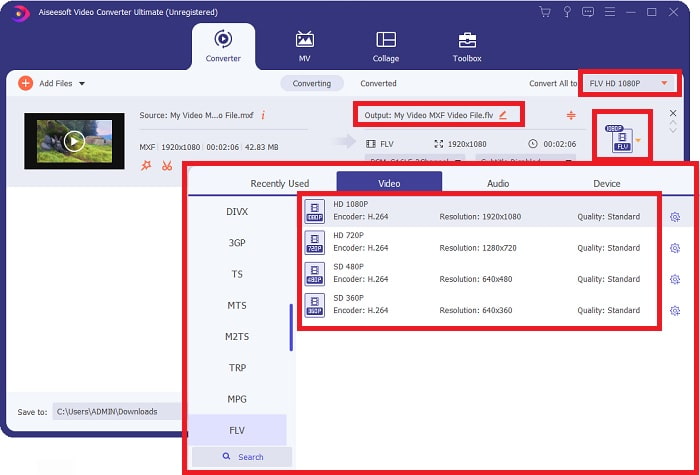
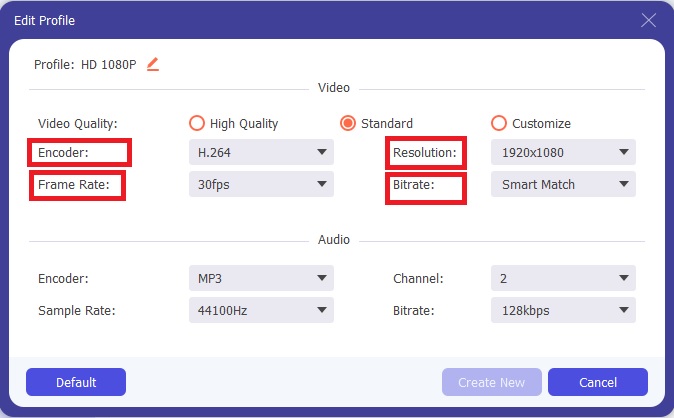
Schritt 4: Wenn Ihre bevorzugte Qualität nicht unter den vorgegebenen Optionen zu finden ist, können Sie die Videoauflösung bearbeiten, indem Sie auf das Zahnradsymbol neben der Formatauswahl klicken. Die Auflösung steht für die Anzeigequalität des Videos, die Bildrate für die Häufigkeit der Einzelbilder im Videobild und die Bitrate für die Anzahl der Bits pro Sekunde. Ein Encoder konvertiert Video von einem Format in ein anderes. Klicken Sie auf OK, nachdem Sie die Anpassungen abgeschlossen haben.
Schritt 5: Gehen Sie zum Feld Speichern unter, um den Ordner auszuwählen, in dem die Software Ihre Dateien ablegt. Anschließend können Sie Ihre Videodatei konvertieren, indem Sie auf Alle konvertieren klicken.

Teil 2. Eine andere Methode zum Konvertieren von MXF in FLV Online
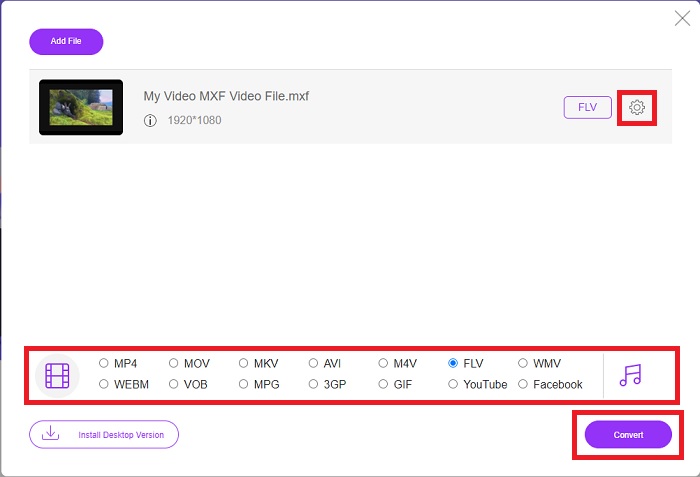
Nachdem ich die Software vorgestellt habe, mit der Sie MXF in FLV konvertieren können, ist es nun an der Zeit, dass Sie das Online‑Tool kennenlernen, mit dem Sie MXF in FLV umwandeln können – kostenlos im Internet verfügbar. Free Video Converter Online ist ein Online‑Tool, das Videos in 3 einfachen Schritten konvertieren kann. Anders als viele andere Online‑Konverter unterstützt Free Video Converter Online Video‑ und Audioformate wie MP4, FLV, MKV, MOV, M4V, MTS, TS, M2TS, WMV, ASF, VOB und viele mehr. Ihre High‑Definition‑Videos können in beliebte Formate wie MP4 oder FLV konvertiert werden und behalten dabei in nur wenigen Sekunden ihre ursprüngliche Qualität. Es bietet eine Stapelkonvertierungsfunktion, mit der Sie viele Video‑ oder Audiodateien konvertieren können, ohne die Qualität zu beeinträchtigen. Hier sind die Schritte für Sie:
Schritt 1: Hier ist der Link zum Free Video Converter Online: Link. Klicken Sie darauf, um auf das Online‑Tool zuzugreifen.
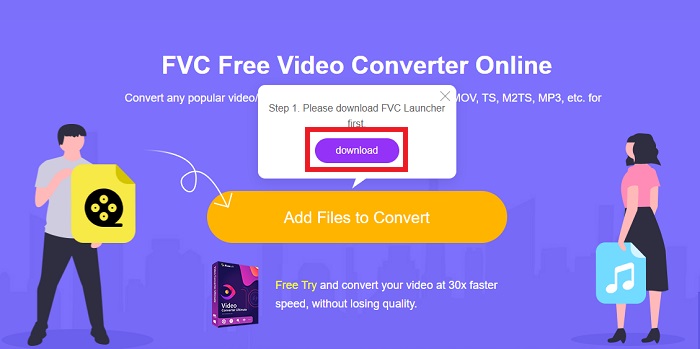
Schritt 2: Laden Sie zunächst den Launcher dieses Online‑Tools herunter, indem Sie auf die Schaltfläche Dateien zum Konvertieren hinzufügen in der Mitte der Oberfläche klicken. Klicken Sie anschließend auf die Schaltfläche Download, die erscheint, nachdem Sie den Launcher auf Ihrem Computer installiert haben, und bereiten Sie sich darauf vor, Ihre Datei hochzuladen.
Schritt 3: Wählen Sie das Format FLV in der Auswahl der Videoformate unterhalb der Oberfläche. Wenn Sie jedoch mit der Qualität dieses Videoformats nicht zufrieden sind, können Sie sie über das Zahnradsymbol anpassen. Nachdem Sie alle Anpassungen vorgenommen haben, können Sie die Datei konvertieren, indem Sie auf Konvertieren klicken.
Teil 3. Vergleichstabelle: MXF vs. FLV
Material eXchange Format ist die Abkürzung für MXF. Es ist ein Containerformat für professionelle Video- und Audioinhalte, das den SMPTE-Standards entspricht. Anstelle eines physischen Bandes sind MXF-Dateien eine digitale Alternative. Es ermöglicht auch erfahrene Videoinhalte in Fernsehübertragungen, insbesondere mit vollständigem Timecode und Metadaten.
Eine einzelne MXF-Datei kann eine Vielzahl von Komprimierungsformaten enthalten. Infolgedessen ist diese besondere Funktion zu einem De-facto-Standard für alle digitalen Videodateien geworden. MXF-Dateien können zur einfacheren Verwendung in gängigere Videoformate wie AVI oder MOV konvertiert werden. VideoStudio Pro ist ein hervorragendes Tool zum Bearbeiten und Konvertieren von MXF-Dateien.
FLV-Dateien sind jedoch Videodateien, die im Containerformat Adobe Flash Video (FLV) gespeichert werden können. Es enthält einen kurzen Header, synchronisierte Audio- und Videodatenströme (auf dieselbe Weise codiert wie Streams im standardmäßigen Flash.SWF-Format) und Metadatenpakete. Benutzer können Flash-Videoinhalte erstellen und diese als FLV-Dateien mit dem Flash Video Exporter-Plug-in (in Adobe Animate enthalten) oder einem anderen Programm, das FLV-Dateien unterstützt, exportieren. Benutzer können Adobe Media Encoder auch verwenden, um andere Videoformate wie QuickTime oder Windows Media zu codieren. Um mehr Details über den Vergleich dieser beiden unterschiedlichen Videoformate zu erfahren, hilft die unten angegebene Vergleichstabelle bei Ihrem Dilemma.
| Dateierweiterung | MXF | FLV |
| Dateityp | Materialaustauschdatei | Flash-Videodatei |
| Entwickelt von | Gesellschaft der Film- und Fernsehingenieure | Adobe-System |
| Vorteile | Es enthält sowohl Audio- und Videodateien als auch beschreibende Metadaten. Das MXF-Format, das von der Society of Motion Picture and Television Engineers (SMPTE) entwickelt wurde, um Videodateien zu erstellen, lässt sich leichter zwischen verschiedenen Videogeräten, Anwendungen und Benutzern austauschen. Sie können MXF-Dateien in eine Vielzahl unterschiedlicher Videoformate konvertieren. | Flash ist ein schönes Tool für Websites, die Animationen und interaktive Inhalte integrieren möchten. Es ist ein einfacher Prozess, der auf lange Sicht erhebliche Auswirkungen haben kann. Flash verwendete während seiner Blütezeit einfache Spiele. |
| Nachteile | Die meisten Computer und Mobilgeräte können dieses Dateiformat ohne einen damit kompatiblen Mediaplayer nicht öffnen. Mit einem Videokonverter können Sie MXF-Dateien in andere gängige Formate wie MP4, AVI, WMV oder MOV konvertieren, wenn Sie sie nicht auf Mac/Windows-Systemen abspielen können. | Geräte, was seine Fähigkeit, neue Fans zu gewinnen, stark einschränkt. |
| Programme öffnen das Videoformat | ◆ 5KPlayer◆ VLC-Mediaplayer | ◆ VLC-Mediaplayer ◆ Adobe Flash-Player |
Teil 4. Häufig gestellte Fragen zu MXF und FLV
Wozu dient die MXF-Datei?
MXF ist ein Video‑ und Audio‑Dateiformat, das in der Branche verwendet werden kann. MXF‑Dateien enthalten, ähnlich wie QuickTime‑Dateien, Informationen über die darin enthaltenen Medien. Diese Informationen, als Metadaten bezeichnet, werden genutzt, um Bildrate, Bildgröße, Erstellungsdatum und alle zusätzlichen Daten zu identifizieren, die von einem Kameramann, einem Assistenten oder einem Archivar hinzugefügt wurden.
Wie kann ich MXF-Dateien auf Mac und Windows abspielen?
MXF-Dateien werden vom Standard-Mediaplayer des Systems unter Windows und Mac nur teilweise unterstützt. MXF-Videos können im VLC Media Player bzw. MPlayer abgespielt werden. Ein gewöhnlicher Videokonverter für Mac und Windows kann MXF in MP4 konvertieren, wenn es nicht abgespielt wird.
Ist FLV verlustbehaftet oder verlustfrei?
Zwei Versionen des Bildschirmfreigabe-Codecs (Bildschirmvideo) unterstützen das Dateiformat Flash Video FLV zum Codieren von Screencasts. Zlib-komprimierte Videoformate, die beide auf Bitmap-Kacheln basieren und durch Verringerung der Farbtiefe verlustbehaftet sein können.
Fazit
Um alle in diesem Artikel behandelten Themen abzuschließen, haben wir gelernt, dass die Konvertierung von MXF in FLV nicht schwierig ist, insbesondere wenn Sie die richtige und beste Software oder das richtige Online-Tool verwenden. Um das gewünschte Format und die erwartete Qualität zu erreichen, müssen Sie alle Schritte befolgen, die im früheren Teil dieses Artikels beschrieben wurden. Da alles kostenlos und sowohl für Windows als auch für Mac verfügbar ist, gibt es kein anderes Tool, das Sie in Free Video Converter Online und Video Converter Ultimate ändern können.
-
 4 kostenlose Möglichkeiten zum Konvertieren von Camcorder MXF in MP4 für die universelle Wiedergabe
 Dieser Beitrag ist die detaillierte Anleitung zum Konvertieren von MXF in MP4 auf einem Computer. Sie können 4 kostenlose MXF-MP4-Konverter erhalten, um den Camcorder MXF in MP4 in einfachen Schritten zu transkodieren.
-
 Die 4 besten MXF-Konverter zum Konvertieren von MXF in AVI [kostenlos und kostenpflichtig]
 Was ist eine MXF-Datei? Wie konvertiert man MXF in AVI? Dies sind die wenigen Fragen, die wir beantworten. Also, wenn Sie die gleiche Frage haben, dann lesen Sie diesen Artikel.
-
 So komprimieren Sie MXF mit Premiere Pro und Free Online
 Wie komprimiere ich MXF mit kleinerer Dateigröße? Wie komprimiere ich MXF-Dateien in Adobe Premiere Pro? Dieser Beitrag bietet zwei Möglichkeiten zum Komprimieren von MXF-Dateien.
