


 Video Converter Ultimate
 Bildschirm recorder
 Videoreparatur
 Sicherer Download
So konvertieren Sie RMVB-Videodateien in FLV unter Windows und Mac
Laut unserer Recherche gibt es auf dem Markt über hundert Videoformate. Sie wurden für unterschiedliche Zwecke entwickelt. RMVB ist zum Beispiel ideal, um Filme im Internet zu verbreiten, da die Dateigröße klein, die Qualität jedoch hervorragend ist. Anime‑ und asiatische Filmstudios liefern ihre Videos bevorzugt in diesem Format aus. Allerdings wird es von vielen Videoplayern und mobilen Geräten nicht unterstützt. Daher stellt dieser Artikel die besten RMVB-zu-FLV-Konverter vor.

Teil 1: Bester RMVB-zu-FLV-Konverter für PC
FVC Free FLV Converter ist einer der besten RMVB-zu-FLV-Konverter für den PC. Damit können Sie RMVB-Filme ins FLV-Format konvertieren, ohne Qualitätsverlust. Noch wichtiger: Der Konverter ist völlig kostenlos und ohne Einschränkungen nutzbar.
Hauptfunktionen des besten RMVB-zu-FLV-Konverters
- 1. Konvertieren Sie RMVB schnell in FLV.
- 2. Produzieren Sie nach der Konvertierung qualitativ hochwertige Videos.
- 3. Keine Zahlung, Registrierung, Wasserzeichen oder andere Begrenzung.
Kostenloser DownloadFür Windows 7 oder neuerSicherer Download
Kostenloser DownloadFür macOS 10.7 oder neuerSicherer Download
So konvertieren Sie RMVB in FLV auf dem PC
Schritt 1: RMVB-Dateien öffnen
Starten Sie den besten RMVB-zu-FLV-Konverter, nachdem Sie ihn auf Ihrem PC installiert haben. Klicken Sie auf die Schaltfläche Datei(en) hinzufügen auf der Startoberfläche, um die RMVB-Dateien zu importieren. Anschließend können Sie die Filme mit dem integrierten Mediaplayer ansehen.

Schritt 2: FLV als Ausgabeformat einstellen
Klicken Sie unten auf die Option Ausgabeformat und klappen Sie sie auf, dann wählen Sie FLV aus der Liste Allgemeines Video. Klicken Sie auf das Zahnrad-Symbol, wenn Sie Auflösung und andere Optionen ändern möchten.

Schritt 3: Konvertieren Sie RMVB in FLV
Klicken Sie als Nächstes auf die Schaltfläche Ordner öffnen und wählen Sie ein bestimmtes Verzeichnis zum Speichern der Ausgabe. Klicken Sie zum Schluss auf die Schaltfläche Konvertieren, um die Umwandlung von RMVB in FLV sofort zu starten.

Teil 2: Die 3 besten RMVB-zu-FLV-Konverter online
Top 1: FVC Free Online Video Converter
FVC Free Online Video Converter ist einer der besten RMVB-zu-FLV-Konverter online. Er ist kostenlos nutzbar und hat keine Beschränkung der Dateigröße. Außerdem ist die Stapelkonvertierung sehr praktisch, wenn Sie viele RMVB-Filme haben.
Hauptfunktionen des besten RMVB-zu-FLV-Konverters online
- 1. Konvertieren Sie RMVB in FLV kostenlos online.
- 2. Einfach zu bedienen.
- 3. Unterstützung der Stapelkonvertierung.
So konvertieren Sie RMVB online in FLV
Schritt 1: Öffnen Sie https://www.free-videoconverter.net/free-online-video-converter/ in einem Browser. Klicken Sie auf Dateien zum Konvertieren hinzufügen, um das Startprogramm herunterzuladen.
Laden Sie die Desktop‑Version herunter, um Dateien stapelweise zu konvertieren.
Schritt 2: Drücken Sie die Schaltfläche Datei hinzufügen und laden Sie die RMVB-Dateien hoch, die Sie konvertieren möchten. Wählen Sie anschließend unten FLV aus.

Schritt 3: Klicken Sie auf die Schaltfläche Konvertieren und warten Sie, bis der Vorgang abgeschlossen ist. Laden Sie dann die FLV-Dateien herunter.
Top 2: CloudConvert
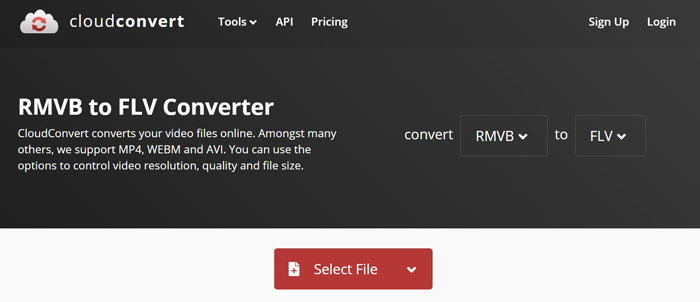
CloudConvert ist eine Cloud-basierte Dateikonverter-App. Es ermöglicht Ihnen, RMVB-Dateien bis zu 1 GB pro Konvertierung kostenlos zu verarbeiten. Darüber hinaus können Sie Videos aus einer Vielzahl von Quellen wie Google Drive hochladen.
Hauptfunktionen des CloudConvert-RMVB-zu-FLV-Konverters
- 1. Konvertieren Sie RMVB vom Computer oder online.
- 2. Stellen Sie grundlegende benutzerdefinierte Optionen bereit.
- 3. Trimmen Sie das Video während der Konvertierung.
So konvertieren Sie RMVB online in FLV
Schritt 1: Öffnen Sie https://cloudconvert.com/rmvb-to-flv in Ihrem Browser. Klicken Sie auf die Schaltfläche Datei auswählen, um RMVB-Dateien hochzuladen.
Schritt 2: Klicken Sie auf die Schaltfläche Konvertieren, nachdem das Video hochgeladen wurde.
Schritt 3: Wenn der Vorgang abgeschlossen ist, laden Sie die FLV-Dateien herunter.
Top 3: FreeConvert
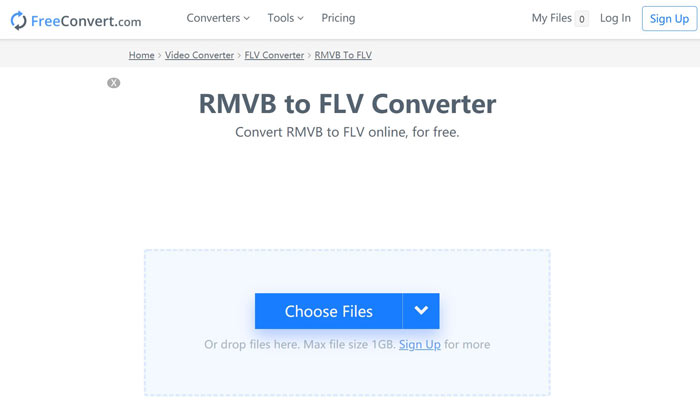
FreeConvert ist CloudConvert ähnlich. Es ist auch ein Web-RMVB-zu-FLV-Konverter. Die maximale Dateigröße beträgt standardmäßig 1 GB, Sie können sich jedoch mit Ihrer persönlichen E-Mail-Adresse anmelden oder für Pläne bezahlen, um mehr Kapazität zu erhalten.
Hauptfunktionen des FreeConvert-RMVB-zu-FLV-Konverters
- 1. Konvertieren Sie RMVB online in FLV.
- 2. Geben Sie erweiterte Einstellungen an.
- 3. Löschen Sie Videos nach der Konvertierung.
So konvertieren Sie RMVB mit FreeConvert in FLV
Schritt 1: Öffnen Sie einen Browser und rufen Sie https://www.freeconvert.com/rmvb-to-flv auf.
Schritt 2: Klicken Sie auf die Schaltfläche Dateien auswählen und laden Sie RMVB-Dateien von Ihrem Computer hoch.
Schritt 3: Klicken Sie bei Aufforderung auf die Schaltfläche In FLV konvertieren. Laden Sie anschließend nach der Konvertierung die FLV-Dateien herunter.
RMVB vs. FLV
RMVB, eine neuere Variante des Standardformats Real Media (.RM), ist ein Real Media-Videodateiformat, das mit einer variablen Bitrate komprimiert wird. Es ist ein beliebtes Format für asiatische Filme und Anime. RMVB-Dateien sind kleiner und haben niedrigere Bitraten, aber eine bessere Qualität.
Adobe Flash Player verwendete FLV, um Videoinhalte wie Filme und Fernsehsendungen bereitzustellen. Heutzutage entwickelt Adobe den Player nicht mehr weiter und empfiehlt Benutzern, ihn aus Sicherheitsgründen zu deinstallieren. Sie können das FLV-Format jedoch weiterhin in vielen Nicht-Adobe/Macromedia-Programmen verwenden.
Teil 3: Häufig gestellte Fragen zum RMVB-zu-FLV-Konverter
Was ist das RMVB-Dateiformat?
RMVB ist das Real Media Video, das mit einer variablen Bitrate komprimiert wird. Es ist für den Inhalt von Videos optimiert. RMVB ist eine neuere Variante des Standard-Real Media-Dateiformats.
Kann Windows Media Player RMVB-Dateien öffnen?
Obwohl die neueste Version des WMP viele Codecs enthält, kann RMVB in Windows Media Player nicht geöffnet werden. Sie müssen RMVB in MP4 oder ein anderes gängiges Videoformat konvertieren. Alternativ können Sie RMVB-Player verwenden, um Ihre RMVB-Dateien zu öffnen.
Kann VLC RMVB-Dateien konvertieren?
Ja, VLC kann RMVB-Dateien öffnen und konvertieren, aber es dauert lange, den Job abzuschließen. Außerdem ist die Ausgabequalität schlecht.
Fazit
Jetzt sollten Sie mindestens die vier besten RMVB-zu-FLV-Konverter für Windows und Mac lernen. Die Web-Videokonverter-Apps sind eine bequeme Möglichkeit, RMVB-Dateien ohne Installation in das FLV-Format umzuwandeln. FVC Free FLV Converter ist jedoch stabiler und erzeugt eine bessere Ausgabequalität. Mehr Fragen? Bitte hinterlassen Sie unten eine Nachricht.
-
 MP4 zu FLV | Top 3 Free Converter (Online / Mac / Windows)
 Dieser Beitrag ist die detaillierte Anleitung zur Konvertierung von MP4 in FLV. Mit den drei besten kostenlosen Konvertern können Sie MP4 problemlos online, auf Windows- oder Mac-Computern in FLV ändern.
-
 Was ist eine VOB-Datei und wie man eine VOB-Datei kostenlos in GIF umwandelt?
 Möchten Sie mehr über VOB-Dateien erfahren und wie Sie sie nach dem Rippen freigeben können? oder Warum müssen Sie VOB in GIF konvertieren? Dann lesen Sie diesen Artikel aufmerksam durch.
-
 2 einfache Methoden zum Komprimieren von FLV-Videos für schnelles Hochladen
 Wenn Sie die FLV-Videos nicht hochladen können oder das Freigeben der Dateien einige Zeit in Anspruch nimmt, finden Sie im Artikel weitere Informationen zu 2 einfachen Möglichkeiten zum Komprimieren von FLV-Videos.

