


 Video Converter Ultimate
 Bildschirm recorder
 Videoreparatur
Offline- und Online-Tools zum Konvertieren von TRP in FLV, die Sie kennen sollten
TRP ist ein Dateiformat zur Speicherung aufgezeichneter Fernsehdateien. Da nur wenige Player diesen Dateityp in seiner ursprünglichen Form wiedergeben können, müssen Sie Ihre Datei möglicherweise vor dem Ansehen in ein anderes Format konvertieren. Um die Konvertierung von TRP‑Dateien in FLV‑Dateien zu unterstützen, benötigen Sie das passende Software‑Tool. Zum Glück ist dies mit unserer Software oder ihrem Online‑Gegenstück deutlich einfacher, sodass Ihnen während des gesamten Konvertierungsprozesses keinerlei Unannehmlichkeiten entstehen. Folgen Sie den Schritten, die wir zur Verfügung stellen, um Ihre TRP‑Videos erfolgreich in das FLV‑Format zu konvertieren.

Teil 1. Offline-Methode zum Konvertieren von TRP in FLV
Das TRP‑Dateiformat ist den meisten Videonutzerinnen und ‑nutzern weitgehend unbekannt und wird von Creator:innen nur selten verwendet. Aus diesem Grund unterstützen die meisten Programme und Online‑Tools diesen Videotyp nicht. Deshalb ist Video Converter Ultimate eine gute Wahl, wenn Sie Videos von einem Format in ein anderes umwandeln müssen. Diese Software kann Ihre TRP‑Datei mit einem einzigen Klick in jedes Format Ihrer Wahl konvertieren.
Dieses Videokonverter-Tool bietet erweiterte Bearbeitungsfunktionen und verfügt über eine grafische Benutzeroberfläche, die einfach zu bedienen ist, auch wenn Sie keine technischen Kenntnisse oder Fähigkeiten haben. Mit Hilfe dieser Anwendung können Sie Dateien konvertieren und von superschnellen Konvertierungszeiten und qualitativ hochwertiger Ausgabe profitieren. Hier stellen wir Ihnen die einfachen Schritte vor, die Sie befolgen müssen:
Schritt 1: Laden Sie die .exe‑Datei herunter, indem Sie unten auf die Schaltfläche Free Download klicken, die zu Ihrem Betriebssystem passt. Wenn der Download abgeschlossen ist, öffnen Sie die Datei und starten Sie die Installation. Warten Sie, bis die Installation beendet ist, und starten Sie dann die Software.
Gratis DownloadFür Windows 7 oder neuerSicherer Download
Gratis DownloadFür MacOS 10.7 oder neuerSicherer Download
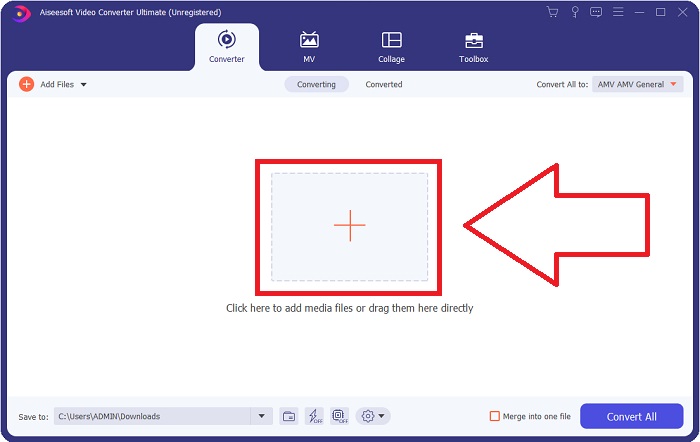
Schritt 2. Sobald die Software gestartet ist, erscheint eine Benutzeroberfläche. Klicken Sie dort auf die +‑Schaltfläche in der Mitte, um die Videodatei zu importieren, die Sie konvertieren möchten, oder ziehen Sie die Datei einfach per Drag & Drop hinein.
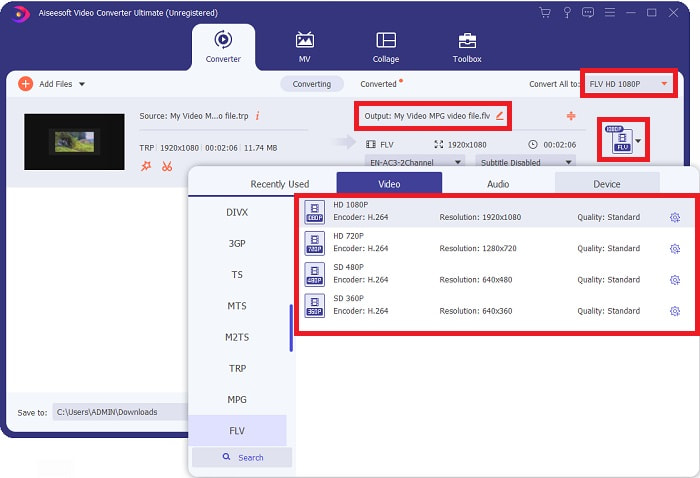
Schritt 3: Sie sehen das aktuelle Format Ihres Videos auf der rechten Seite der Datei. Um das Format auszuwählen, in das das Video konvertiert werden soll, klicken Sie darauf, und alle verfügbaren Formate werden angezeigt. Suchen Sie nach FLV oder geben Sie es einfach in die Suchleiste ein. Rechts werden Ihnen außerdem verschiedene Videoqualitäten angeboten.
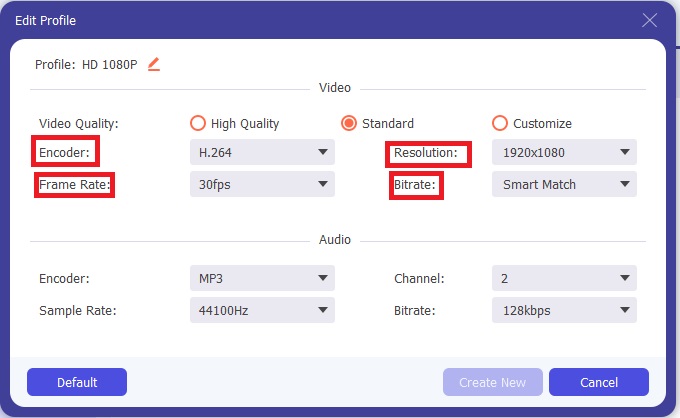
Schritt 4: Für die zusätzlichen Funktionen, von denen wir gesprochen haben, klicken Sie auf das Zahnradsymbol rechts neben der von Ihnen gewählten Videoqualität, und eine weitere Oberfläche öffnet sich. Dort können Sie zahlreiche Video‑ und Audioeinstellungen bearbeiten, die Ihren Anforderungen entsprechen. Klicken Sie auf die Schaltfläche Create New, um die Änderungen zu speichern.
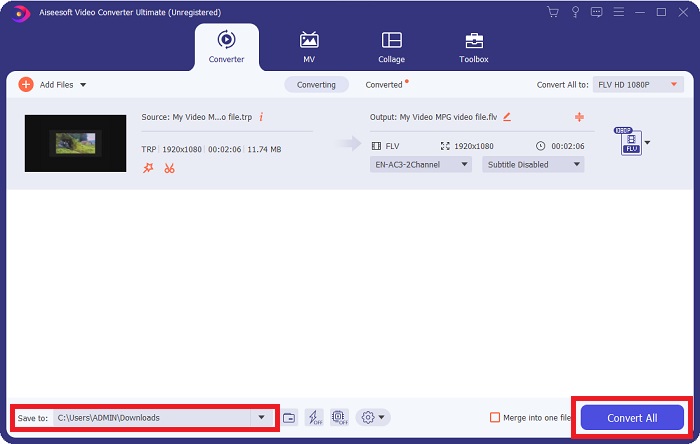
Schritt 5: Wenn Sie alle Bearbeitungen abgeschlossen haben, klicken Sie unten rechts in der Oberfläche auf die Schaltfläche Convert All, um den Konvertierungsprozess zu starten, und warten Sie, bis er abgeschlossen ist.
Teil 2. Online-Methode zum Konvertieren von TRP in FLV
Die Konvertierung von Videodateien ist auch dann eine Überlegung wert, wenn Sie die Aufgabe lieber mit einem Web‑Tool erledigen möchten, ohne die vollständige Software zu installieren. In diesem Fall gibt es auch ein Online‑Gegenstück zur Software – den FVC Free Video Converter Online. Dieses bietet weiterhin zusätzliche Optionen wie die Software, jedoch nicht den gesamten Funktionsumfang. Dennoch erfüllt es seinen Zweck in einer dafür angemessenen Zeit. Um dieses Web‑Tool zu verwenden, folgen Sie den nachstehenden Schritten:
Schritt 1: Rufen Sie den Konverter direkt auf, indem Sie auf diesen Link klicken. Laden Sie dort zunächst das Startprogramm herunter, das Sie zum Importieren Ihrer Dateien benötigen. Klicken Sie dazu auf die Schaltfläche Add Files to Convert in der Mitte der Seite, um den Vorgang zu starten.
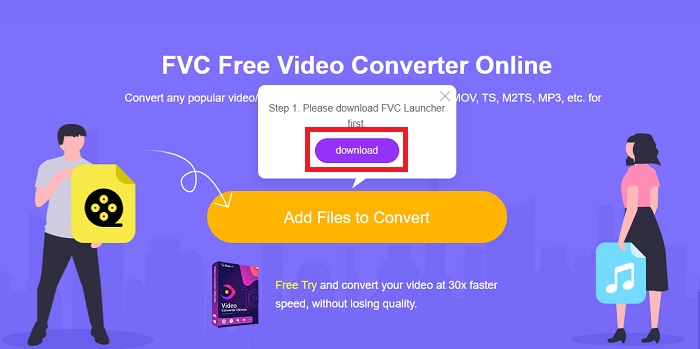
Schritt 2: Klicken Sie erneut auf die genannte Schaltfläche und laden Sie die Videodatei hoch, die Sie konvertieren möchten. Nachdem Sie eine Datei importiert haben, erscheint eine neue Oberfläche, die alle verfügbaren Formate zur Auswahl anzeigt. Wählen Sie in diesem Fall FLV.
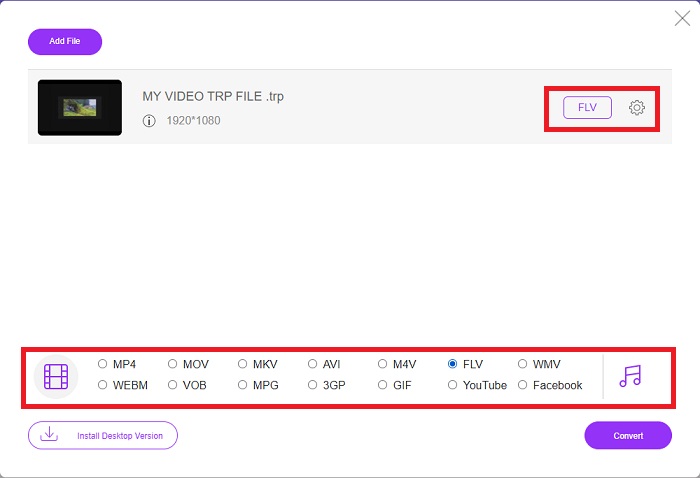
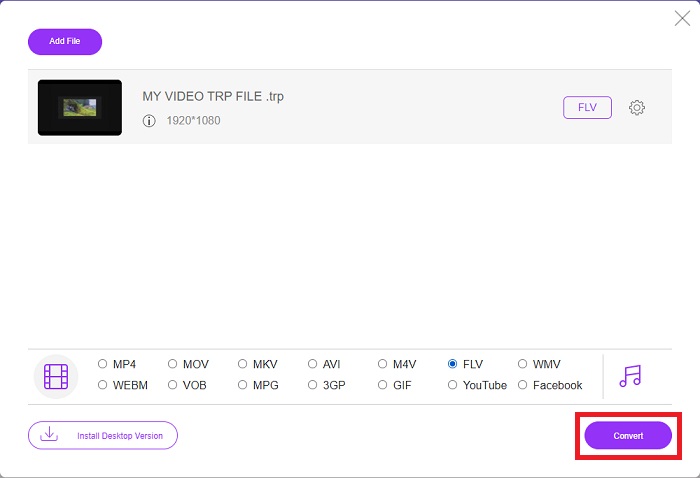
Schritt 3: Für die zusätzlichen Optionen klicken Sie – wie in der Software selbst – auf das Zahnradsymbol auf der rechten Seite. Die Video‑ und Audioeinstellungen werden angezeigt, damit Sie Ihr Video in Bezug auf Auflösung, Bildrate und vieles mehr weiter anpassen können. Klicken Sie anschließend auf OK, um die Änderungen zu speichern. Starten Sie schließlich den Konvertierungsprozess, indem Sie unten rechts auf die Schaltfläche Convert klicken.
Verwandt:
Teil 3. Erweitertes Wissen über TRP und FLV
Um mehr über die beiden genannten Formate zu erfahren, stellen wir Ihnen kurze Informationen sowie einen Vergleich der beiden zur Verfügung.
TRP-Dateien sind normalerweise mit VLC von VideoLAN verknüpft. Die TRP-Dateinamenerweiterung kann mit MPEG-2 Teil 1 hochauflösende Filme aufnehmen. TRP-Dateien können Datenpakete enthalten und speichern, die als digitales Video und Audio über digitale Videoübertragungsnetze, Funkfrequenzen oder lineare Aufnahmegeräte wie Videorecorder gesendet werden. Mehrere Audio- und Videostreams sowie Fehlerkorrekturcode sind in einer TRP-Datei enthalten. Benutzer können auch Metadaten wie Aufnahmezeit, Kamera-ID und Quelle in den Inhalt der Datei aufnehmen.
Andererseits steht eine Datei mit der Endung .flv für Flash Video. Die FLV-Dateierweiterung bezieht sich auf eine Video- oder Audiodatei, die mit Adobe Flash Player oder Adobe Air über das Internet gesendet wird. Flash-Video ist seit langem das primäre Videoformat für fast alle eingebetteten Videos im Internet, einschließlich Videos auf YouTube, Hulu und verschiedenen anderen Websites. Streaming-Anbieter und Software-Entwickler hingegen haben seit der formellen Einstellung von Adobe Flash zugunsten von HTML5 und anderen Formaten aufgegeben.
| TRP | FLV | |
| Dateierweiterung | .trp | .flv |
| Entwickler | VideoLAN-Projektteam | Adobe Systems Incorporated |
| Unterstützende Programme | ◆ SMPlayer ◆ VLC-Mediaplayer ◆ Apple QuickTime-Player | ◆ RealPlayer ◆ Apple QuickTime-Player ◆ Mplayer ◆ VLC-Mediaplayer |
Teil 4. Häufig gestellte Fragen zur Konvertierung von TRP in FLV
Wie öffne ich das TRP-Videoformat mit VLC?
Nachdem der VLC Media Player auf Ihrem Computer installiert wurde, suchen Sie die TRP-Videodatei auf Ihrer Festplatte und wählen Sie sie mit der rechten Maustaste aus. Wählen Sie „VLC Media Player“ aus dem Dropdown-Menü „Öffnen mit“. Das System öffnet die Videodatei, die von diesem Programm abgespielt wird, sobald es gestartet wird.
Wie konvertiere ich eine FLV-Datei in Windows Media Player?
Sie müssen zuerst die FLV-Datei auswählen, die Sie konvertieren möchten. Sie können WMV als Format auswählen, in das Sie Ihre FLV-Datei konvertieren möchten. Um Ihre FLV-Datei zu konvertieren, wählen Sie „Konvertieren“ aus dem Dropdown-Menü.
Kann ich TRP überall spielen?
Das Konvertieren von TRP in weithin bekannte MP4-, AVI-, MOV-, MKV-, FLV-, WMV- und andere Formate ist eine empfohlene Option, wenn Sie TRP-Dateien überall und auf oder auf jedem Gerät oder Mediaplayer abspielen möchten.
Fazit
Insgesamt ist Video Converter Ultimate und sein Online-Tool-Pendant genau das, wonach Sie suchen, um den gesamten Konvertierungsprozess zu erledigen und gleichzeitig alle notwendigen Funktionen bereitzustellen, die Sie benötigen. Es verursacht keine Unannehmlichkeiten und ist außerdem zu jeder Tageszeit verfügbar, wenn Sie die Software auf Ihrem Desktop installiert haben. Sie werden nie wissen, wann Sie einen Konverter wie diesen benötigen, daher empfehlen wir Ihnen, diese Software zu verwenden.
-
 Einfachste Anleitung zum Konvertieren von TRP in AVI unter Windows und Mac
 Vielleicht sind Sie mit dem TRP-Videoformat nicht vertraut und fragen sich, wie Sie TRP in AVI konvertieren sollen? Lesen Sie diesen Artikel weiter, um die Details zu erfahren, die das Problem betreffen.
-
 3 Lösungen zum Konvertieren von MTS in FLV kostenlos und online
 Möchten Sie MTS in FLV konvertieren? Hier sind 3 kostenlose MTS-zu-FLV-Konverter-Software, die Sie versuchen können, MTS in FLV unter Mac OS X und Windows 10/8/7 zu konvertieren.
-
 Die besten Möglichkeiten, VOB in FLV umzuwandeln [Kostenlos & Online inklusive]
 Möchten Sie eine VOB-Datei in eine FLV-Datei konvertieren? Sie können die Aufgabe einfach mit Desktop- oder Online-Konvertern erledigen. Lesen Sie diese Anleitung und erfahren Sie, wie Sie VOB einfach und schnell in FLV umwandeln.
