


 Video Converter Ultimate
 Bildschirm recorder
 Videoreparatur
Phänomenale Tools zum Konvertieren von XviD in FLV [Offline & Online]
XviD ist eine Open-Source-MPEG-4-Videocodec-Bibliothek, die unter den Bedingungen der GNU General Public License veröffentlicht wird und kostenlos heruntergeladen werden kann. Als Konkurrent des proprietären DivX Pro-Codecs, der lizenzpflichtig ist und daher nur Mitgliedern des DivX Advanced Research Center (DARC) zur Verfügung steht, wurde XviD entwickelt. Eine Datei mit der Endung .flv ist hingegen die Abkürzung für Flash Video. Die FLV-Dateierweiterung bezeichnet eine Video- oder Audiodatei, die über das Internet mithilfe des Adobe Flash Player oder Adobe Air übertragen wird. Diese beiden Videoformate sind nicht direkt kompatibel, aber Sie können sie ineinander umwandeln bzw. konvertieren. Im Folgenden finden Sie die Tools, die Sie verwenden können, um XviD in FLV zu konvertieren.

Teil 1. Effiziente Methode zum Konvertieren von XviD in FLV [Offline]
Das Konvertieren von XviD in FLV war noch nie einfacher dank Video Converter Ultimate, das eine All-in-One-Lösung ohne Qualitätsverlust bietet. Darüber hinaus ist die Benutzeroberfläche einfach zu bedienen und Sie können Ihre XviD-Dateien problemlos in FLV konvertieren. Neben der Möglichkeit, XviD in FLV umzuwandeln, bietet Video Converter Ultimate eine Fülle weiterer nützlicher Funktionen. Sie können beispielsweise die Qualität eines Videos verbessern und ein Musikvideo erstellen. Nachdem Sie sich nun mit dieser Software vertraut gemacht haben, können Sie nun lernen, wie man sie verwendet, indem Sie die folgenden Verfahren befolgen:
Schritt 1: Beginnen Sie mit dem Herunterladen der Software, indem Sie auf die Schaltfläche Gratis Download unter diesem Schritt klicken. Sie ist für Mac und Windows verfügbar, daher müssen Sie das Betriebssystem auswählen, das Sie verwenden. Nachdem Sie die Software heruntergeladen haben, installieren Sie sie auf Ihrem Computer.
Gratis DownloadFür Windows 7 oder neuerSicherer Download
Gratis DownloadFür MacOS 10.7 oder neuerSicherer Download
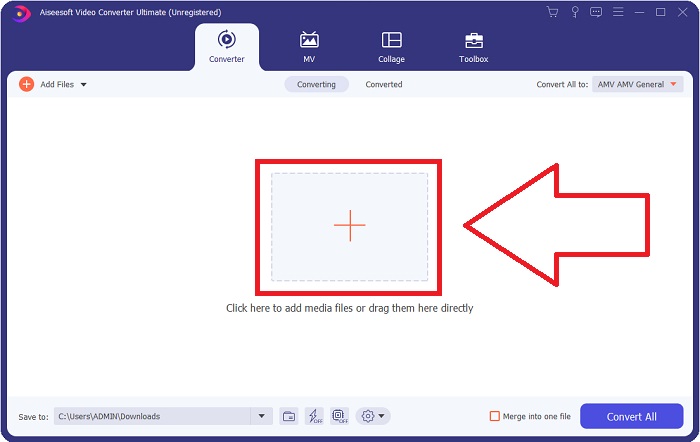
Schritt 2: Starten Sie die Software, um mit der Konvertierung von XviD in FLV zu beginnen. Nachdem Sie die Software gestartet haben, erscheint ein Fenster auf Ihrem Bildschirm, das die Konverter‑Oberfläche anzeigt. Klicken Sie auf die Schaltfläche + in der Mitte des Fensters, oder ziehen Sie Videos per Drag & Drop hinein, um Dateien von Ihrem Computer zu importieren.
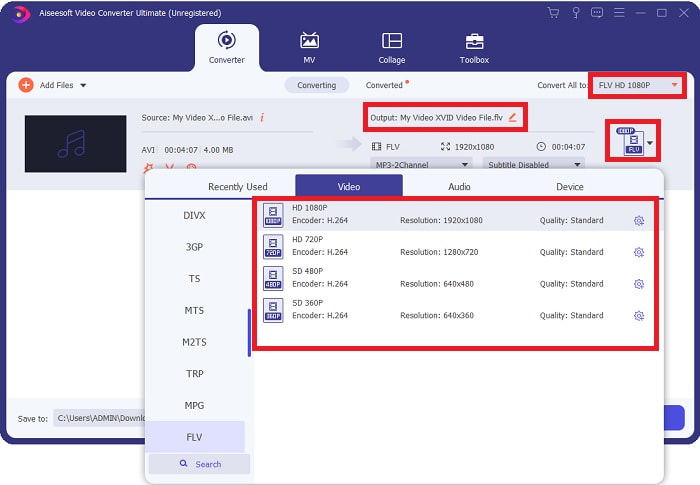
Schritt 3: Dann erscheint ein weiteres Fenster. Klicken Sie auf die Auswahl des Videoformats in der rechten Ecke des Bildschirms. Suchen Sie das Videoformat FLV und klicken Sie auf die gewünschte Videoqualität.
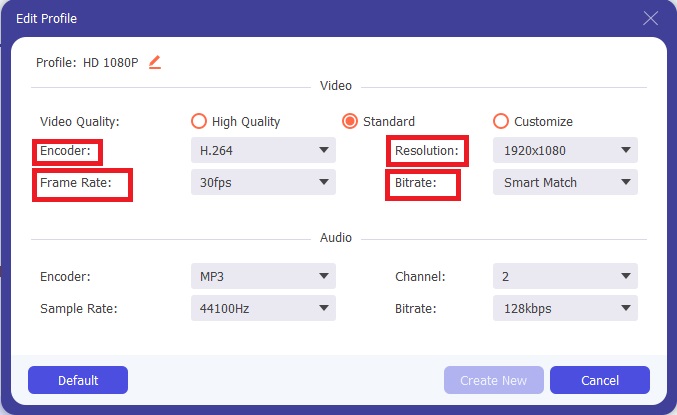
Schritt 4: Wenn die gewünschte Qualität in den angebotenen Voreinstellungen nicht verfügbar ist, können Sie Ihre eigene Videoqualität erstellen, indem Sie Auflösung, Bitrate, Bildrate usw. anpassen. Klicken Sie dazu auf das Zahnradsymbol direkt neben der Videoqualität, die nach der Auswahl Ihres Videoformats angezeigt wird. Klicken Sie auf OK, wenn Sie die Anpassung des Videos abgeschlossen haben.
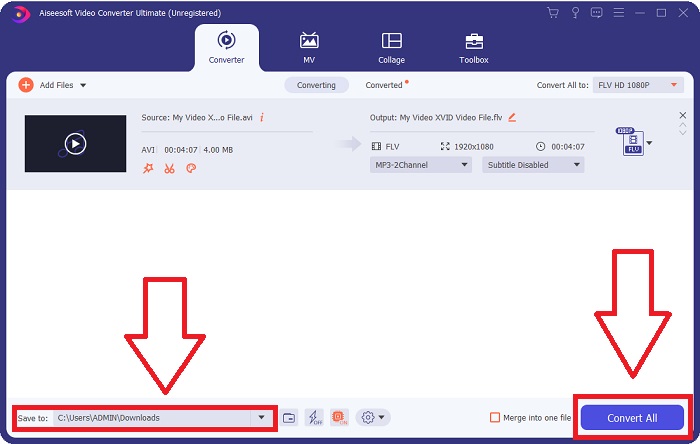
Schritt 5: Nachdem alle Anpassungen vorgenommen wurden, können Sie das Video nun konvertieren, indem Sie auf Alle konvertieren klicken. Sie können außerdem auf die Schaltfläche Speichern unter klicken und den Ordner angeben, in den Ihre konvertierten Videos gespeichert werden sollen.
Teil 2. Hervorragende Alternative zum Konvertieren von XviD in FLV [Online]
Für die Nutzung von Online-Konvertern wie dem Free Video Converter Online ist es nicht erforderlich, eine Software herunterzuladen, zu installieren oder sich zu registrieren. Mit diesem Online-Tool können Sie Ihre Dateien direkt im Browserfenster einfach und schnell konvertieren. Innerhalb weniger Sekunden können Sie Ihre HD‑Videos in MP4, FLV oder ein anderes gängiges Videoformat umwandeln, ohne dass die Originalqualität verloren geht. Dieses Online-Tool ist in vielen Situationen hilfreich, daher sollten Sie die folgenden Schritte kennenlernen:
Schritt 1: Klicken Sie auf diesen Link, um zur Hauptseite von Free Video Converter Online zu gelangen. Nachdem Sie auf der Hauptseite sind, klicken Sie auf Dateien zum Konvertieren hinzufügen; anschließend erscheint oben auf dem Bildschirm ein Fenster. Klicken Sie dort auf Download, um das Startprogramm (Launcher) für das Online-Tool herunterzuladen. Installieren Sie es auf Ihrem Computer und klicken Sie dann erneut auf Dateien zum Konvertieren hinzufügen, um das Online-Tool zu öffnen.
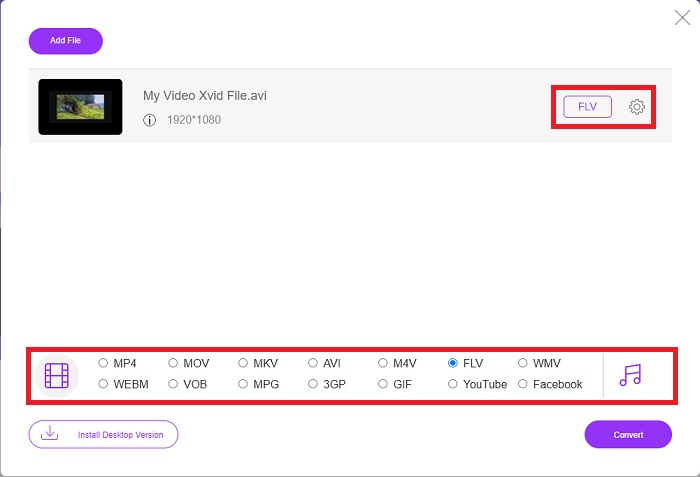
Schritt 2: Nun können Sie das Videoformat FLV aus der Formatliste unten auswählen. Klicken Sie auf das Zahnradsymbol direkt neben dem FLV‑Videoformat, um alle Detailspezifikationen des Videos anzupassen, zum Beispiel Auflösung, Bildrate usw. Klicken Sie auf OK, wenn Sie fertig sind.
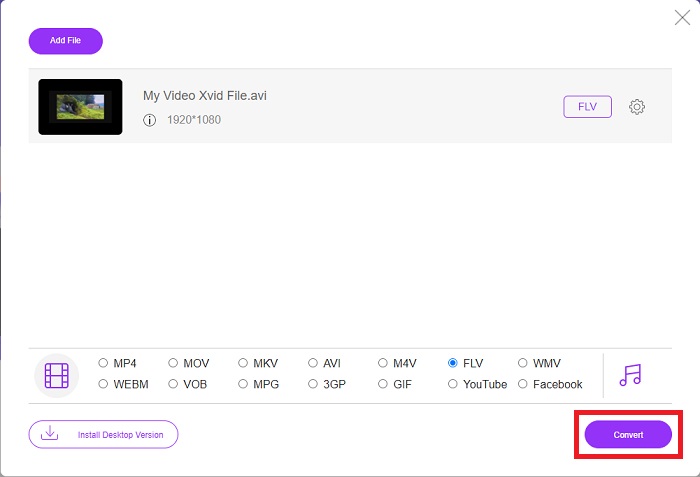
Schritt 3: Zum Schluss können Sie Ihre Videodatei konvertieren, indem Sie auf das Symbol Konvertieren am unteren Bildschirmrand klicken. Warten Sie ein bis zwei Minuten, und ein Fenster wird angezeigt, das Ihnen mitteilt, dass die Konvertierung abgeschlossen ist.
Übrigens können Sie dieses Tool auch verwenden, um Ihre FLV‑Dateien mühelos in XviD zu konvertieren.
Teil 3. Vergleichstabelle: XviD & FLV
XviD verwendet den Codec des XviD-Formats. Ein Programm, das Videos zu MPEG-4 ASP komprimiert und dekomprimiert, einem Komprimierungsstandard, und nicht zu einem Videoformat wie MP4, ist das, was es ist. Dank der Komprimierungsfunktionen von XviD-Inhalten ist es möglich, einen Film in voller Länge so zu kürzen, dass er auf eine CD passt, während die DVD-Qualität beibehalten wird. XviD-Videoinhalte können in verschiedenen Dateicontainern gespeichert werden, auch wenn die Dateierweiterung .xvid verwendet wird. Eine AVI-Datei könnte beispielsweise video.xvid.avi heißen, je nachdem, wer sie erstellt hat. XviD steht unter der GPL, einer kostenlosen Open-Source-Lizenz für die Software.
Im Containerformat Adobe Flash (FLV) gespeicherte Videodateien sind jedoch FLV-Dateien. Streams von Audio- und codierten Videodaten auf die gleiche Weise wie der Standard-Flash. SWF-Format und Metadatenpakete sind im kurzen Header enthalten. Mit dem Flash Video Exporter-Plug-in (in Adobe Animate enthalten) oder einer anderen Anwendung, die FLV-Dateien unterstützt, können Benutzer ihre Flash-Videoinhalte im FLV-Format exportieren. Neben QuickTime und Windows Media kann Adobe Media Encoder auch andere Videoformate kodieren. Damit Sie mehr über den detaillierten Vergleich erfahren, stellen wir Ihnen unten eine Vergleichstabelle zur Verfügung:
| Dateierweiterung | Xvid | FLV |
| Dateityp | MPEG-4 Teil 2-konformes Video | Flash-Videodatei |
| Entwickelt von | DivX, Inc. | Adobe-System |
| Vorteile | DivX ist bekannt für seine Fähigkeit, hinsichtlich der Komprimierung ein empfindliches Gleichgewicht zwischen Qualität und Dateigröße zu finden. Infolgedessen kann es zum Rippen verwendet werden, dem Vorgang des Kopierens von Audio- und Videodateien von einer Quelle auf die Festplatte eines Computers zur Vorbereitung der Speicherung und Konvertierung. | Adobe Flash ist eine ausgezeichnete Wahl für Websites, die Animationen und interaktive Elemente integrieren möchten. Es hat das Potenzial, langfristig erhebliche Auswirkungen zu haben. Die damals beliebtesten Spiele von Flash waren einfach. |
| Nachteile | Es ist nicht für jede Plattform verfügbar. | In den letzten Jahren hat die Popularität von FLV abgenommen. Die Produktion von FLV-Inhalten erfordert viel Zeit und Geld. Einer der größten Nachteile von Flash ist, dass es nicht auf iOS-Geräten angezeigt werden kann, was seine Fähigkeit, neue Follower zu gewinnen, stark einschränkt. |
| Programme öffnen das Videoformat | ◆VLC-Mediaplayer◆ Windows Media Player& ◆ BS-Player ◆ DivX Mediaplayer ◆ Elmedia-Player | ◆ VLC-Mediaplayer ◆ Adobe Flash-Player |
Teil 4. Häufig gestellte Fragen zur Konvertierung von XviD in FLV
Ist der XviD-Codec sicher?
Xvid ist ein beliebter und leistungsfähiger Codec und vollkommen sicher in der Anwendung. Es ist jedoch keine gute Idee, den Xvid‑Codec von einer Website oder einem Dienst herunterzuladen, den Sie nicht kennen oder dem Sie nicht vertrauen. Wir raten zum Beispiel ausdrücklich davon ab, ein Codec‑Paket von einer BitTorrent‑Website zu installieren, da es sich dabei um schädliche Software handeln könnte, die sich als legitime Software ausgibt. Ein ähnliches Problem kann auch auftreten, wenn Sie versuchen, Videos im Internet anzusehen. Um Ihre XviD‑Dateien abzuspielen, finden Sie hier eine Übersicht über die besten XviD‑Player, die Sie ausprobieren können.
Ist der XviD-Codec kostenlos?
Xvid Codec Pack ist ein kostenloser Videokomprimierungs- und Qualitätscodec. Xvid ist extrem schnell, weil es für moderne CPUs optimieren kann. Echtzeit-Videoaufzeichnung von einer Kamera und flüssige HD-Videowiedergabe sind kein Problem. Die verbleibende Leistung Ihres Computers reicht für andere Dinge aus!
Was ist der FLV-Stream?
FLV ist ein einfacher Container, der dateibasiertes progressives Streaming „unterstützt“, da es einem ermöglicht, nur einen Teil des Byte-Bereichs eines Videos zu empfangen, während das Video als Ganzes abgespielt wird (für mp4 benötigen Sie Meta wie Moov usw. für die Wiedergabe . )
Fazit
Um alle genannten Punkte abzuschließen, wissen wir, dass die Konvertierung von XviD in FLV aufgrund dieser beiden besten und benutzerfreundlichsten Konverter in Bezug auf Software und Online-Tools möglich ist. Dieser Artikel empfiehlt es am meisten, da es kein vergleichbares Tool mit anderer Software und Online-Tools ist und Sie sich nicht entscheiden müssen, ob Sie es unter Windows oder Mac verwenden können, da Sie es auf beiden Betriebssystemen kostenlos verwenden können.
-
 4 Verifizierte Methoden zum Konvertieren von TS in FLV auf Desktop / Online
 Sie können TS standardmäßig nicht auf Ihrem Computer oder Mobilgerät öffnen. Die einzige Möglichkeit, die Videodateien anzusehen, besteht darin, TS mit unserer konkreten Anleitung in FLV oder andere Formate zu konvertieren.
-
 3 Lösungen zum Konvertieren von MTS in FLV kostenlos und online
 Möchten Sie MTS in FLV konvertieren? Hier sind 3 kostenlose MTS-zu-FLV-Konverter-Software, die Sie versuchen können, MTS in FLV unter Mac OS X und Windows 10/8/7 zu konvertieren.
-
 Die besten Möglichkeiten, VOB in FLV umzuwandeln [Kostenlos & Online inklusive]
 Möchten Sie eine VOB-Datei in eine FLV-Datei konvertieren? Sie können die Aufgabe einfach mit Desktop- oder Online-Konvertern erledigen. Lesen Sie diese Anleitung und erfahren Sie, wie Sie VOB einfach und schnell in FLV umwandeln.
