Benutzerhandbuch

Videokonvertierungslösungen

Loslegen

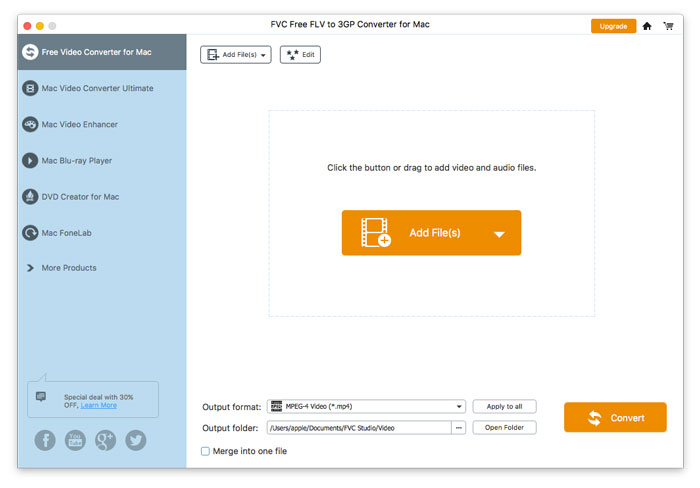
FVC Free FLV to 3GP Converter ist eine einfache, aber leistungsstarke Desktop-Anwendung, mit der Sie Flash-Videodateien mit nur wenigen Klicks in 3GP konvertieren können. Das Programm ermöglicht die Stapelkonvertierung, sodass Sie mehrere Dateien gleichzeitig konvertieren können.

Haupt-Schnittstelle

Herunterladen und installieren

Laden Sie die Installation für Ihren Computer herunter. Doppelklicken Sie auf die heruntergeladene Datei, befolgen Sie die Installationsanweisungen und führen Sie die Anwendung aus.

Einstellungen

Um die Einstellungen für die Konvertierung zu konfigurieren, gehen Sie zu Einstellungen und wählen Sie den Ausgabeordner, die CPU-Affinität usw. aus.

Einstellungen

Konvertieren Sie FLV in 3GP

Schritt 1. FLV-Datei hinzufügen, die Sie bearbeiten möchten

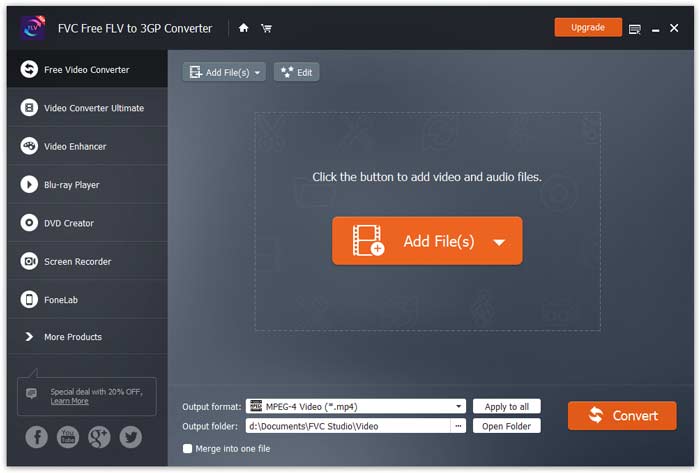
Starten Sie den Konverter, klicken Sie oben links im Fenster auf Datei(en) hinzufügen, suchen Sie die Dateien, die Sie umwandeln möchten, wählen Sie sie aus und klicken Sie auf Öffnen.

FLV-Dateien hinzufügen

Schritt 2. Dateien bearbeiten

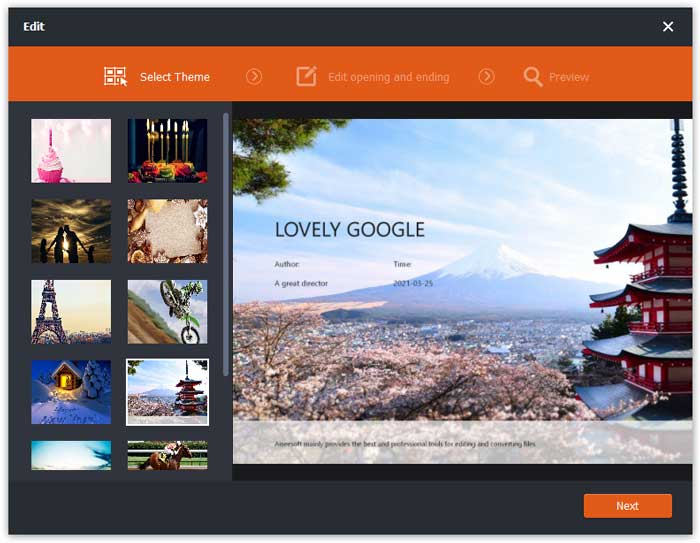
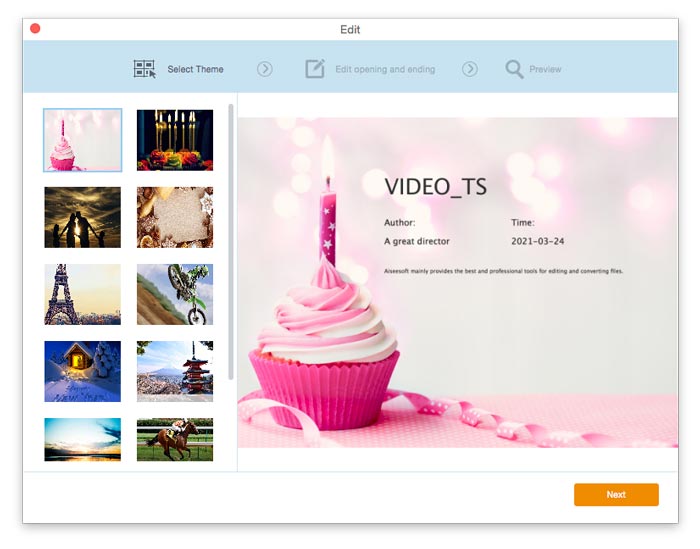
Sie können die in das Programm importierten Dateien über den integrierten Editor bearbeiten, den Sie über die Schaltfläche Bearbeiten in der oberen Menüleiste aufrufen. Wählen Sie anschließend ein Design, um Ihr Video zu verschönern.

Thema wählen

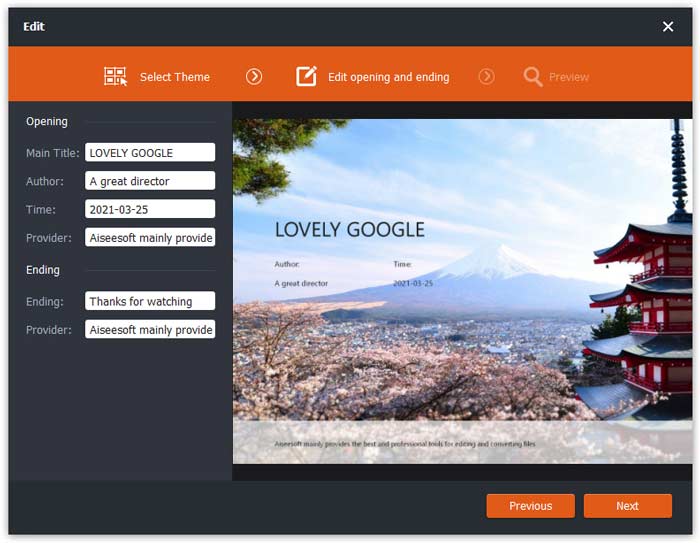
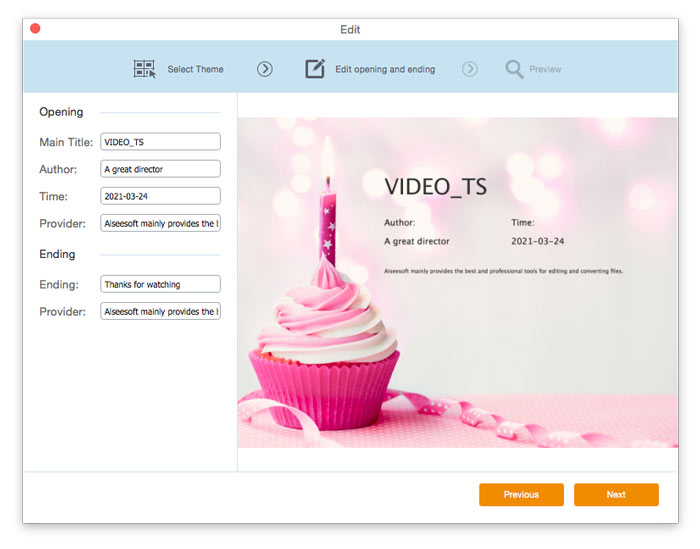
Klicken Sie dann auf Weiter, um fortzufahren. Hier können Sie Titel, Autor, Zeit und Anbieter für den Vorspann und Abspann des Videos festlegen.

Ändern Sie die Themeneinstellungen

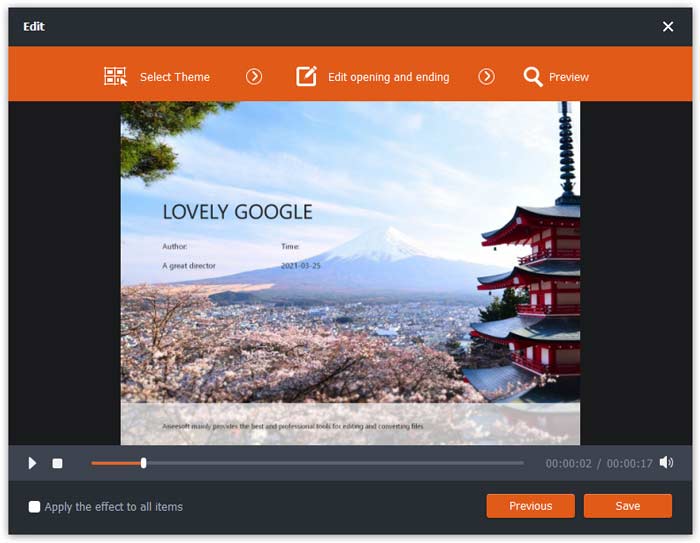
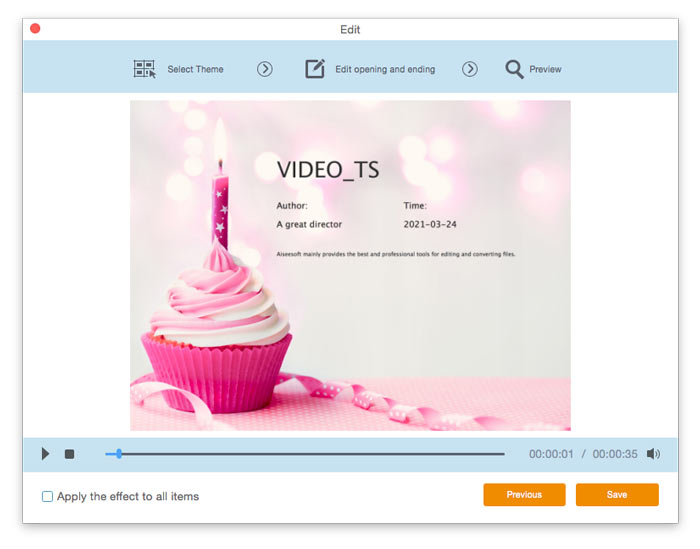
Klicken Sie auf Weiter, um eine Vorschau anzuzeigen. Klicken Sie danach auf die Schaltfläche Speichern, um die Einstellungen zu sichern.

Speichern Sie die Themeneinstellungen

Schritt 3. Zielformat festlegen

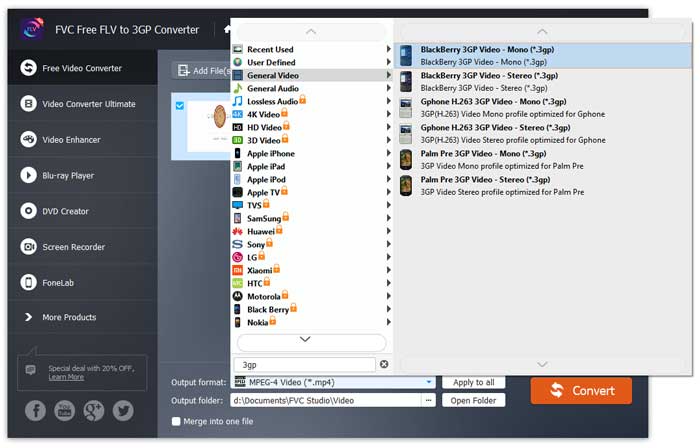
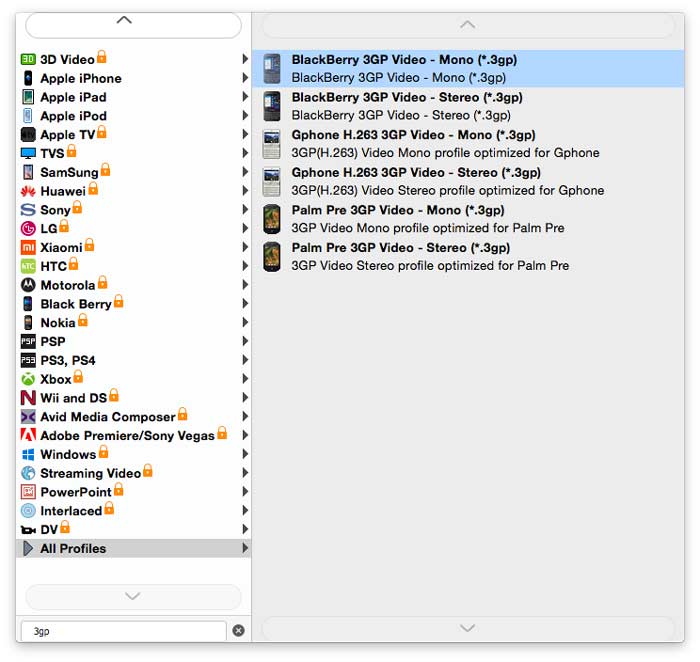
Gehen Sie zum Feld Ausgabeformat und wählen Sie 3GP aus der Liste der Voreinstellungen, die auf dem Bildschirm angezeigt wird.

Wählen Sie 3GP

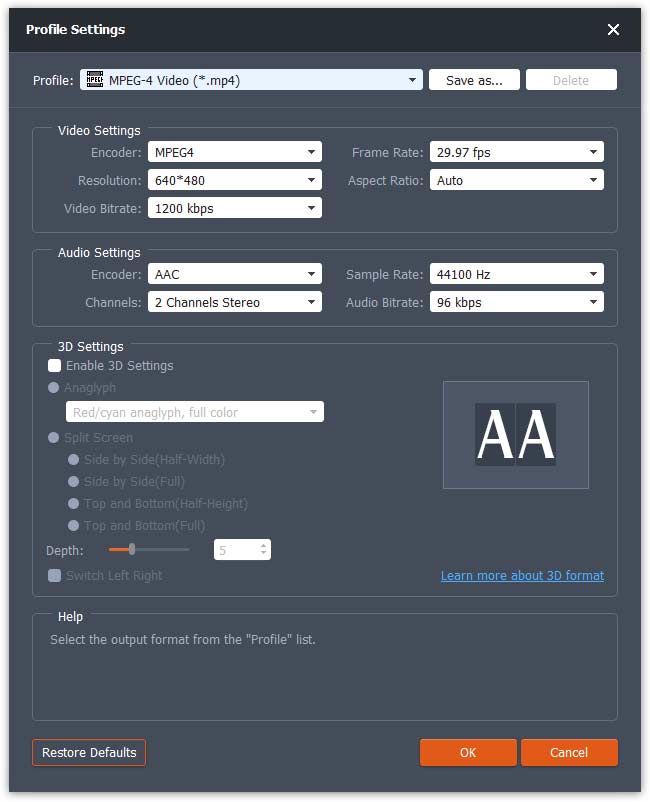
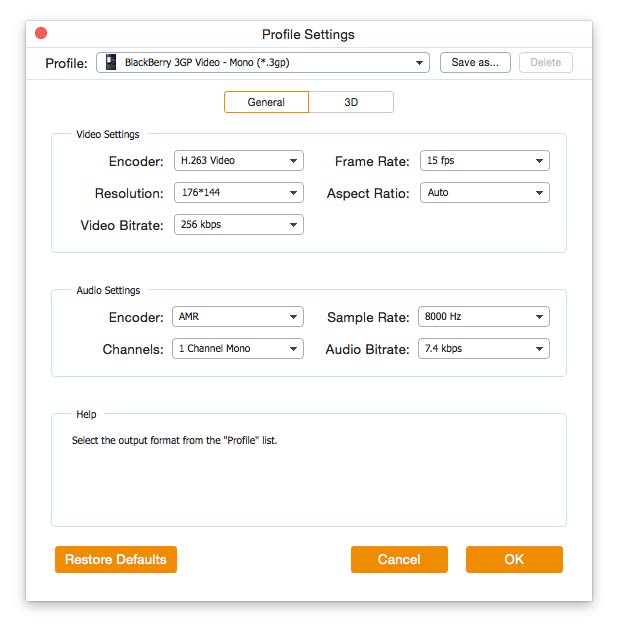
Klicken Sie auf das Zahnrad-Symbol und passen Sie die Video- und Audio-Parameter nach Bedarf an. Klicken Sie anschließend auf OK.

Profileinstellungen

Schritt 4. FLV in 3GP konvertieren

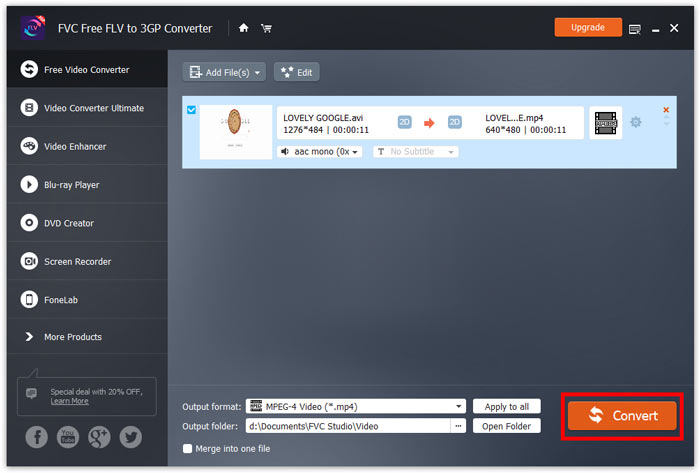
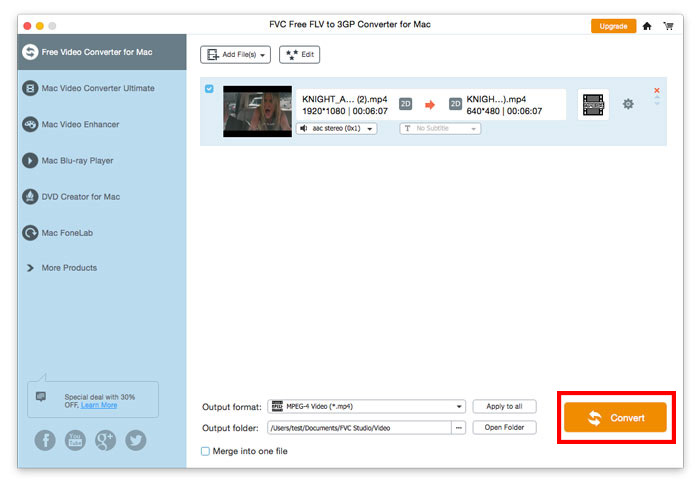
Gehen Sie zum Feld Ausgabeordner und wählen Sie den Ordner für den Export. Klicken Sie anschließend auf Konvertieren und warten Sie, bis die Umwandlung abgeschlossen ist.

Konvertierung starten

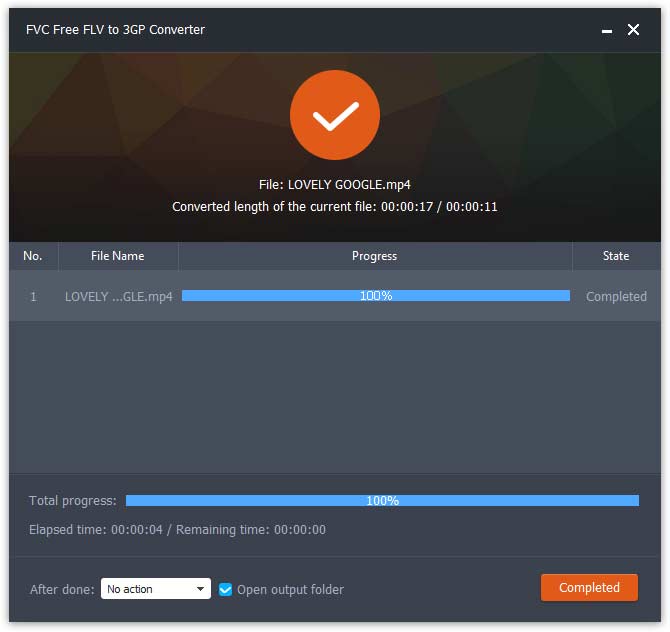
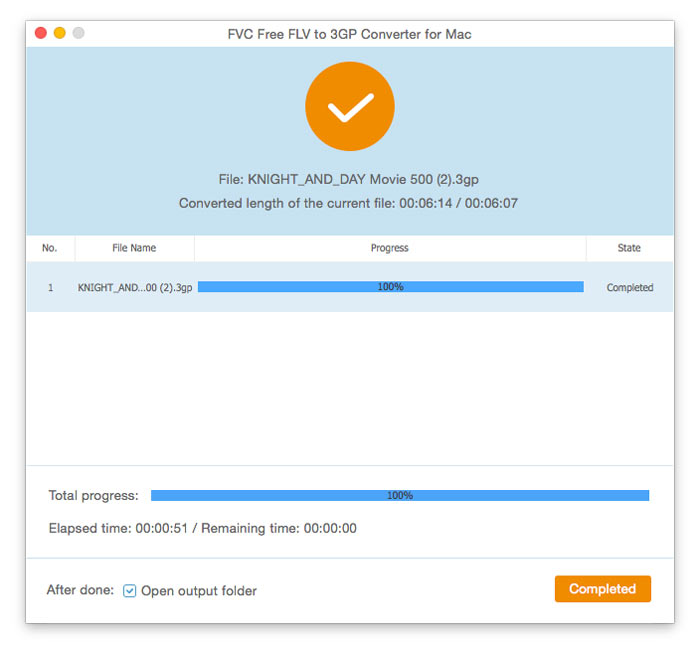
Sobald die Konvertierung abgeschlossen ist, wird der Ordner automatisch geöffnet und Sie können Ihre Videos genießen.

Konvertierung abgeschlossen

Benutzerhandbuch

Videokonvertierungslösungen

Loslegen

FVC Free FLV to 3GP Converter ist eine einfache, aber leistungsstarke Desktop-Anwendung, mit der Sie Flash-Videodateien mit nur wenigen Klicks in 3GP konvertieren können. Das Programm ermöglicht die Stapelkonvertierung, sodass Sie mehrere Dateien gleichzeitig konvertieren können.
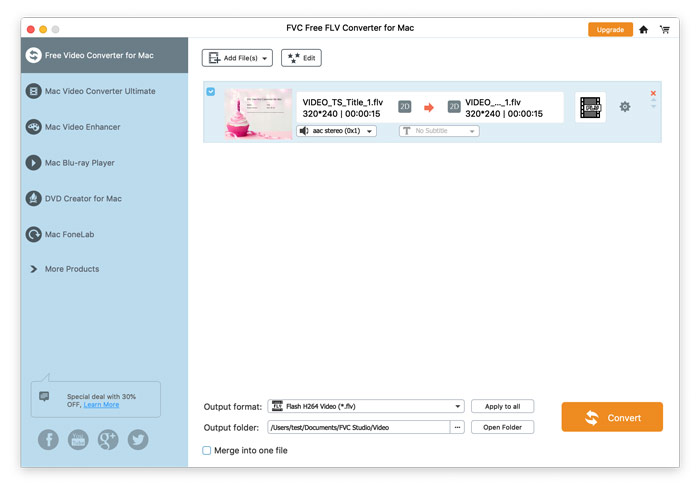
Haupt-Schnittstelle

Herunterladen und installieren

Laden Sie die Installation für Ihren Computer herunter. Doppelklicken Sie auf die heruntergeladene Datei, befolgen Sie die Installationsanweisungen und führen Sie die Anwendung aus.

Einstellungen

Um die Einstellungen für die Konvertierung zu konfigurieren, gehen Sie zu Einstellungen und wählen Sie den Ausgabeordner, die CPU-Affinität usw. aus.

Einstellungen

Konvertieren Sie FLV in 3GP

Schritt 1. FLV-Datei hinzufügen, die Sie bearbeiten möchten

Starten Sie den Konverter, klicken Sie oben links im Fenster auf Datei(en) hinzufügen, suchen Sie die Dateien, die Sie umwandeln möchten, wählen Sie sie aus und klicken Sie auf Öffnen.

FLV-Dateien hinzufügen

Schritt 2. Dateien bearbeiten

Sie können die in das Programm importierten Dateien über den integrierten Editor bearbeiten, den Sie über die Schaltfläche Bearbeiten in der oberen Menüleiste aufrufen. Wählen Sie anschließend ein Design, um Ihr Video zu verschönern.

Thema wählen

Klicken Sie dann auf Weiter, um fortzufahren. Hier können Sie Titel, Autor, Zeit und Anbieter für den Vorspann und Abspann des Videos festlegen.

Ändern Sie die Themeneinstellungen

Klicken Sie auf Weiter, um eine Vorschau anzuzeigen. Klicken Sie danach auf die Schaltfläche Speichern, um die Einstellungen zu sichern.

Speichern Sie die Themeneinstellungen

Schritt 3. Zielformat festlegen

Gehen Sie zum Feld Ausgabeformat und wählen Sie 3GP aus der Liste der Voreinstellungen, die auf dem Bildschirm angezeigt wird.

Wählen Sie 3GP

Klicken Sie auf das Zahnrad-Symbol und passen Sie die Video- und Audio-Parameter nach Bedarf an. Klicken Sie anschließend auf OK.

Profileinstellungen

Schritt 4. FLV in 3GP konvertieren

Gehen Sie zum Feld Ausgabeordner und wählen Sie den Ordner für den Export. Klicken Sie anschließend auf Konvertieren und warten Sie, bis die Umwandlung abgeschlossen ist.

Konvertierung starten

Sobald die Konvertierung abgeschlossen ist, wird der Ordner automatisch geöffnet und Sie können Ihre Videos genießen.

Konvertierung abgeschlossen