Benutzerhandbuch

MP3-Konvertierungslösungen

Loslegen

FVC Free FLV Converter ist bekannt für seine hervorragende kostenlose Mediensoftware, die genau so funktioniert, wie der Name schon sagt. Sie können FLV-Videos in MP4, AVI, MOV, MP3 oder andere beliebte Video- und Audioformate konvertieren. In der Zwischenzeit können Sie Ihr Video vor der Konvertierung bearbeiten, z. B. ein Thema hinzufügen, Dateien zusammenführen usw.
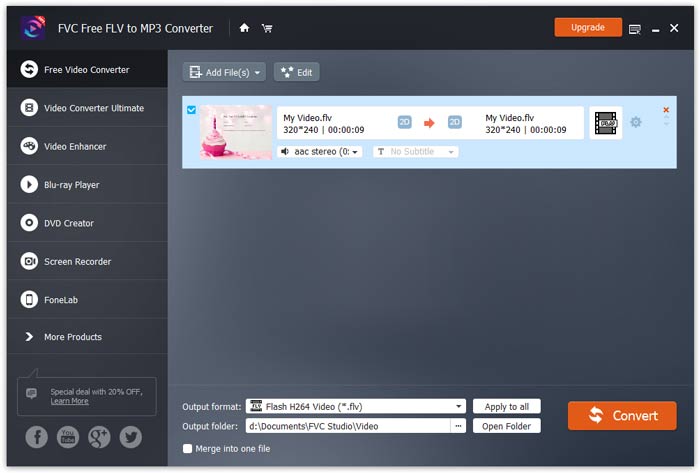
Haupt-Schnittstelle

Herunterladen und installieren

Laden Sie den kostenlosen FLV to MP3-Konverter von der FVC-Website herunter und installieren Sie ihn auf Ihrem Computer. Diese praktische Freeware kann Ihre Videodatei sehr schnell von FLV auf MP3 ändern. Sie können das Audio auch aus der FLV-Datei extrahieren und als MP3-, AAC-, OGG- oder andere gängige Audioformate speichern.

Einstellungen

Im Fenster Einstellungen können Sie den Ausgabefolder festlegen, die CPU-Zugehörigkeit auswählen, Update-Einstellungen anpassen und mehr.

Einstellungen

Konvertieren Sie FLV in MP3

Schritt 1. Installieren Sie FVC Free FLV to MP3 Converter

Laden Sie zuerst die Installationsdatei herunter und führen Sie sie aus. Befolgen Sie die einfachen Anweisungen auf dem Bildschirm zur Installation von FVC Free FLV to MP3 Converter.

Schritt 2. Fügen Sie eine FLV-Datei hinzu, die Sie verarbeiten möchten

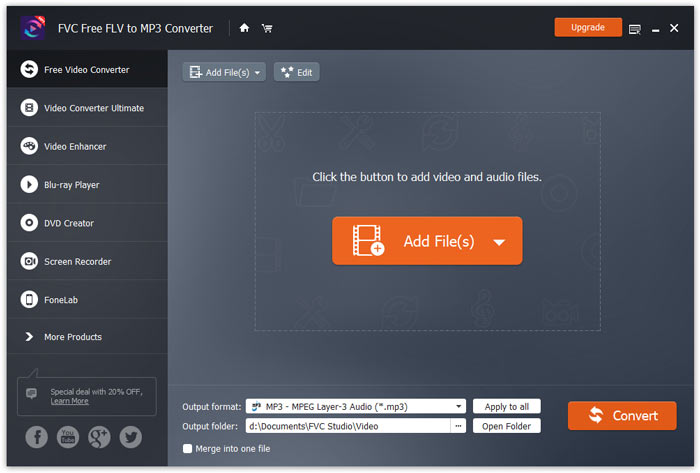
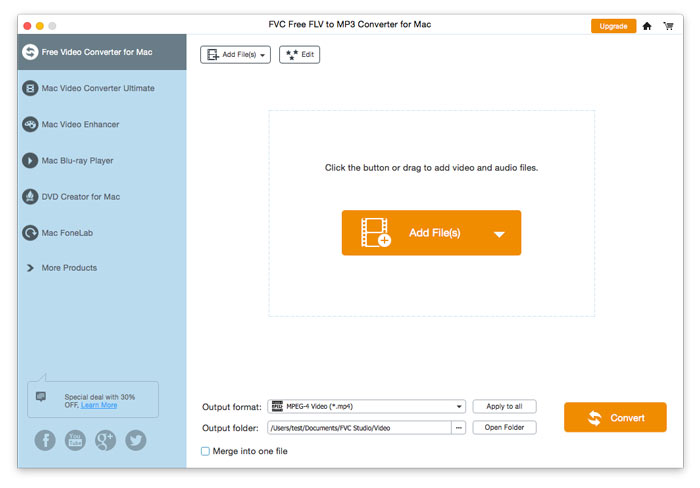
Starten Sie den Converter, klicken Sie oben links auf die Schaltfläche Datei(en) hinzufügen und wählen Sie eine oder mehrere FLV-Dateien aus, die in MP3 umgewandelt werden sollen.

FLV-Dateien hinzufügen

Schritt 3. Wählen Sie MP3 als Ausgabeformat

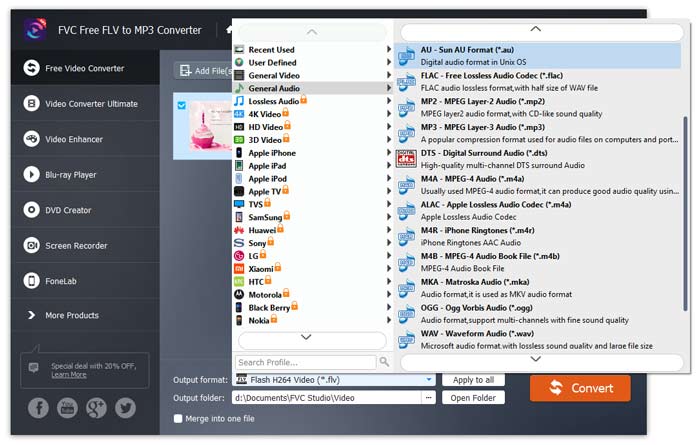
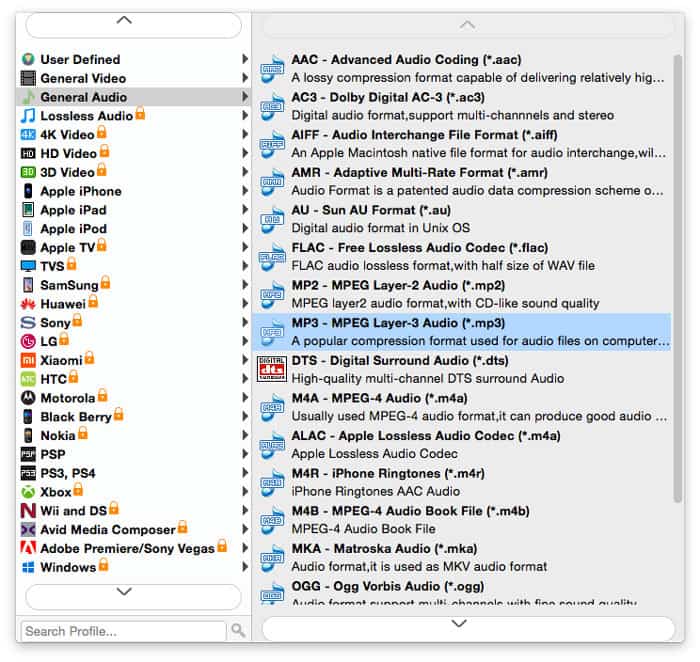
Nachdem Sie Ihre Videodatei bearbeitet haben, gehen Sie zu Ausgabeformat, öffnen Sie die Kategorie Allgemeines Audio und wählen Sie MP3.

Wählen Sie Mp3

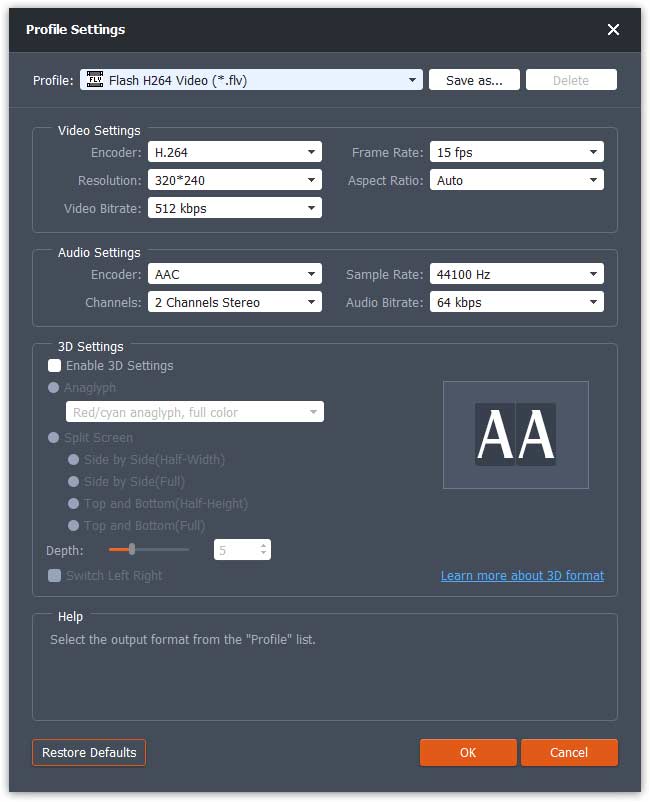
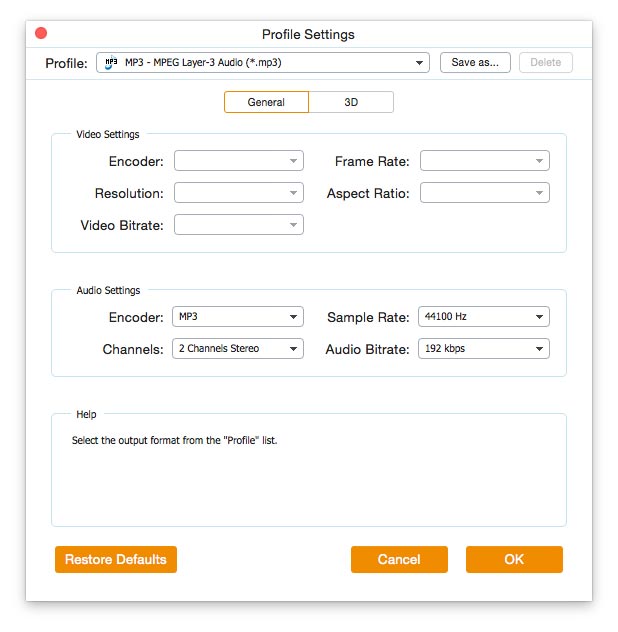
Um die Voreinstellung durch Anpassen von Werten wie Encoder, Kanal, Abtastrate und Audio-Bitrate weiter anzupassen, klicken Sie einfach auf das Zahnradsymbol, um diese festzulegen.

Profileinstellungen

Schritt 4. Starten Sie die Umwandlung von FLV in MP3

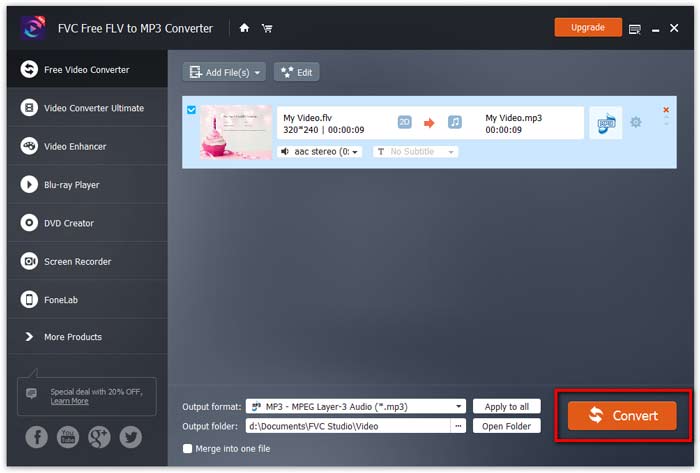
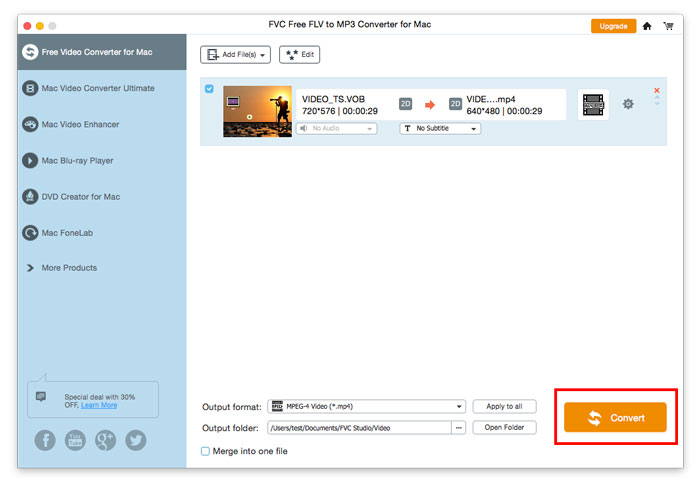
Stellen Sie vor der Umwandlung sicher, wo Ihre konvertierten Dateien gespeichert werden. Wenn Sie den Zielordner ändern müssen, geben Sie einen anderen Pfad an, indem Sie auf das Drei-Punkte-Symbol neben Ordner öffnen klicken. Um die Umwandlung zu starten, klicken Sie auf die Schaltfläche Konvertieren.

Konvertierung starten

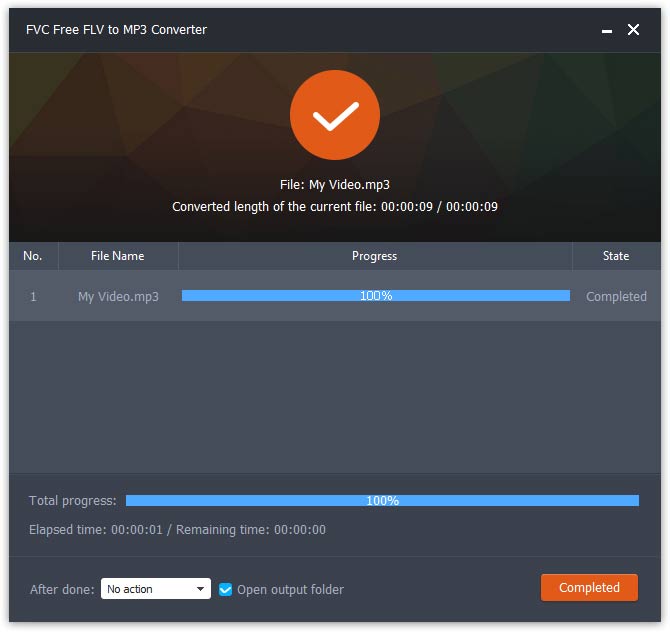
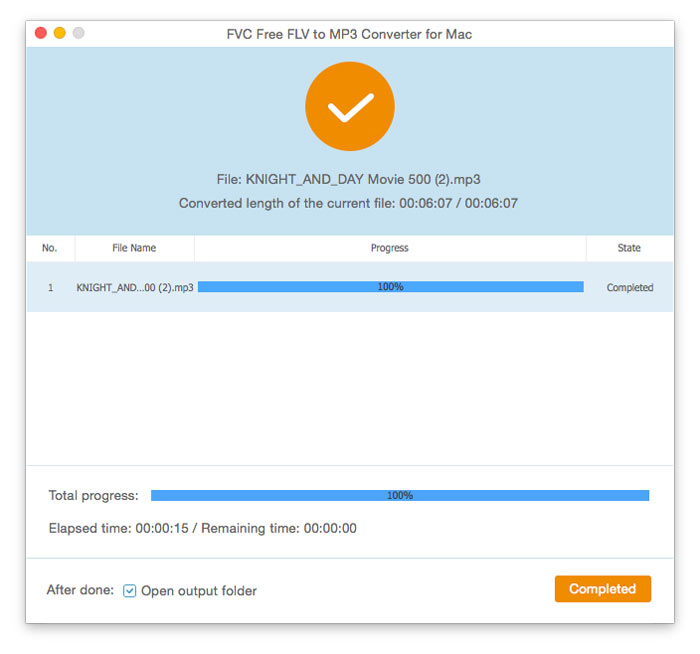
Der Ordner mit Ihren neu konvertierten Dateien wird automatisch geöffnet, sobald der Konvertierungsvorgang abgeschlossen ist.

Konvertierung abgeschlossen

Benutzerhandbuch

MP3-Konvertierungslösungen

Loslegen

FVC Free FLV Converter ist bekannt für seine hervorragende kostenlose Mediensoftware, die genau so funktioniert, wie der Name schon sagt. Sie können FLV-Videos in MP4, AVI, MOV, MP3 oder andere beliebte Video- und Audioformate konvertieren. In der Zwischenzeit können Sie Ihr Video vor der Konvertierung bearbeiten, z. B. ein Thema hinzufügen, Dateien zusammenführen usw.
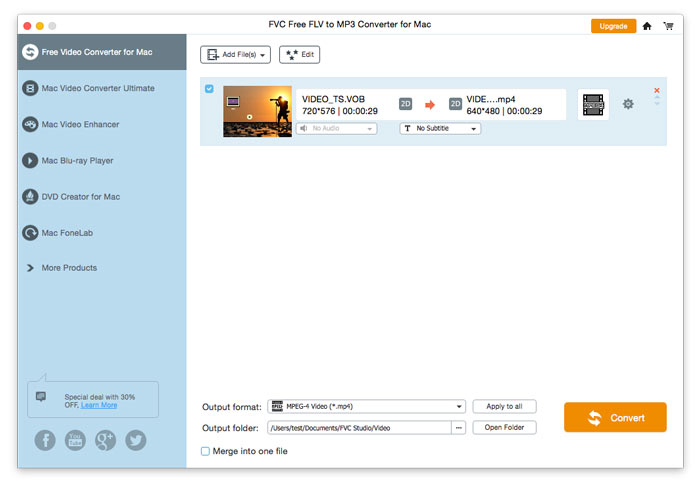
Haupt-Schnittstelle

Herunterladen und installieren

Laden Sie den kostenlosen FLV to MP3-Konverter von der FVC-Website herunter und installieren Sie ihn auf Ihrem Computer. Diese praktische Freeware kann Ihre Videodatei sehr schnell von FLV auf MP3 ändern. Sie können das Audio auch aus der FLV-Datei extrahieren und als MP3-, AAC-, OGG- oder andere gängige Audioformate speichern.

Einstellungen

Im Fenster Einstellungen können Sie den Ausgabefolder festlegen, die CPU-Zugehörigkeit auswählen, Update-Einstellungen anpassen und mehr.

Einstellungen

Konvertieren Sie FLV in MP3

Schritt 1. Installieren Sie FVC Free FLV to MP3 Converter

Laden Sie zuerst die Installationsdatei herunter und führen Sie sie aus. Befolgen Sie die einfachen Anweisungen auf dem Bildschirm zur Installation von FVC Free FLV to MP3 Converter.

Schritt 2. Fügen Sie eine FLV-Datei hinzu, die Sie verarbeiten möchten

Starten Sie den Converter, klicken Sie oben links auf die Schaltfläche Datei(en) hinzufügen und wählen Sie eine oder mehrere FLV-Dateien aus, die in MP3 umgewandelt werden sollen.

FLV-Dateien hinzufügen

Schritt 3. Wählen Sie MP3 als Ausgabeformat

Nachdem Sie Ihre Videodatei bearbeitet haben, gehen Sie zu Ausgabeformat, öffnen Sie die Kategorie Allgemeines Audio und wählen Sie MP3.

Wählen Sie Mp3

Um die Voreinstellung durch Anpassen von Werten wie Encoder, Kanal, Abtastrate und Audio-Bitrate weiter anzupassen, klicken Sie einfach auf das Zahnradsymbol, um diese festzulegen.

Profileinstellungen

Schritt 4. Starten Sie die Umwandlung von FLV in MP3

Stellen Sie vor der Umwandlung sicher, wo Ihre konvertierten Dateien gespeichert werden. Wenn Sie den Zielordner ändern müssen, geben Sie einen anderen Pfad an, indem Sie auf das Drei-Punkte-Symbol neben Ordner öffnen klicken. Um die Umwandlung zu starten, klicken Sie auf die Schaltfläche Konvertieren.

Konvertierung starten

Der Ordner mit Ihren neu konvertierten Dateien wird automatisch geöffnet, sobald der Konvertierungsvorgang abgeschlossen ist.

Konvertierung abgeschlossen