Benutzerhandbuch

Videokonvertierungslösungen

Loslegen

Der FVC Free FLV to MP4 Converter wurde entwickelt, um eine FLV-Datei problemlos in MP4 zu konvertieren. Sie können FLV-Videos in MP4 und andere gängige Video- / Audioformate wie MKV, MPG, TS, VOB, MOV, AVI, WebM usw. konvertieren. In der Zwischenzeit können Sie Ihre FLV-Dateien vor der Konvertierung bearbeiten.
FLV-Dateien hinzufügen

Herunterladen und installieren

Laden Sie das Installationspaket herunter und installieren Sie es auf Ihrem Computer. Die erfolgreiche Installation von FVC Free FLV to MP4 Converter dauert Sekunden.

Einstellungen

Klicken Sie auf die Option „Menü“ und wählen Sie Einstellungen…, um das Fenster Einstellungen zu öffnen. Hier können Sie den Ausgabefordner auswählen, die CPU-Zuweisung festlegen, Update-Einstellungen konfigurieren und mehr.
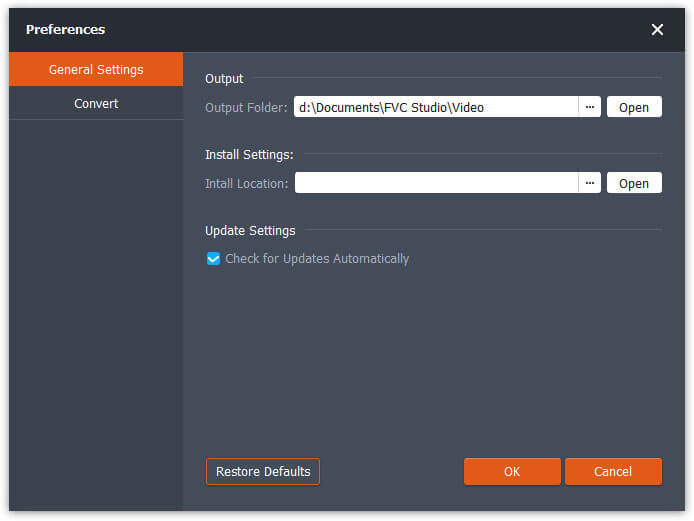
Einstellungen

Konvertieren Sie FLV in MP4

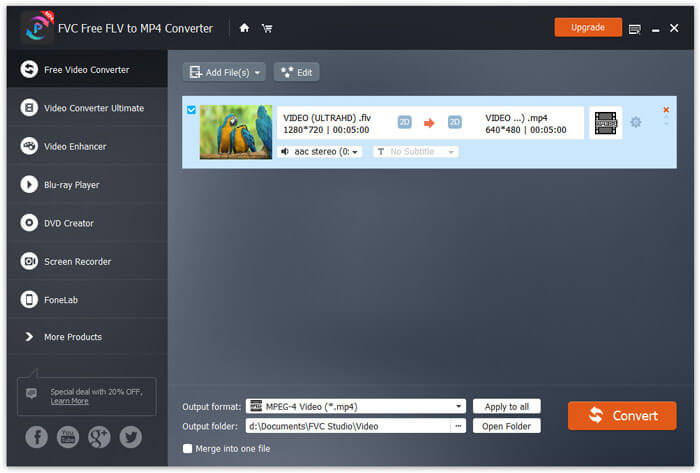
Schritt 1. Starten Sie FVC Free FLV to MP4 Converter auf Ihrem Computer. Klicken Sie auf die Schaltfläche Datei(en) hinzufügen in der oberen linken Ecke der Hauptoberfläche. Wählen Sie dann die FLV-Dateien aus, die Sie konvertieren möchten, und klicken Sie auf „Öffnen“, um sie in die Konvertierungsliste zu importieren. Sie können die FLV-Dateien auch per Drag & Drop in den Videokonverter ziehen.

FLV-Dateien hinzufügen

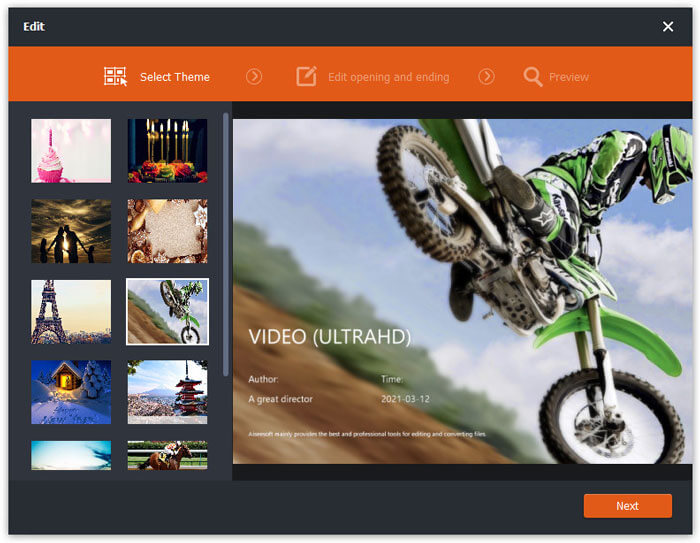
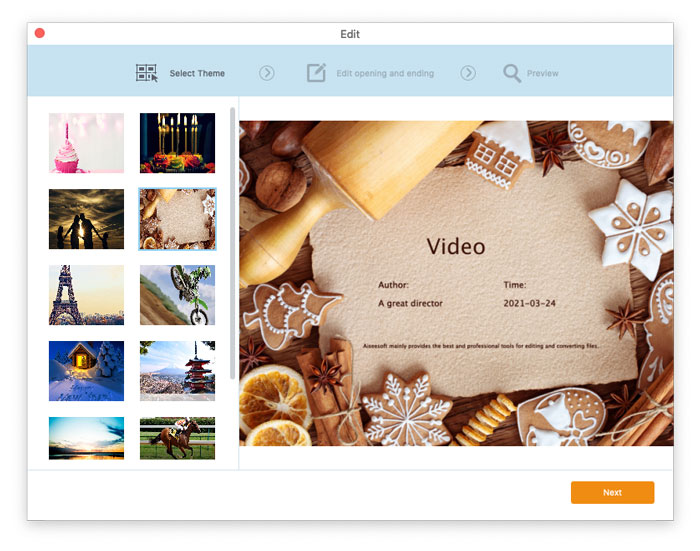
Schritt 2. Vor der Konvertierung können Sie ein Thema für Ihr Video hinzufügen. Klicken Sie auf die Schaltfläche „Bearbeiten“ in der oberen Menüleiste, um das Fenster zu öffnen, in dem Sie zunächst ein Thema auswählen müssen, um Ihre FLV-Datei zu gestalten.

Thema wählen

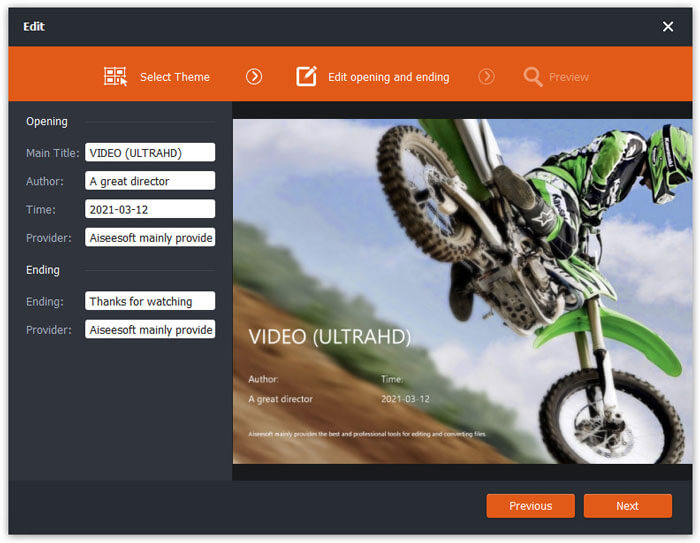
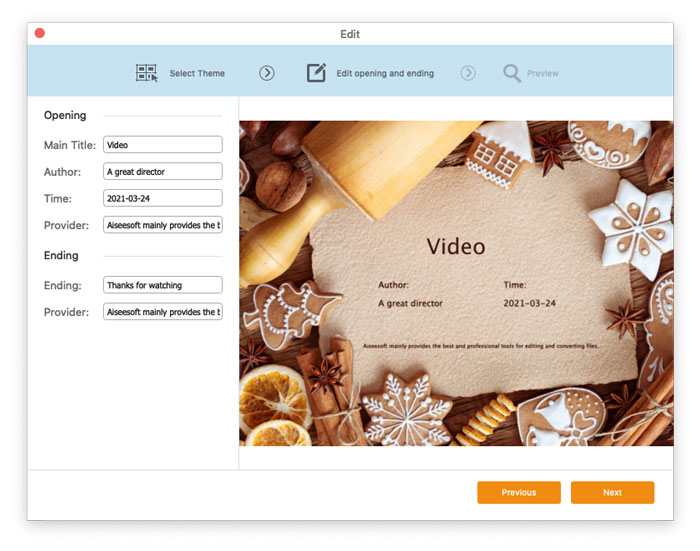
Klicken Sie auf Weiter, um weitere Einstellungen wie den Videoanfang und das -ende festzulegen, z. B. Haupttitel, Autor, Zeit, Anbieter usw.

Ändern Sie die Themeneinstellungen

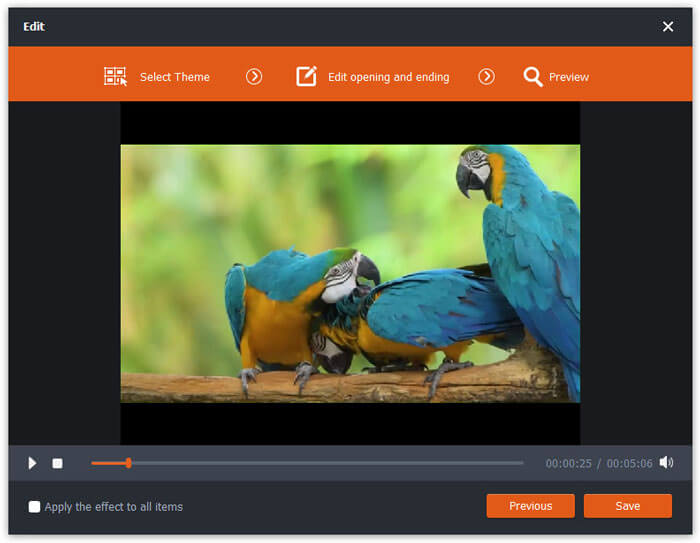
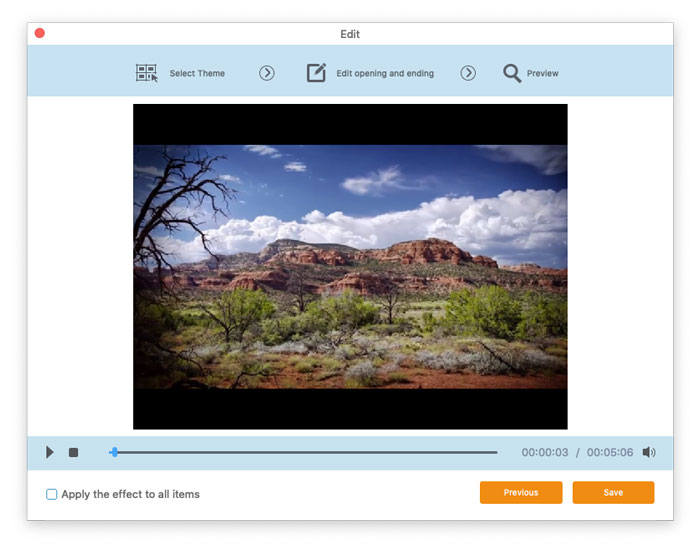
Klicken Sie anschließend auf die Schaltfläche Weiter, woraufhin Sie zum Vorschaufenster gelangen. Wenn Sie mit dem Ergebnis zufrieden sind, klicken Sie auf die Schaltfläche Speichern, um die Einstellungen zu sichern. Wenn nicht, klicken Sie auf Zurück, um das FLV-Video erneut zu bearbeiten.

Vorschau

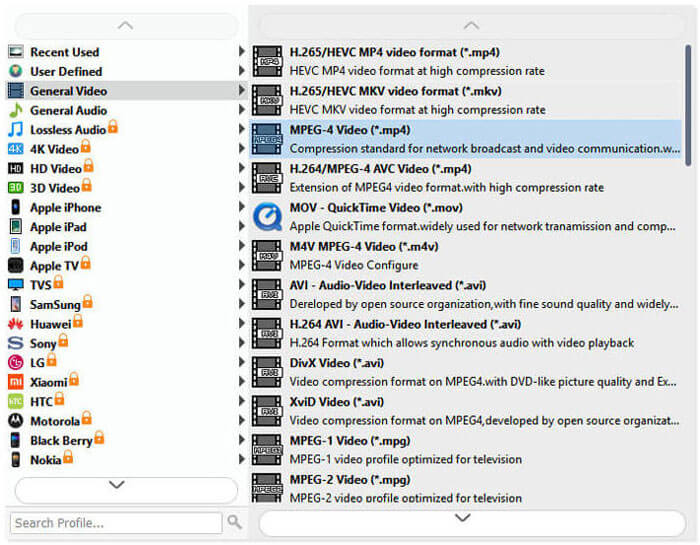
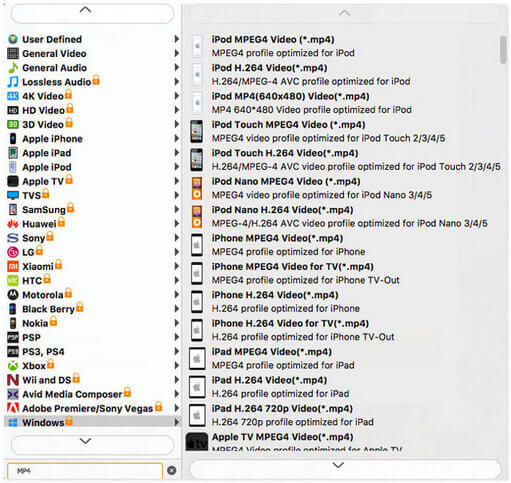
Schritt 3. Gehen Sie zum Feld Ausgabeformat und wählen Sie dann Allgemeines Video und anschließend das Format MPEG-4-Video aus der Dropdown-Liste. Wählen Sie einen Zielordner im Feld „Ausgabeordner“ am unteren Rand und klicken Sie auf Konvertieren, um die Konvertierung zu starten.

Wählen Sie MP4-Ausgang

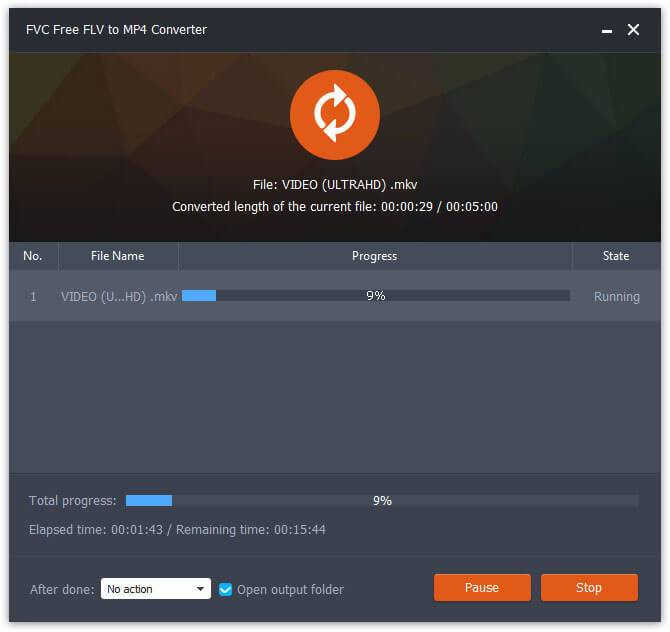
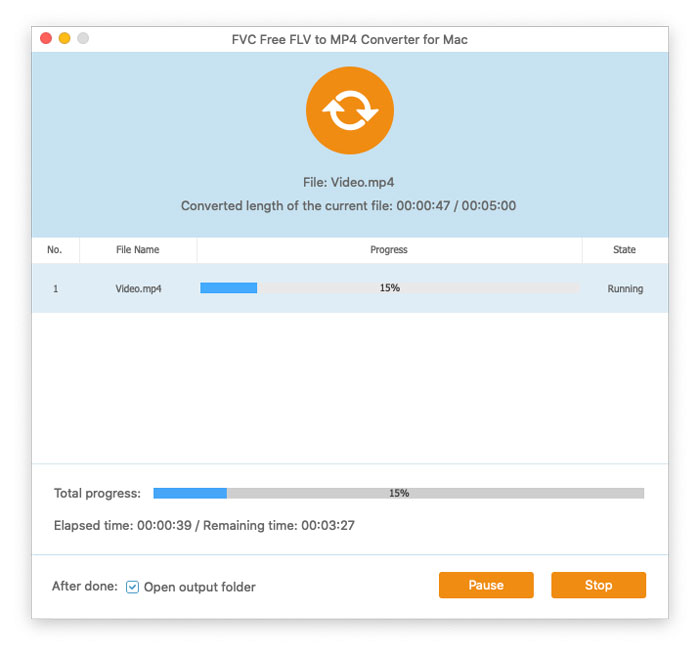
Die Konvertierungszeit hängt von der Größe Ihrer Datei ab. Sobald die Konvertierung abgeschlossen ist, werden Sie automatisch zu dem Fenster weitergeleitet, in dem die konvertierte Datei gespeichert ist. Anschließend können Sie sie abspielen oder an Ihre Freunde weitergeben.

Konvertierung abgeschlossen

Benutzerhandbuch

Videokonvertierungslösungen

Loslegen

Der FVC Free FLV to MP4 Converter wurde entwickelt, um eine FLV-Datei problemlos in MP4 zu konvertieren. Sie können FLV-Videos in MP4 und andere gängige Video- / Audioformate wie MKV, MPG, TS, VOB, MOV, AVI, WebM usw. konvertieren. In der Zwischenzeit können Sie Ihre FLV-Dateien vor der Konvertierung bearbeiten.
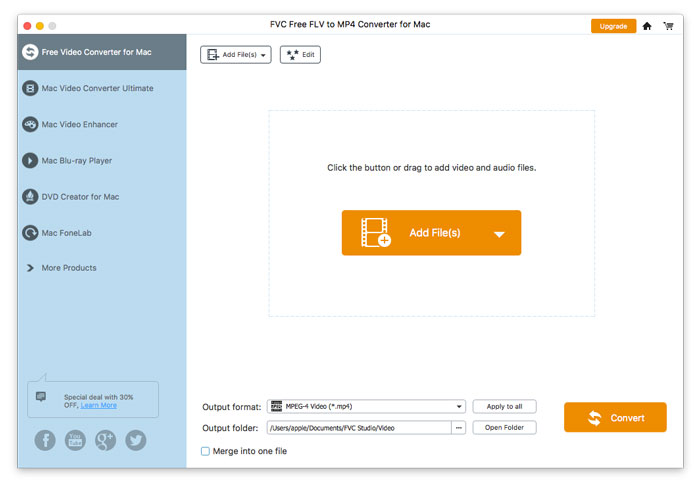
Haupt-Schnittstelle

Herunterladen und installieren

Laden Sie das Installationspaket herunter und installieren Sie es auf Ihrem Computer. Die erfolgreiche Installation von FVC Free FLV to MP4 Converter dauert Sekunden.

Einstellungen

Klicken Sie auf die Option „Menü“ und wählen Sie Einstellungen…, um das Fenster Einstellungen zu öffnen. Hier können Sie den Ausgabefordner auswählen, die CPU-Zuweisung festlegen, Update-Einstellungen konfigurieren und mehr.
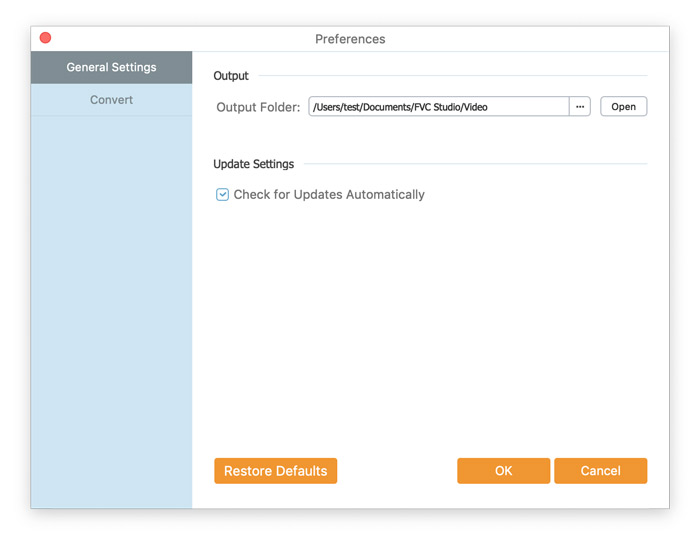
Einstellungen

Konvertieren Sie FLV in MP4

Schritt 1. Starten Sie FVC Free FLV to MP4 Converter auf Ihrem Computer. Klicken Sie auf die Schaltfläche Datei(en) hinzufügen in der oberen linken Ecke der Hauptoberfläche. Wählen Sie dann die FLV-Dateien aus, die Sie konvertieren möchten, und klicken Sie auf „Öffnen“, um sie in die Konvertierungsliste zu importieren. Sie können die FLV-Dateien auch per Drag & Drop in den Videokonverter ziehen.

FLV-Dateien hinzufügen

Schritt 2. Vor der Konvertierung können Sie ein Thema für Ihr Video hinzufügen. Klicken Sie auf die Schaltfläche „Bearbeiten“ in der oberen Menüleiste, um das Fenster zu öffnen, in dem Sie zunächst ein Thema auswählen müssen, um Ihre FLV-Datei zu gestalten.

Thema wählen

Klicken Sie auf Weiter, um weitere Einstellungen wie den Videoanfang und das -ende festzulegen, z. B. Haupttitel, Autor, Zeit, Anbieter usw.

Ändern Sie die Themeneinstellungen

Klicken Sie anschließend auf die Schaltfläche Weiter, woraufhin Sie zum Vorschaufenster gelangen. Wenn Sie mit dem Ergebnis zufrieden sind, klicken Sie auf die Schaltfläche Speichern, um die Einstellungen zu sichern. Wenn nicht, klicken Sie auf Zurück, um das FLV-Video erneut zu bearbeiten.

Vorschau

Schritt 3. Gehen Sie zum Feld Ausgabeformat und wählen Sie dann Allgemeines Video und anschließend das Format MPEG-4-Video aus der Dropdown-Liste. Wählen Sie einen Zielordner im Feld „Ausgabeordner“ am unteren Rand und klicken Sie auf Konvertieren, um die Konvertierung zu starten.

MP4-Profil einstellen

Die Konvertierungszeit hängt von der Größe Ihrer Datei ab. Sobald die Konvertierung abgeschlossen ist, werden Sie automatisch zu dem Fenster weitergeleitet, in dem die konvertierte Datei gespeichert ist. Anschließend können Sie sie abspielen oder an Ihre Freunde weitergeben.

Konvertierung abgeschlossen