Benutzerhandbuch

MTS-Konvertierungslösungen

Loslegen

Mit FVC Free MTS Converter können Sie Ihre MTS-Dateien schnell und einfach konvertieren. Sie können das von HD-Camcordern wie Sony, Panasonic, Cannon und anderen produzierte MTS-Format frei in beliebte Video- und Audiodateien wie MP4, AVI, WMV, MOV, VOB, DivX, XviD, M4V, MP3, AAC usw. konvertieren.
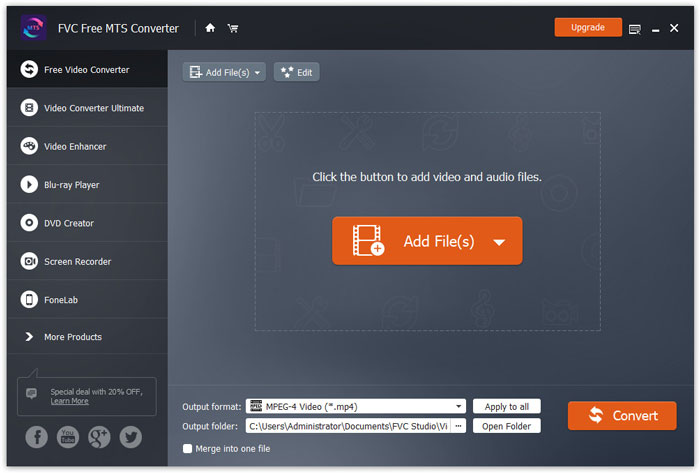
Schnittstelle

Herunterladen und installieren

Schritt 1. Öffnen Sie die Startseite auf Ihrem Computer und klicken Sie auf die Schaltfläche Kostenloser Download.

Schritt 2. Doppelklicken Sie auf das Installationspaket, um die Installation zu starten. Folgen Sie den Anweisungen, um FVC Free MTS Converter auf Ihrem Computer zu installieren.

Einstellungen

Sie können die Voreinstellungen im Free MTS Converter anpassen und das Programm ganz nach Ihren Bedürfnissen verwenden. Um die Einstellungen zu bearbeiten, starten Sie die Software, gehen Sie zu Menü und wählen Sie Einstellungen... Es gibt 2 Bereiche, in denen Sie Ihre Präferenzen festlegen können.
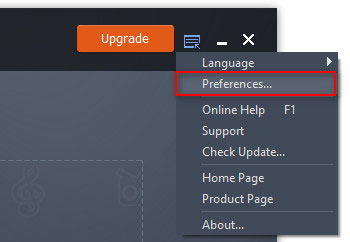
Menüeinstellungen

Allgemeine Einstellungen: Sie können den Ausgabespeicherort, die Installationseinstellungen und die Update-Einstellungen anpassen.
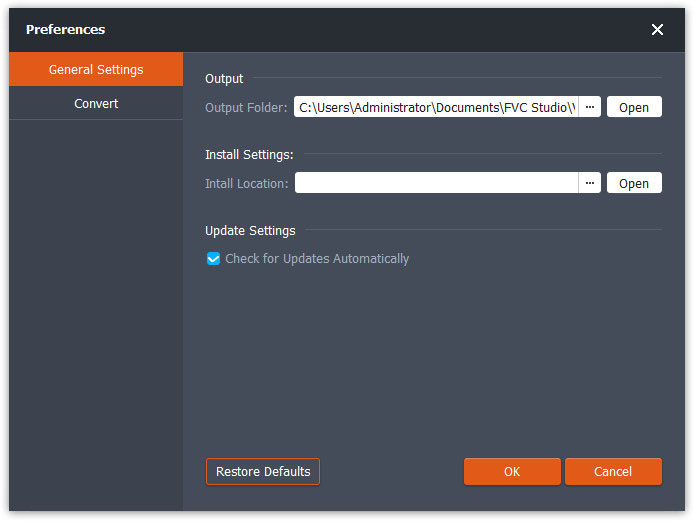
Einstellungen Allgemeine Einstellungen

Konvertieren: Die GPU-Beschleunigung kann die Konvertierung beschleunigen. Sie können die CPU-Zuweisung auswählen und die maximale Anzahl gleichzeitig laufender Prozesse festlegen.
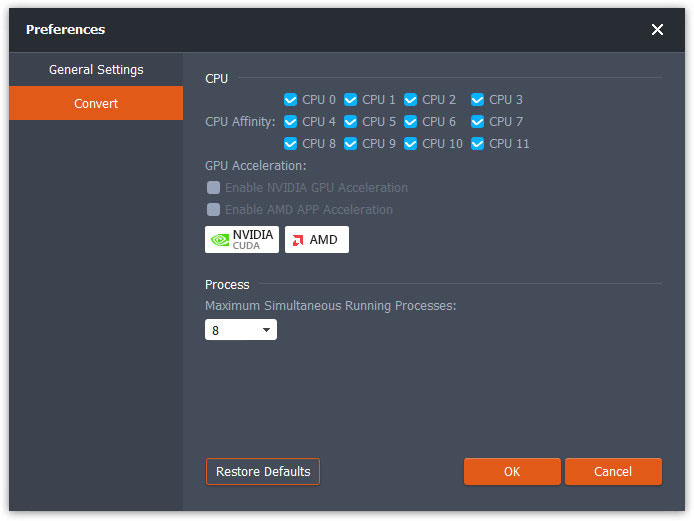
Einstellungen konvertieren

Konvertieren Sie MTS-Dateien

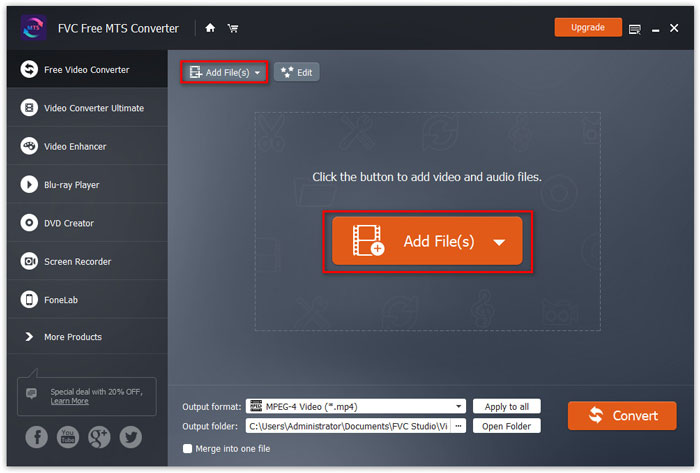
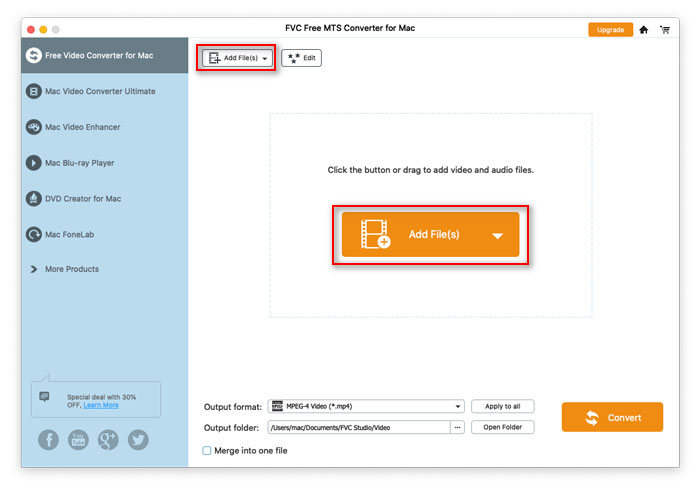
Schritt 1. Starten Sie Free MTS Converter auf Ihrem Computer. Sie können die MTS-Dateien auf drei Arten in das Programm laden.

1. Klicken Sie auf die Schaltfläche Datei(en) hinzufügen oben links, um die Option Datei(en) hinzufügen oder Ordner hinzufügen zu wählen.

2. Klicken Sie auf die Schaltfläche Datei(en) hinzufügen in der Mitte der Oberfläche, um eine oder mehrere MTS-Dateien zu importieren.

3. Ziehen Sie die Videodateien per Drag & Drop in den Rechteckbereich in der Mitte der Benutzeroberfläche.

MTS-Dateien hinzufügen

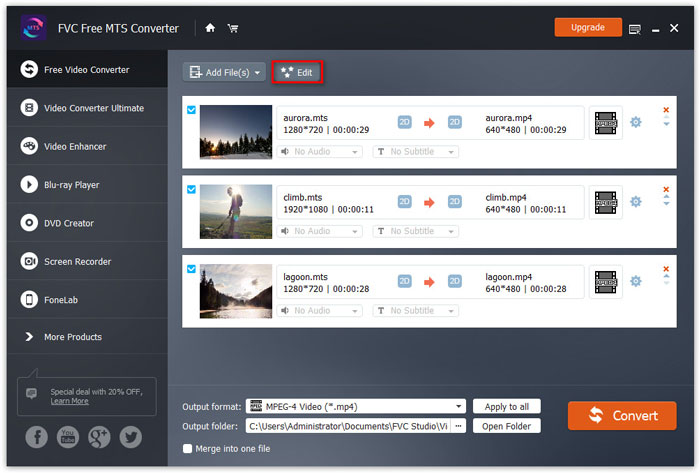
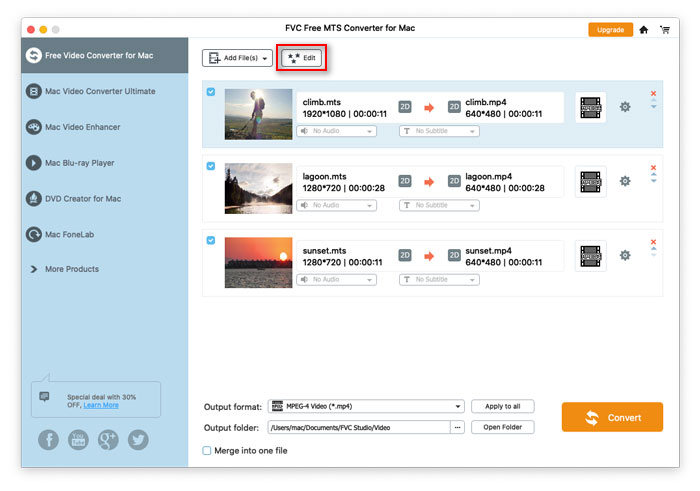
Schritt 2. Wählen Sie die MTS-Datei aus, die Sie bearbeiten möchten, und klicken Sie oben auf die Schaltfläche Bearbeiten, um in die Bearbeitungsoberfläche zu gelangen.

MTS-Dateien bearbeiten

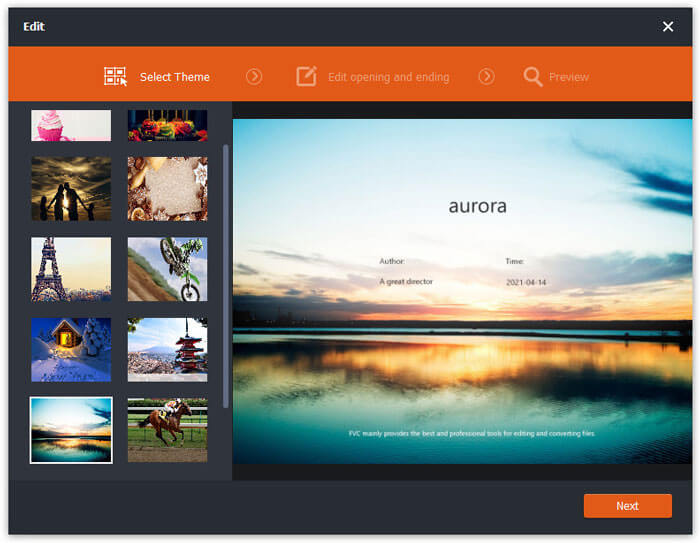
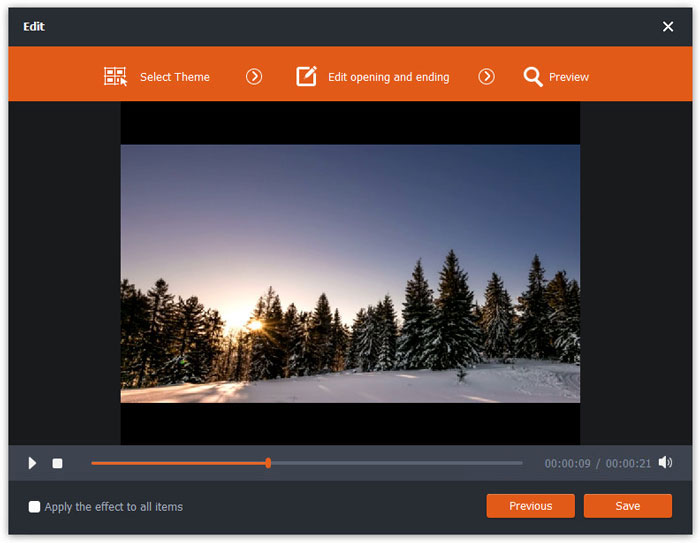
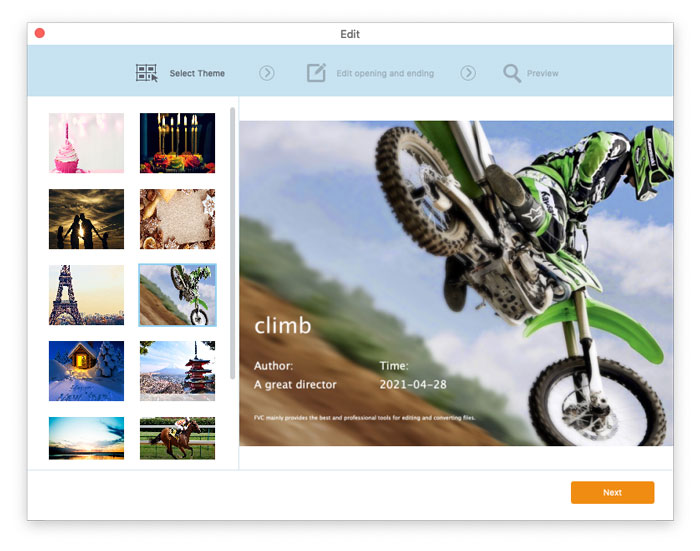
In der Bearbeitungsoberfläche können Sie zunächst im Tab Theme auswählen ein Design auswählen, um Ihre MTS-Dateien anzupassen. Klicken Sie auf die Schaltfläche Weiter, um fortzufahren.

Thema wählen

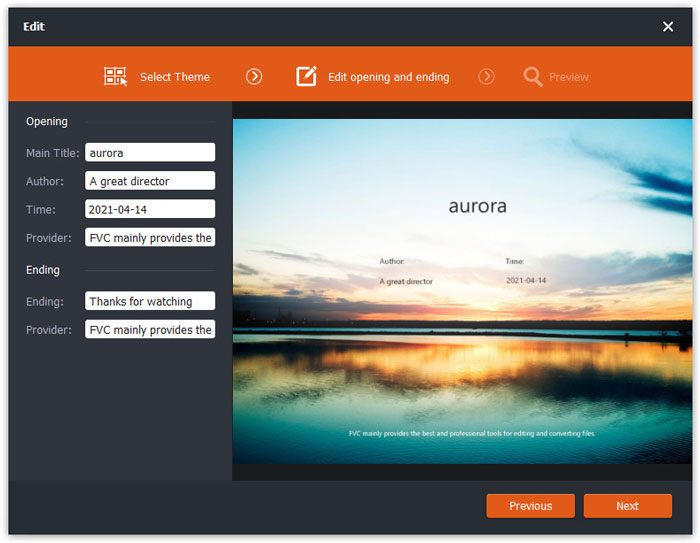
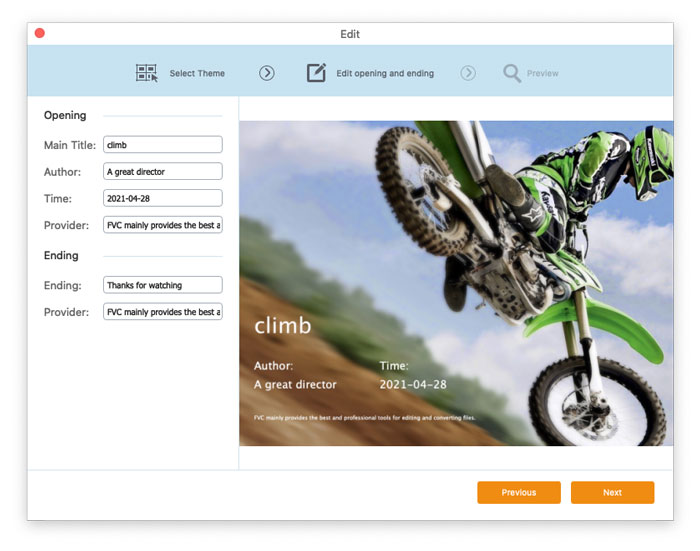
Im Tab Opening und Ending bearbeiten können Sie die Informationen am Anfang und Ende anpassen, wie Haupttitel, Autor, Zeit, Anbieter usw. Klicken Sie auf die Schaltfläche Weiter, um zum nächsten Schritt zu gelangen.

Eröffnungsende bearbeiten

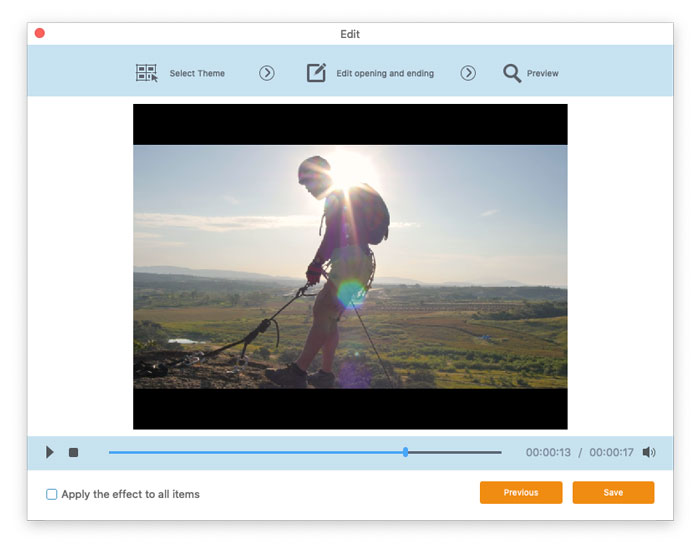
Anschließend gelangen Sie zum Vorschau-Fenster. Hier können Sie sich die Videoeffekte vorab ansehen. Wenn Sie nicht zufrieden sind, klicken Sie auf Zurück, um die Einstellungen erneut anzupassen.

Klicken Sie abschließend auf die Schaltfläche Speichern, um die Anpassung der Videoeffekte zu speichern. Wenn Sie denselben Effekt auf alle Videoclips anwenden möchten, aktivieren Sie einfach die Option Diesen Effekt auf alle Elemente anwenden.

Vorschau von Videoeffekten

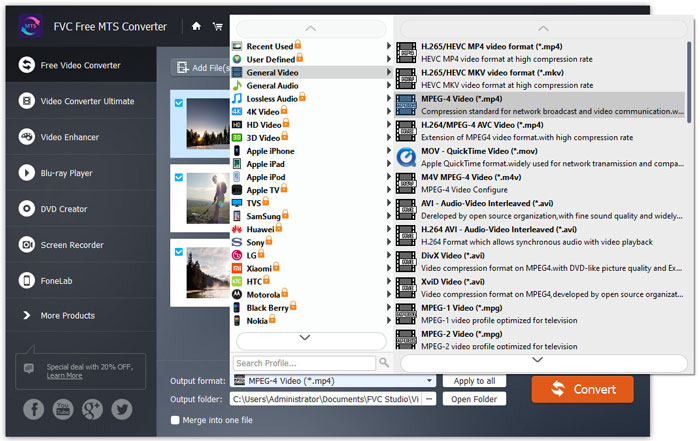
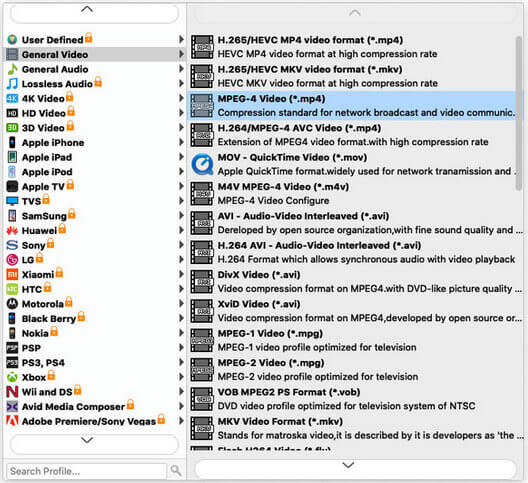
Schritt 3. Gehen Sie zum Feld Ausgabeformat und wählen Sie die Kategorie Allgemeines Video, und wählen Sie dann ein Ausgabeformat, in das Sie exportieren möchten.

Wählen Sie Ausgabeformat

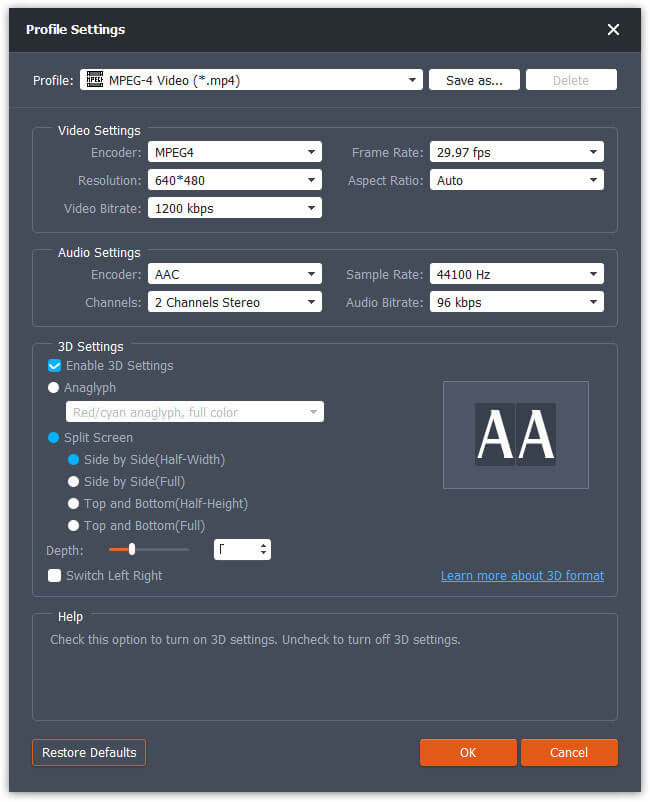
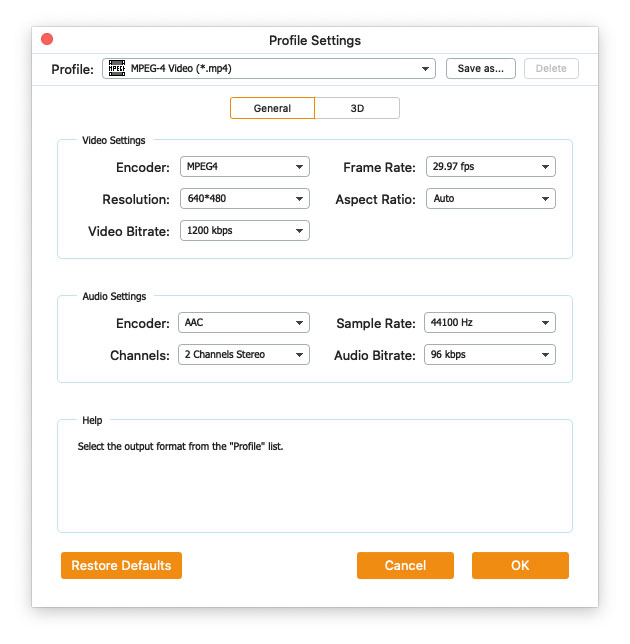
Um die Voreinstellung weiter anzupassen, können Sie auf das Zahnradsymbol rechts neben dem Video klicken. Sie können Einstellungen wie Encoder, Abtastrate, Auflösung, Seitenverhältnis und Bitrate anpassen. Wenn Sie Ihrem MTS-File einen 3D-Effekt hinzufügen möchten, können Sie die Option 3D-Einstellungen aktivieren aktivieren und Anaglyph 3D, Side-by-Side 3D oder Top-and-Bottom 3D auswählen.

Profileinstellungen

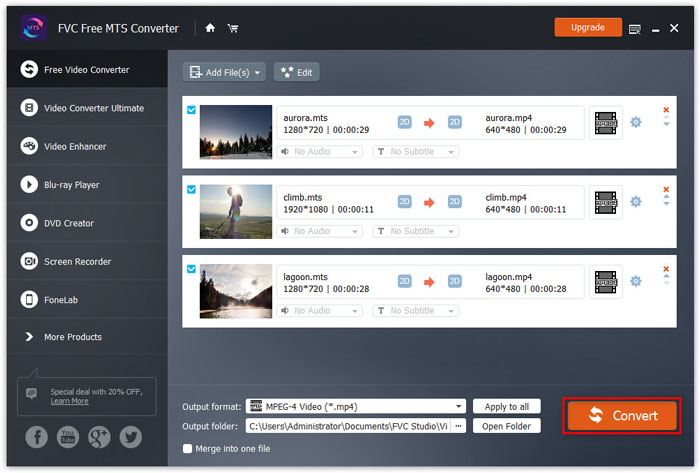
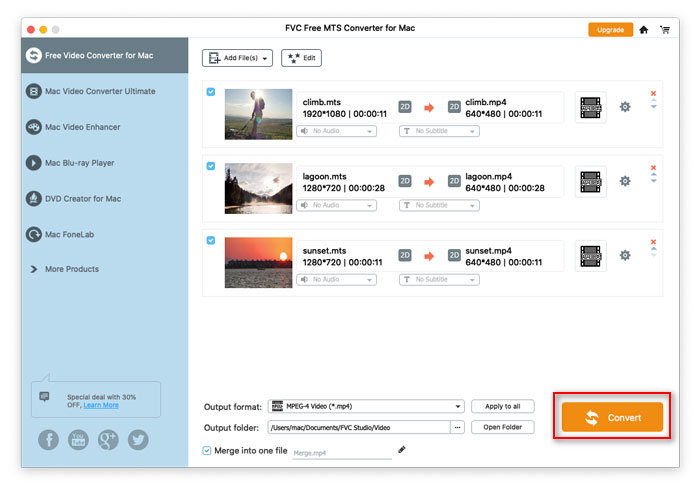
Schritt 4. Gehen Sie zum Feld Ausgabeordner und wählen Sie den Ausgabezielordner, in dem die konvertierte Datei gespeichert wird. Klicken Sie dann auf die Schaltfläche Konvertieren, um mit der Konvertierung der MTS-Videodateien zu beginnen.

Konvertieren Sie MTS-Dateien

Benutzerhandbuch

MTS-Konvertierungslösungen

Loslegen

Mit FVC Free MTS Converter können Sie Ihre MTS-Dateien schnell und einfach konvertieren. Sie können das von HD-Camcordern wie Sony, Panasonic, Cannon und anderen produzierte MTS-Format frei in beliebte Video- und Audiodateien wie MP4, AVI, WMV, MOV, VOB, DivX, XviD, M4V, MP3, AAC usw. konvertieren.
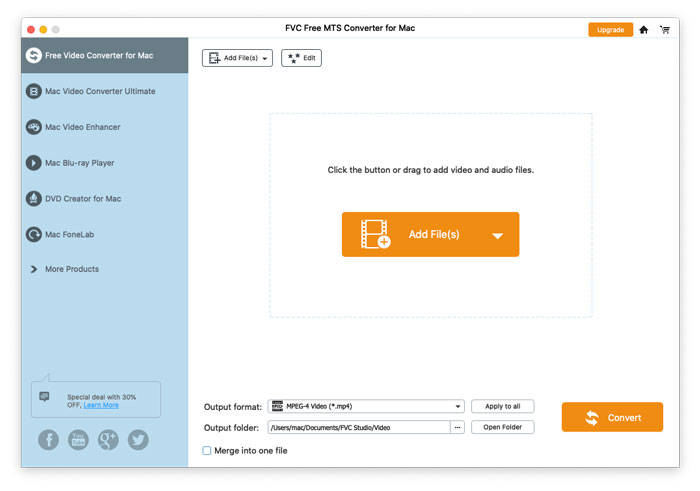
Schnittstelle

Herunterladen und installieren

Schritt 1. Öffnen Sie die Startseite auf Ihrem Computer und klicken Sie auf die Schaltfläche Kostenloser Download.

Schritt 2. Doppelklicken Sie auf das Installationspaket, um die Installation zu starten. Folgen Sie den Anweisungen, um FVC Free MTS Converter auf Ihrem Computer zu installieren.

Einstellungen

Sie können die Voreinstellungen im Free MTS Converter anpassen und das Programm ganz nach Ihren Bedürfnissen verwenden. Um die Einstellungen zu bearbeiten, starten Sie die Software, gehen Sie zu Menü und wählen Sie Einstellungen... Es gibt 2 Bereiche, in denen Sie Ihre Präferenzen festlegen können.
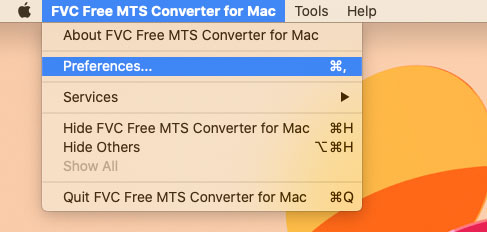
Menüeinstellungen

Allgemeine Einstellungen: Sie können den Ausgabespeicherort, die Installationseinstellungen und die Update-Einstellungen anpassen.
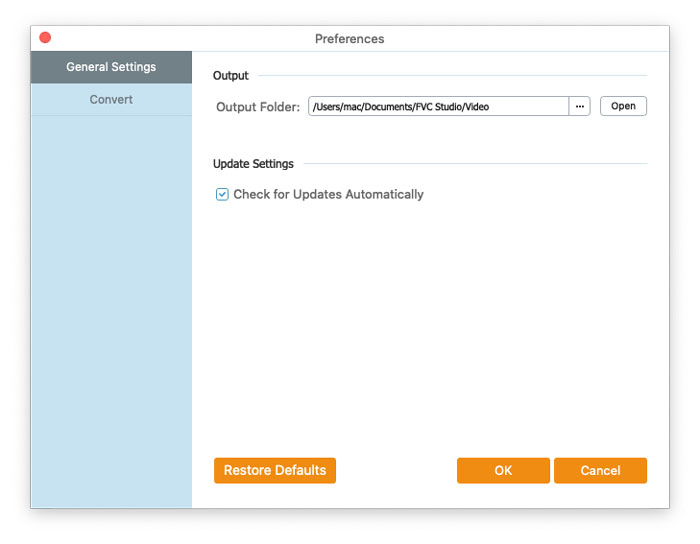
Einstellungen Allgemeine Einstellungen

Konvertieren: Die GPU-Beschleunigung kann die Konvertierung beschleunigen. Sie können die CPU-Zuweisung auswählen und die maximale Anzahl gleichzeitig laufender Prozesse festlegen.
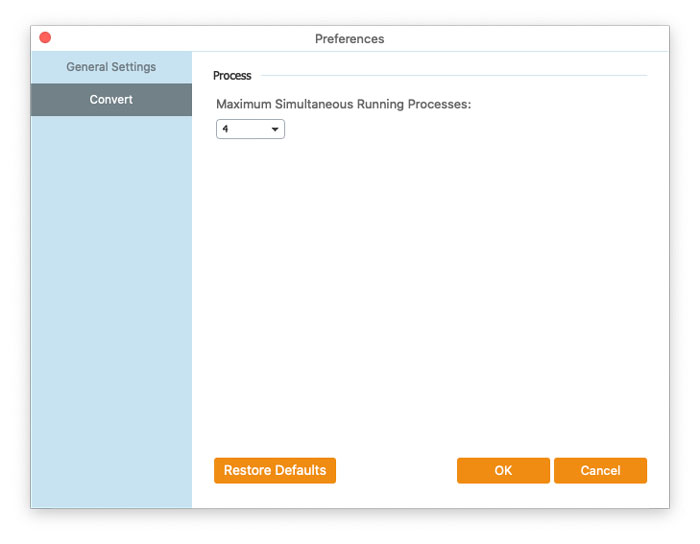
Einstellungen konvertieren

Konvertieren Sie MTS-Dateien

Schritt 1. Starten Sie Free MTS Converter auf Ihrem Computer. Sie können die MTS-Dateien auf drei Arten in das Programm laden.

1. Klicken Sie auf die Schaltfläche Datei(en) hinzufügen oben links, um die Option Datei(en) hinzufügen oder Ordner hinzufügen zu wählen.

2. Klicken Sie auf die Schaltfläche Datei(en) hinzufügen in der Mitte der Oberfläche, um eine oder mehrere MTS-Dateien zu importieren.

3. Ziehen Sie die Videodateien per Drag & Drop in den Rechteckbereich in der Mitte der Benutzeroberfläche.

MTS-Dateien hinzufügen

Schritt 2. Wählen Sie die MTS-Datei aus, die Sie bearbeiten möchten, und klicken Sie oben auf die Schaltfläche Bearbeiten, um in die Bearbeitungsoberfläche zu gelangen.

MTS-Dateien bearbeiten

In der Bearbeitungsoberfläche können Sie zunächst im Tab Theme auswählen ein Design auswählen, um Ihre MTS-Dateien anzupassen. Klicken Sie auf die Schaltfläche Weiter, um fortzufahren.

Thema wählen

Im Tab Opening und Ending bearbeiten können Sie die Informationen am Anfang und Ende anpassen, wie Haupttitel, Autor, Zeit, Anbieter usw. Klicken Sie auf die Schaltfläche Weiter, um zum nächsten Schritt zu gelangen.

Eröffnungsende bearbeiten

Anschließend gelangen Sie zum Vorschau-Fenster. Hier können Sie sich die Videoeffekte vorab ansehen. Wenn Sie nicht zufrieden sind, klicken Sie auf Zurück, um die Einstellungen erneut anzupassen.

Klicken Sie abschließend auf die Schaltfläche Speichern, um die Anpassung der Videoeffekte zu speichern. Wenn Sie denselben Effekt auf alle Videoclips anwenden möchten, aktivieren Sie einfach die Option Diesen Effekt auf alle Elemente anwenden.

Vorschau von Videoeffekten

Schritt 3. Gehen Sie zum Feld Ausgabeformat und wählen Sie die Kategorie Allgemeines Video, und wählen Sie dann ein Ausgabeformat, in das Sie exportieren möchten.

Wählen Sie Ausgabeformat

Um die Voreinstellung weiter anzupassen, können Sie auf das Zahnradsymbol rechts neben dem Video klicken. Sie können Einstellungen wie Encoder, Abtastrate, Auflösung, Seitenverhältnis und Bitrate anpassen. Wenn Sie Ihrem MTS-File einen 3D-Effekt hinzufügen möchten, können Sie die Option 3D-Einstellungen aktivieren aktivieren und Anaglyph 3D, Side-by-Side 3D oder Top-and-Bottom 3D auswählen.

Profileinstellungen

Schritt 4. Gehen Sie zum Feld Ausgabeordner und wählen Sie den Ausgabezielordner, in dem die konvertierte Datei gespeichert wird. Klicken Sie dann auf die Schaltfläche Konvertieren, um mit der Konvertierung der MTS-Videodateien zu beginnen.

Konvertieren Sie MTS-Dateien