


 Bildschirm recorder
 Videoreparatur
 Sicherer Download
So ändern Sie die Größe eines GIF für Discord mit GIF Maker-Anwendungen
GIF ist die Abkürzung für Graphic Interchange Format, animierte Bilder, die häufig in sozialen Netzwerken verwendet werden. Discord ermöglicht es den Nutzern zum Beispiel, mit GIFs zusätzlichen Spaß auf die Plattform zu bringen. Es gibt jedoch Fälle, in denen du auf Discord keine GIFs skalieren kannst. Einige Nutzer stoßen beim Hochladen auf Größenbeschränkungen. Zum Glück kannst du diese Art von Fehler mit GIF‑Erstellungsprogrammen beheben!

Teil 1. 5 Lösungen zur Behebung von Discord. GIF-Größe kann nicht geändert werden
Sie haben endlich Ihr eigenes GIF für Ihr Discord-Profil erstellt, nur um diesen Fehler zu finden: Die Größe des GIF kann nicht geändert werden. Dies geschieht normalerweise, wenn Sie versuchen, GIFs hochzuladen, die über die unterstützten Dateigrößen- und Dimensionsanforderungen hinausgehen. Um Ihnen zu helfen, finden Sie hier die fünf besten GIF Maker-Anwendungen für 2023.
1. FVC Free Video to GIF Maker
FVC Free Video to GIF Maker ist eine Softwareanwendung, die beliebige Videos in GIF‑Animationen umwandelt und dabei über 100 Formate unterstützt. Du kannst die GIF‑Einstellungen verwenden, um deine GIFs nach Bedarf anzupassen und zu skalieren. Sie ist sowohl für Windows als auch für Mac verfügbar. Außerdem ist es eine praktische und benutzerfreundliche Anwendung, die du kostenlos nutzen kannst.
Schritt 1. Installiere die Anwendung
Als erstes müssen Sie die Anwendung herunterladen. Sie können dies tun, indem Sie auf den untenstehenden Link klicken. Nachdem Sie die Installationsdatei heruntergeladen haben, doppelklicken Sie darauf, um sie auf Ihrem Gerät zu installieren. Führen Sie es anschließend aus. Sie können nun die Funktionen und Tools erkunden und sich mit ihnen vertraut machen.
Kostenloser DownloadFür Windows 7 oder neuerSicherer Download
Kostenloser DownloadFür MacOS 10.7 oder neuerSicherer Download
Schritt 2. Importiere deine GIF‑Datei
Füge nun die GIF‑Datei hinzu, die du skalieren möchtest. Importiere dein GIF, indem du oben links auf die Registerkarte Datei hinzufügen tippst. Es sollte sich ein Explorer‑Fenster öffnen, in dem du deine GIF‑Datei auswählen kannst.
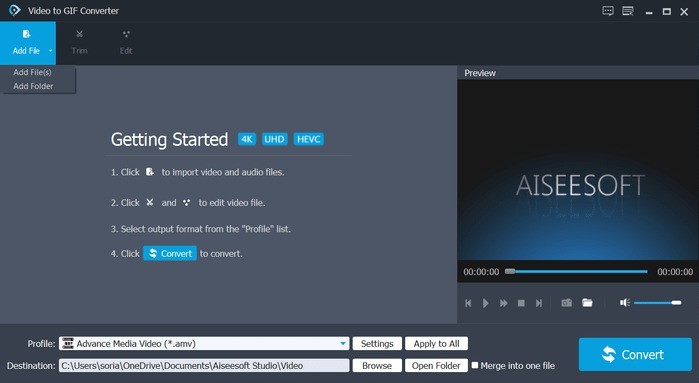
Schritt 3. Datei zu GIF anpassen
Unterhalb der importierten Dateien solltest du den Profil‑Bereich sehen; klicke auf Einstellungen. Dein GIF kann nun in den Videoeinstellungen skaliert werden. Wähle 128×96 Pixel, indem du die Auflösungsoption anklickst. Sie sollte gemäß den Vorgaben von Discord höchstens 128×128 betragen.
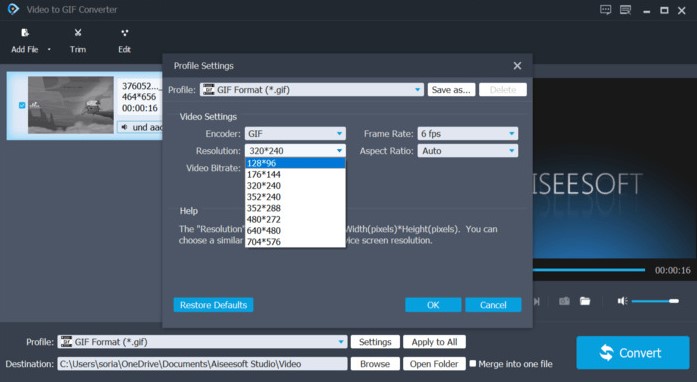
Schritt 4. Konvertieren
Wenn du fertig bist, klicke unten rechts im Programm auf die Schaltfläche Konvertieren.

Video Converter Ultimate
335+ Downloads- Einfache Erstellung von GIFs ohne Größenbeschränkung.
- Flexibel und offline nutzbar.
- Schnelle und mehrfache GIF-Konvertierung kostenlos.
- Unterstützt mehr als 100 Formate.
- Von früheren Benutzern wärmstens empfohlen.
Kostenloser DownloadFür Windows 7 oder höherSicherer Download
Kostenloser DownloadFür macOS 10.7 oder höherSicherer Download
2. EZGIF
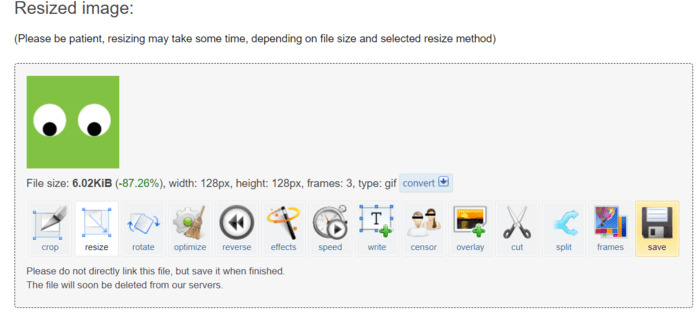
EZGIF ist ein Online-GIF-Editor direkt in der Webanwendung. Mit den bereitgestellten Tools können Sie die Größe Ihrer GIFs ganz einfach ändern. Es ist völlig kostenlos und kann jederzeit genutzt werden.
Schritt 1. Um diese Webanwendung zu verwenden, öffne deinen Browser und rufe EZGIF.com auf. Öffne zum Starten die Registerkarte Resizer.
Schritt 2. Importiere deine Datei, indem du auf die Schaltfläche Datei auswählen klickst oder die URL der Datei einfügst. Klicke auf die Upload‑Schaltfläche, um fortzufahren.
Schritt 3. Um deine GIFs zu skalieren, gib bei Höhe und Breite die Maße 128×128 ein. Klicke danach auf die Schaltfläche Resize.
Schritt 4. Zum Schluss musst du nur noch auf das Speicher‑Symbol in der unteren linken Ecke deines GIFs klicken.
3. RedKetchup.io
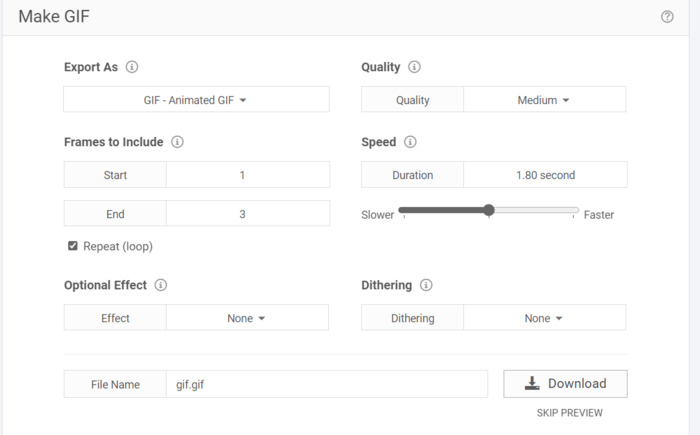
RedKetchup.io ist ein Online-GIF-Resizer. Es handelt sich um eine kostenlose Webanwendung zum Zuschneiden, Ändern der Größe und Online-Erstellen von GIFs zum sofortigen Herunterladen. Es bietet klarere Optionen und Skalierungsparameter.
Schritt 1. Starte zunächst deinen Browser und besuche redketchup.io. Öffne die Resizer‑Registerkarte, indem du auf das Hamburger‑Menü in der oberen linken Ecke der Website klickst.
Schritt 2. Klicke im Feld „GIF auswählen“ auf die Schaltfläche Browse und wähle deine gewünschte Datei aus.
Schritt 3. Scrolle nach unten und suche das Feld „Resize GIF“. Um den Discord‑Vorgaben zu entsprechen, musst du es auf 20,48 % oder auf eine Größe von 128×128 Pixel herunterskalieren.
Schritt 4. Klicke unten auf die Download‑Schaltfläche, um deine Datei herunterzuladen.
4. Kapwing
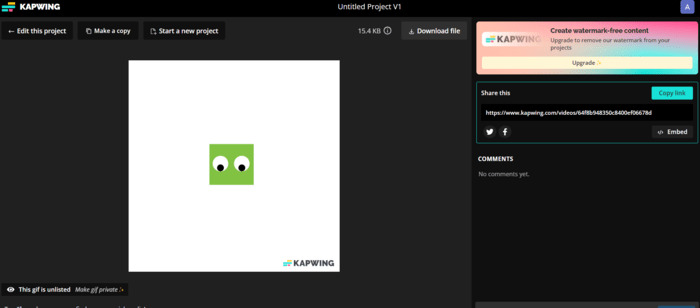
Kapwing bietet ein kostenloses Online-Tool zur Größenänderung von GIFs an. Die Anwendung ähnelt professioneller Software und nutzt KI-Technologie. Mit dieser App ist die Größenänderung von GIFs sehr einfach. Wenn Sie jedoch die kostenlose Edition verwenden, versieht das Tool Ihre GIFs mit einem Wasserzeichen.
Schritt 1. Gehe zu Kapwing.com. Klicke zunächst auf die Schaltfläche Choose GIF.
Schritt 2. Importiere deine Datei, indem du auf die Schaltfläche Upload klickst.
Schritt 3. Klicke auf die Zuschneide‑Funktion im rechten Bereich der Seite. Du kannst die Datei skalieren, indem du sie kleiner ziehst. Sie darf nicht größer als 128×128 Pixel sein.
Schritt 4. Klicke auf die Schaltfläche Export Project, um die Datei herunterzuladen. Du musst dich zunächst anmelden, um deine Projekte online zu speichern. Klicke anschließend auf die Datei, um oben die Schaltfläche Download File anzuzeigen.
5. GIFGIFs
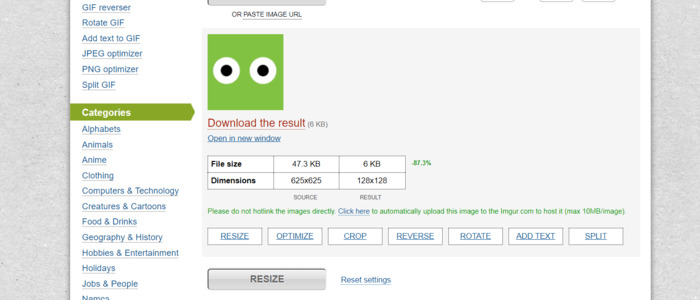
Es dient als GIF-Toolkit, das kostenlos online verfügbar ist. Sie haben vorgefertigte GIFs mit verschiedenen Kategorien, die Sie herunterladen können. In Bezug auf die Einfachheit ähnelt es EZGIF, da es keine kostenpflichtigen und exklusiven Tools gibt.
Schritt 1. Besuche gifgifs.com in deinem Browser. Klicke zum Starten auf die Registerkarte Resizer.
Schritt 2. Du kannst Dateien importieren, indem du auf die Upload-Schaltfläche klickst oder die URL des GIF einfügst.
Schritt 3. Um dein GIF zu skalieren, kannst du den Schieberegler verwenden oder einfach die gewünschte Größe deines GIFs eingeben. Die Anforderung beträgt 128×128 Pixel.
Schritt 4. Das Ergebnis erscheint unten. Klicke unter der GIF‑Datei auf Download the Result.
Teil 2. Tipps zu den Anforderungen für das Hochladen von Discord-GIFs
Discord verfügt über Funktionen zur Größenänderung, die jedoch in manchen Fällen nicht auf jedes GIF anwendbar sind. Dank GIF-Maker-Anwendungen ist die Optimierung und Größenänderung Ihrer GIFs jetzt ganz einfach. Beim Hochladen sollten Ihre GIFs eine maximale Dimensionsgröße von 128×128 Pixeln haben, um korrekt gesendet zu werden. Sie können die Auflösungsqualität ändern, wenn sie maximal 25 MB beträgt. Wussten Sie, dass es einen Trick gibt, GIFs über die Limitbeschränkungen hinaus hochzuladen? Ja! Wenn Sie etwas Größeres, bis zu 100 MB, teilen möchten, müssen Sie es nur in ZIP komprimieren. Wenn Discord Ihr GIF letztendlich immer noch nicht hochladen kann, versuchen Sie Folgendes:
◆ Melden Sie sich ab und wieder bei Ihrem Discord-Konto an
◆ Versuchen Sie, Ihren Discord zu aktualisieren
◆ Installieren Sie Ihre Discord-Anwendung neu
◆ Kontaktieren Sie das Support-Team von Discord auf deren Seite oder senden Sie eine E-Mail an support@discord.com
Weiterführende Lektüre:
5 neueste Programme, mit denen du ein beeindruckendes Reverse‑GIF erstellen kannst
GIF schneiden: Beste Online‑, Desktop‑ und Mobile‑Tools zum Kürzen eines GIF
Teil 3. FAQs zur Größenänderung von GIF
Wie ändere ich die GIF-Größe für das Discord-Profilbild?
Indem man Anwendungs‑Tools nutzt, die speziell zum Erstellen und Bearbeiten von GIFs entwickelt wurden. Ich empfehle die Verwendung von FVC Free Video to GIF Maker, da es mehr als 100 Formate unterstützt. Außerdem bietet es mehrere Werkzeuge, um GIFs nach deinen Bedürfnissen anzupassen.
Warum funktionieren Discord-GIFs nicht?
Die übliche Ursache für dieses Problem sind übergroße GIFs. Möglicherweise haben Sie in Ihren Einstellungen die automatische Wiedergabe von GIFs nach Möglichkeit nicht aktiviert. Manchmal hängt es tatsächlich mit Ihrer Internetverbindung zusammen.
Wie kontaktiere ich den Discord-Support?
Sie können den Discord-Support über deren Seite oder per E-Mail an support@discord.com kontaktieren.
Sind die Emotes-Discord-Server ausgefallen?
GameWisp ist nicht mehr aktiv und die Integration wurde seit dem 31. Oktober 2020 eingestellt. Daher sind globale Emotes, die durch die Integration erstellt werden, weiterhin in Ihren Servereinstellungen als reguläre Emotes verfügbar, können aber keine globalen Emotes mehr sein.
Hat Discord unangemessene GIFs?
Es könnte unangemessene GIFs enthalten. Ich empfehle, Ihre Inhalte zu filtern, um sicherzustellen, dass Sie keine unangemessenen GIFs sehen.
Fazit
GIFs können Discord‑Server lebendiger und unterhaltsamer machen. Allerdings haben nur wenige Personen Erfahrung im Umgang mit solchen Dateien. Aus diesem Grund helfen innovative Anwendungen wie der FVC GIF Maker neuen Nutzern, Schwierigkeiten zu lösen – zum Beispiel, wenn Discord GIFs nicht skalieren kann. Es ist ein Vorteil, solche Anwendungen zu haben, da sie Zeit und Mühe sparen können. Insgesamt zeigt sich, dass GIF‑Erstellungsprogramme die Kreativität und ein reibungsloses Nutzererlebnis bei der Verwendung von Discord verbessern.
-
 Die 5 besten Websites zum Speichern eines GIFs auf dem iPhone als Video
 Kann ich ein GIF nicht auf meinem iPhone speichern? Bleiben Sie bei diesem Beitrag und wir zeigen Ihnen die möglichen Lösungen zum Speichern von GIFs auf dem iPhone.
-
 So erstellen Sie ein animiertes GIF mit dem besten GIF-Maker
 Ohne die richtigen Werkzeuge ist das Erstellen eines GIFs eine zeitaufwändige Aufgabe. Schauen Sie sich diesen Artikel an, um mehr über das Erstellen eines GIF zu erfahren.
-
 Tools für das Programm zur kreativen GIF-Größenänderung sind bequem verfügbar
 Die Größenänderung von GIFs kann eine mühsame Aufgabe sein. Verwenden Sie die richtigen Programme, um die Größe Ihrer GIFs zu ändern und Ihre Arbeit fehlerfrei zu erledigen. Weitere Informationen finden Sie in diesem Artikel.
