


 Bildschirm recorder
 Videoreparatur
 Sicherer Download
So konvertieren Sie GIF in APNG: Formatvergleich und umfassende Anleitung
GIFs sind vielleicht eines der beliebtesten Mittel, um unsere Gefühle und Reaktionen auszudrücken, aber sie bieten nicht die bestmögliche Qualität – warum sich also mit weniger zufriedengeben? Wandle GIFs in das APNG‑Format um und profitiere von fließenderen Übergängen, kräftigeren Farben und überlegener Bildqualität. Entdecke verschiedene Methoden, wie man GIF in APNG umwandelt. Lass uns hier den Unterschied zwischen GIF und APNG erkunden und drei innovative Tools vorstellen, mit denen du deine Dateien nahtlos konvertieren kannst.

Teil 1. Die Notwendigkeit, GIF in APNG zu konvertieren
GIF vs. APNG: Worin unterscheiden sie sich, und welches ist besser?
Das Graphic Interchange Format (GIF) hat sich in der Online-Kultur etabliert, indem es Gefühle auf komödiantische Weise besser kommuniziert als Text. Von ikonischen Zeilen aus beliebten Fernsehserien über humorvolle Szenen aus Ihren Lieblingsfilmen bis hin zu komödiantischen Memes können Sie GIFs verwenden, um Ihre Gefühle und Meinungen auf unterhaltsame und kreative Weise zu vermitteln. Wie Sie vielleicht bemerkt haben, können die meisten GIFs jedoch sehr pixelig und grobkörnig sein, da GIF-Dateien nicht die höchste Qualität bieten. Hier kommt Animated PNG (APNG) ins Spiel! APNG ist ein praktisches Dateiformat, das als Alternative zu GIF verwendet werden kann.
Was genau ist der Unterschied zwischen GIF und APNG? Hier ist eine visuelle Darstellung, um den Unterschied zwischen den beiden schnell zu verstehen.
| GIF | APNG |
| 8 Bit pro Pixel: Unterstützt 256 Farben in einem einzigen Bild. | Unterstützt 24-Bit: breitere und lebendigere Farbpalette. Bessere Qualität |
| 1-Bit-Transparenz. Pixel sind entweder vollständig undurchsichtig oder vollständig transparent. | Das APNG-Format unterstützt Alpha-Transparenz. |
| Die verlustfreie Komprimierung führt zu einer größeren Dateigröße. | Verlustfreie oder nahezu verlustfreie Komprimierung: Erzeugt eine kleinere Dateigröße als GIF. |
| Unterstützt und kompatibel mit den meisten Programmen und gängigen Browsern. (Firefox, Safari, Chrome usw.). | Das APNG-Format wird hauptsächlich von aktuellen Programmen und wichtigen Browsern unterstützt: Chrome, Safari und Firefox; Allerdings benötigen Sie möglicherweise Erweiterungen, um APNG-Dateien über Browser zu öffnen. |
Teil 2. So konvertieren Sie GIF in APNG

Video Converter Ultimate
356+ Downloads- Konvertieren Sie Ihre Videos in gängige Formate wie AVI, MOV, 5K/8K-Videos und mehr.
- Unterstützt fast alle Formate und ist mit Windows und Mac kompatibel.
- Bearbeiten, verbessern, collagieren und verschönern Sie Ihre Videos mit nur wenigen Klicks.
- Bieten Sie qualitativ hochwertige Ausgaben ohne Wasserzeichen.
Kostenloser DownloadFür Windows 7 oder höherSicherer Download
Kostenloser DownloadFür macOS 10.7 oder höherSicherer Download
1. EXGIF
EZGIF ist eine Online-Plattform, mit der Sie GIFs und andere Bilder erstellen, bearbeiten und konvertieren können. Angenommen, Sie möchten GIFs in APNG umwandeln. In diesem Fall ist dieses Online-Toolset eine ausgezeichnete Wahl für die mühelose Online-Konvertierung von GIF in APNG, da es Benutzern ein einfaches und praktisches Tool zur Optimierung der Qualität ihrer GIF-Bearbeitungen bietet.
Es ist relativ einfach, GIF mit EZGIF in APNG zu konvertieren; Befolgen Sie diese schnellen und einfachen Schritte:
Schritt 1. Öffne zunächst deinen bevorzugten Browser und suche nach EZGIF. Wähle dann den ersten Link, der in den Suchergebnissen erscheint.
Schritt 2. Suche anschließend im oberen Menü nach APNG und klicke darauf.
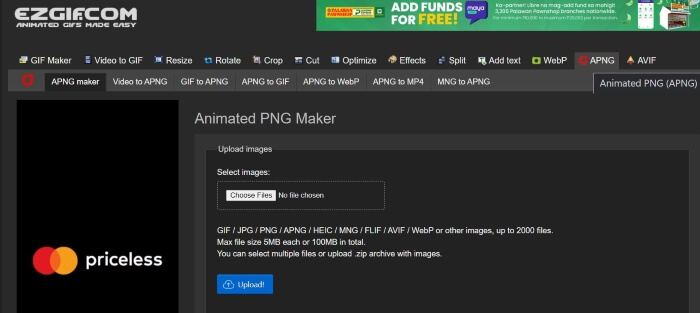
Schritt 3. Nachdem du auf die Webseite „Animated PNG maker“ von EZGIF weitergeleitet wurdest, klicke auf die Schaltfläche Choose Files und wähle die Datei aus, die du konvertieren möchtest. Sobald die Datei geladen ist, klicke auf die Schaltfläche Upload, um deine Dateien hochzuladen.
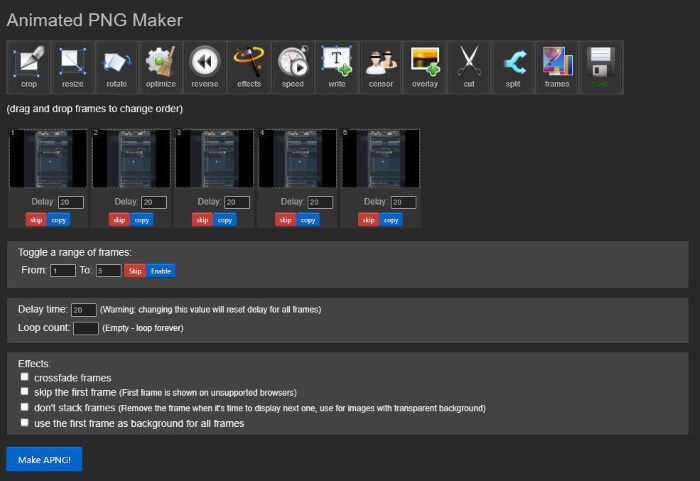
Schritt 4. Danach öffnet sich eine neue Seite, auf der du die APNG‑Datei nach deinen Wünschen anpassen und bearbeiten kannst. Um mit der Konvertierung fortzufahren, scrolle nach unten, bis du die Schaltfläche Make APNG siehst, und klicke darauf; EZGIF zeigt dir dann eine Vorschau deiner APNG‑Datei an. Wenn du mit dem Ergebnis zufrieden bist, scrolle nach unten und klicke auf die Schaltfläche Save, um deine APNG‑Datei herunterzuladen – das war’s! Du hast dein GIF erfolgreich in APNG umgewandelt!
2. Vertopal
Schritt 1. Öffne deinen bevorzugten Browser und suche nach Vertopal. Wähle den ersten Link in den Suchergebnissen aus.
Schritt 2. Sobald du zur Startseite von Vertopal weitergeleitet wurdest, klicke auf die Schaltfläche Choose your File oder ziehe deine Datei(en) per Drag & Drop hinein, um sie hochzuladen.
Schritt 3. Wenn die Dateien hochgeladen sind, wähle das Dateiformat aus, in das du sie konvertieren möchtest. Du kannst aus verschiedenen Optionen wählen oder das gewünschte Format suchen und anklicken. Nachdem du ein Format gewählt hast, erscheint eine Bestätigungsnachricht, in der gefragt wird, ob du weitere Dateien hinzufügen, das Ausgabeformat ändern oder mit der Konvertierung fortfahren möchtest. Klicke auf die Schaltfläche Continue, um mit der Konvertierung fortzufahren.
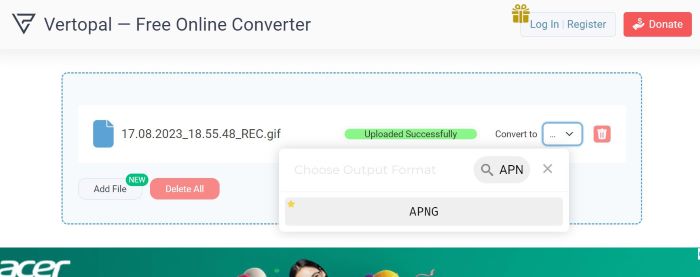
Schritt 4. Nach dem Hochladen deiner Dateien zeigt Vertopal eine Vorschau der konvertierten Datei an. Oben links findest du die Schaltfläche Convert; klicke darauf, um fortzufahren. Sobald der Vorgang abgeschlossen ist, öffnet sich eine neue Seite. Klicke auf die Schaltfläche Download, um deine APNG‑Datei zu speichern. Mehr ist nicht nötig! Jetzt hast du deine konvertierte APNG‑Datei!
3. RedKetchup GIF-Konverter
RedKetchup ist ein weiteres praktisches Online-Toolkit für Videobearbeiter, Bildbearbeiter und Inhaltsersteller. Es bietet zahlreiche Tools, mit denen Benutzer ihre Bilder, Animationen und Videos erstellen, ändern und verfeinern können. Darüber hinaus verfügt es über ein GIF-Konverter-Tool, mit dem Sie GIF-Dateien in APNG, WEBP und MP4 umwandeln können. So können Sie den GIF-Konverter von RedKetchup nutzen, um GIF in APNG umzuwandeln:
Schritt 1. Öffne deinen bevorzugten Browser und suche nach RedKetchup GIF Converter, dann klicke auf den Link, der ganz oben in den Suchergebnissen erscheint.
Schritt 2. Sobald du auf die Webseite weitergeleitet wurdest, lade deine Dateien hoch, indem du auf die Schaltfläche Browse klickst und anschließend die Dateien auswählst, die du hochladen möchtest.
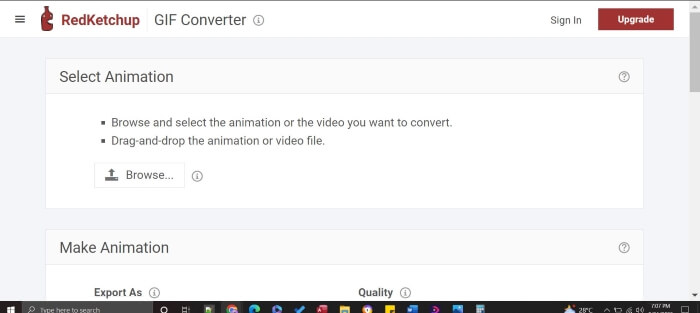
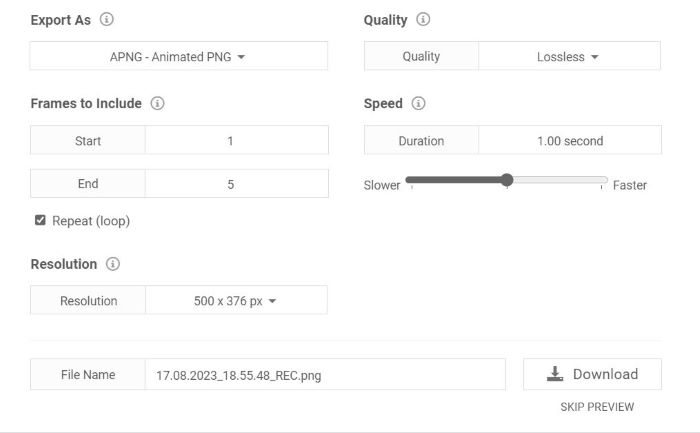
Schritt 3. RedKetchup zeigt dir umgehend eine Vorschau des Ergebnisses an. Scrolle nach unten zu den Einstellungen; dort kannst du Qualität, Bilderanzahl (Frames), Auflösung und Geschwindigkeit bearbeiten und anpassen. Um fortzufahren, suche Export As und stelle das Format auf APNG ein. Wenn du deine Anpassungen vorgenommen hast und zufrieden bist, klicke auf die Schaltfläche Download. Anschließend musst du dein fertiges Ergebnis nur noch speichern – und schon hast du mit nur wenigen Klicks deine hochwertige APNG‑Datei!
Weiterführende Lektüre:
Wie man GIF in JPG umwandelt, ohne an Qualität zu verlieren
Die beste Anleitung, wie du GIFs zuschneidest, um deine Inhalte aufzupeppen
Teil 3. FAQs zum Konvertieren von GIF in APNG
Kann ich APNG wieder in GIF konvertieren?
Ja, du kannst! Die meisten oben genannten Konverter verfügen über Tools zum Konvertieren Ihrer APNG-Dateien in GIFs.
Können alle Browser APNG unterstützen?
Aktuelle Browserversionen können APNG unterstützen, insbesondere trendige Browser wie Chrome, Edge, Safari, Firefox und Opera. Andere Browser erfordern jedoch möglicherweise Erweiterungen, um APNG von Ihrem Computer aus über Browser zu öffnen.
Verbessert die Konvertierung von GIF in APNG die Qualität?
Nein, die Konvertierung von GIF in APNG verbessert möglicherweise nicht unbedingt die Qualität, es sei denn, der Konverter ermöglicht es Ihnen, Einstellungen zu optimieren, um die Qualität der Ausgabe weiter zu verbessern; Es kann jedoch eine flüssigere Animation liefern, da es eine 24-Bit-Transparenz im Vergleich zu GIF verwendet, das nur über eine 8-Bit-Transparenz verfügt.
Unterstützen alle Tools die Stapelkonvertierung von GIFs in APNG?
Ja, alle genannten Tools unterstützen die Massenkonvertierung.
Ist APNG besser als ein GIF?
Obwohl GIF häufiger verwendet wird als APNG, ist APNG hinsichtlich der Videoqualität besser als GIF, da es mehr Farben unterstützen kann. Es kann eine lebendigere und flüssigere Animation als GIF liefern. Was die Kompatibilität betrifft, unterstützen die meisten modernen Browser mittlerweile das APNG-Format, einige Browser benötigen jedoch möglicherweise Erweiterungen, um APNG-Dateien zu öffnen.
Fazit
Während GIFs ein beliebtes Mittel sind, um Humor und Emotionen zu vermitteln, können sie pixelig wirken und sind in der Qualität begrenzt. Daher ist APNG eine wertvolle Alternative mit satteren Farben, flüssigeren Übergängen und überlegener Bildqualität. Dieser Artikel richtet sich speziell an Menschen wie dich, die nach einfachen und effizienten Methoden suchen, GIF in APNG zu konvertieren – und wir sind hier, um dir die Umwandlung von GIF zu APNG leicht zu machen!
-
 5 beste Optionen zum Aufzeichnen des GIF-Formats mit GIF-Rekordern für PC und Mac
 Was ist der beste GIF-Recorder, den Sie zum Aufzeichnen von GIFs verwenden sollten? Die folgende Liste liefert Beweise dafür, welcher der beste Bildschirmschreiber ist.
-
 [2023 aktualisiert] Die 9 besten GIF-Editoren für PC, Mac, iOS und Android
 Müssen Sie Ihrem GIF eine persönliche Note verleihen, damit es ausdrucksvoller wird? Lesen Sie diesen Artikel weiter, um zu erfahren, wie Sie bearbeiten und welches Werkzeug für den Job am besten geeignet ist.
-
 GIF in Videoformat umwandeln: GIF-Meme in Video umwandeln [2023]
 Ich frage mich, wie man GIF-zu-Video mit den unten aufgeführten Tools umwandeln kann. Wählen Sie eines aus und lernen Sie, wie es geht, um genügend Beweise dafür zu erhalten.
