


 Video Converter Ultimate
 Bildschirm recorder
 Videoreparatur
So konvertieren Sie GIF in WebM mit detaillierten Schritten und Tools [Gratis & Costly]
GIFs sind wegen der lustigen Inhalte, die sie uns bieten, populär geworden. Anstatt unbewegte Bilder zu nutzen, um unseren Textnachrichten mehr Pep zu verleihen, verwenden wir GIFs, die Bewegungen bieten und übertriebene Emotionen hinzufügen. Allerdings unterstützen nicht alle Plattformen GIFs, da dieses Format bereits über 30 Jahre alt ist. Und in manchen Fällen wird die Qualität eines GIFs auf deiner Webseite nicht richtig wiedergegeben. Daher ist es am besten, GIFs in das WebM‑Format zu konvertieren. Das WebM‑Format ist wesentlich stärker komprimiert, nimmt weniger Speicherplatz ein und liefert dabei eine hohe Qualität, was ideal für alle ist. Dieser Typ von Format ist langfristig der beste Ersatz für GIFs, denn ebenso wie GIFs kann er sowohl statische Bilder als auch Animationen speichern. Um zu erfahren, welche die besten GIF-zu-WebM-Konverter sind, lies einfach weiter und wähle das Tool, das am besten zu dir passt.

Teil 1. So konvertieren Sie GIF in WebM für kostenloses Web und Desktop
1. FVC Free Video to GIF Maker
Um die Aufgabe effizient zu erledigen, musst du unbedingt das richtige Werkzeug wählen. Und wenn es darum geht, GIF in WebM zu konvertieren, solltest du FVC Free Video to GIF Maker ausprobieren. Mit dieser Software wird das Erstellen von GIFs ebenso einfach wie das Konvertieren von GIFs. Der Lernprozess zur Nutzung dieses Tools ist also unkompliziert. Das verdankst du der präzisen FVC‑Anleitung. So können sowohl neue Nutzer als auch Profis das Programm leicht bedienen und dabei ein optimales Ergebnis erzielen. Um zu erfahren, wie du das Tool verwendest, befolge die nachstehenden, speziell für dich bereitgestellten Schritte.
Schritt 1. Installiere dieses kostenlose Tool auf deinem Laufwerk. Wähle das richtige Betriebssystem für dein System aus.
Kostenloser DownloadFür Windows 7 oder höherSicherer Download
Kostenloser DownloadFür MacOS 10.7 oder höherSicherer Download
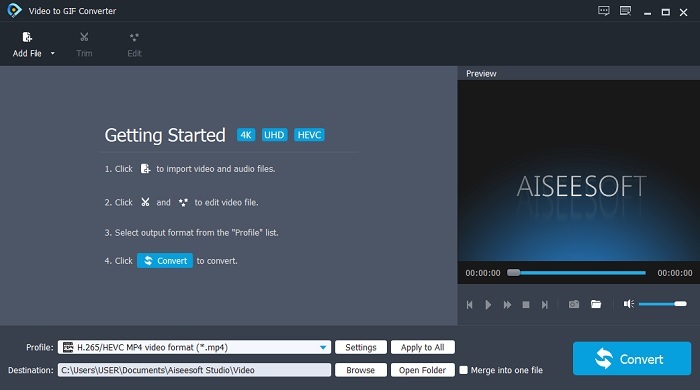
Schritt 2. Klicke auf das Symbol des heruntergeladenen Tools, um es zu starten. Wenn das Tool bereits im Hintergrund läuft, sollte die Oberfläche genau so aussehen.
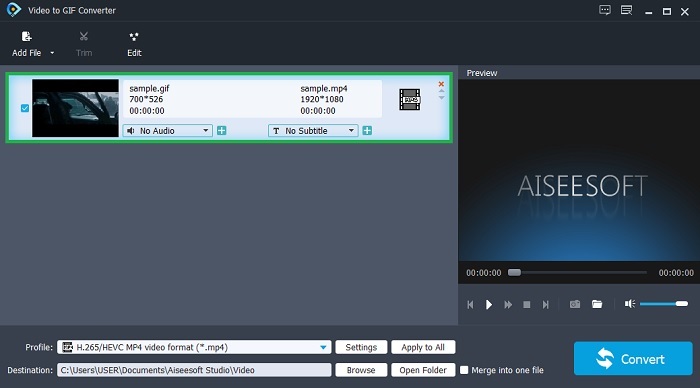
Schritt 3. Klicke auf Datei hinzufügen und wähle das GIF aus, das du konvertieren möchtest. In der Oberfläche kannst du das Video bearbeiten oder zuschneiden.
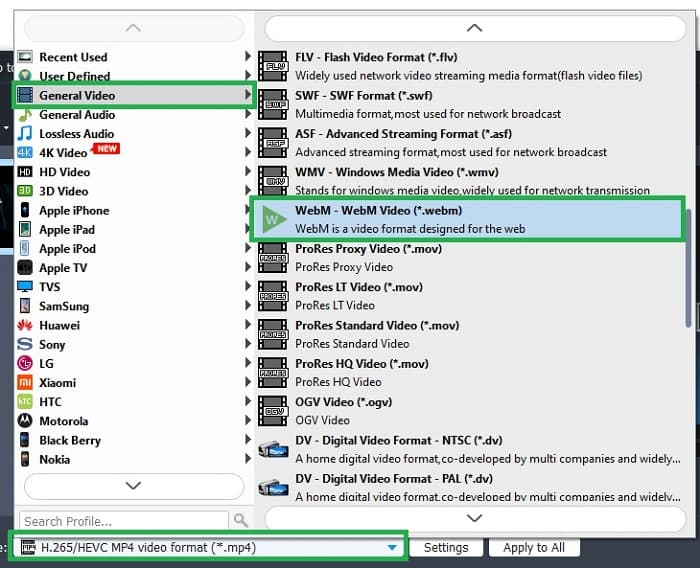
Schritt 4. Wähle im Dropdown-Menü das WebM-Format oder ein anderes gewünschtes Ausgabeformat aus. Wenn du bereit bist, den Konvertierungsvorgang zu starten, klicke auf Konvertieren.
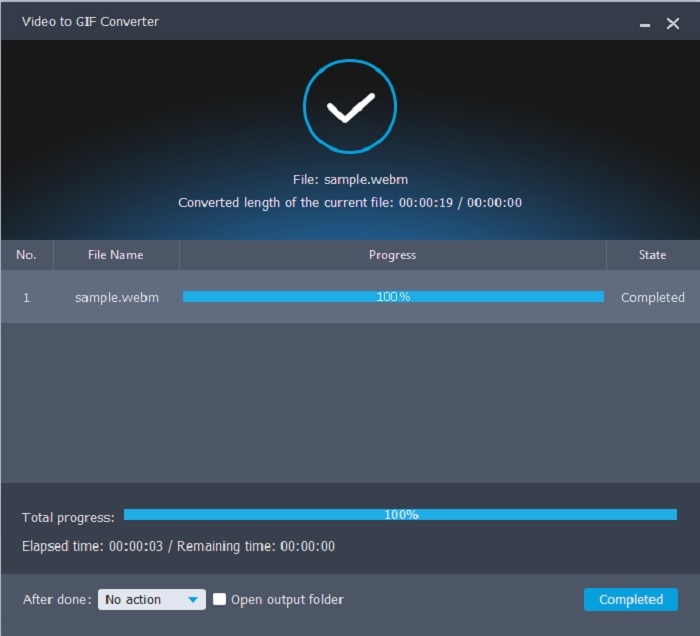
Schritt 5. Der Konvertierungsvorgang dauert weniger als eine Minute. Wenn die Konvertierung abgeschlossen ist, kannst du das Endergebnis im Dateimanager überprüfen.
Vorteile
- Es ist großartig beim Erstellen und Konvertieren von GIFs.
- On-Point-Tools, so dass der Lernprozess zur Verwendung dieses Tools für alle Altersgruppen sehr einfach ist.
- Für die Nutzung des Tools ist kein Internet erforderlich.
Nachteile
- Die meisten der wichtigsten Funktionen des ultimativen Tools sind hier nicht verfügbar.
- Es muss auf Ihrem Desktop installiert werden.
2. OnlineConverter.com
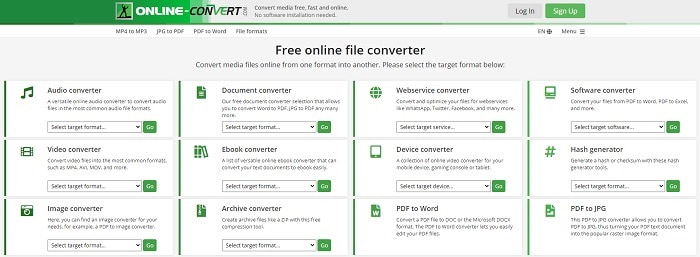
Wandle deine .webm in .gif mit Hilfe von OnlineConverter.com um. Wenn du ein Tool möchtest, das sich speziell auf das Konvertieren konzentriert, solltest du dieses Tool ausprobieren. Es unterstützt verschiedene Konvertierungen wie Dokumente, eBooks und Archive. Der Nachteil dieses Tools ist jedoch, dass es keinerlei Bearbeitungsfunktionen bietet, nicht einmal grundlegende. Wenn du wissen möchtest, wie du dieses Tool benutzt, befolge die Schritte unten.
Schritt 1. Suche die Haupt-Webseite des Tools in deiner bevorzugten Suchmaschine.
Schritt 2. Klicke auf den Video‑Konverter und lade die Datei hoch.
Schritt 3. Um die Konvertierung zu starten, klicke auf „Start Conversion“ und warte, bis die Konvertierung abgeschlossen ist.
Vorteile
- Einfacher Zugriff, der von jedem online verwendet werden kann.
- Keine zusätzlichen Dateien zur Verwendung erforderlich.
- Es unterstützt auch verschiedene Konvertierungen.
Nachteile
- Der Prozess der Online-Konvertierung dauert länger als die Desktop-basierten Tools.
- Es hat ein paar Anzeigen und eine langweilige Weboberfläche.
3. Convertio
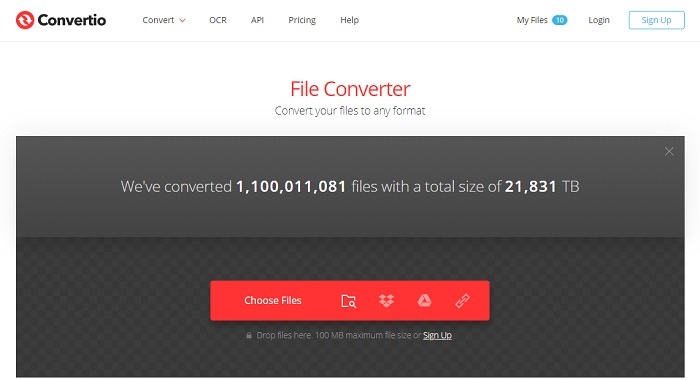
Wenn du wissen möchtest, wie man WebM in GIF umwandelt oder umgekehrt, kannst du mit dem Online‑Tool Convertio nahezu alles konvertieren. Wenn dir Konvertieren bisher Probleme bereitet hat, könnte dies die Lösung sein. Zwar enthält das Online‑Tool Werbung und bietet keine Bearbeitungsfunktionen, dennoch gehört es zu den besten Online‑Konvertern, die du finden wirst. Wenn du dieses Tool ausprobieren möchtest, folge den Schritten unten.
Schritt 1. Suche die Haupt-Webseite von Convertio und klicke auf den Link.
Schritt 2. Wenn du dich auf der Hauptoberfläche befindest, wähle das GIF aus, das du konvertieren möchtest.
Schritt 3. Klicke auf „Convert“, um den Vorgang zu starten.
Vorteile
- Einfach zu bedienen, da es auf den Punkt gebracht wird.
- Es unterstützt auch verschiedene Plattformen.
- Kann problemlos über das Internet abgerufen werden.
Nachteile
- Hat eine große Chance, während der Konvertierung Daten zu verlieren, wenn das Internet unterbrochen wurde.
- Werbung auf der Website selbst, die etwas nervig sein könnte.
Teil 2. Der beste Weg, um GIF mit Hilfe von Ultimate Tool in WebM umzuwandeln
Video Converter Ultimate
Sie können jedoch in Betracht ziehen, diesen von der FVC entwickelten Video Converter Ultimate zu verwenden. Wenn die kostenlose Version dieses Tools Ihnen die beste Ausgabe bietet, ist dieses Tool viel mehr als das. Es kann die Videoqualität verbessern und auch Effekte hinzufügen. Wenn Sie die Audioqualität verbessern möchten, können Sie auch dieses Tool verwenden, um sie zu verbessern. Wenn Sie also Ihre Konvertierung auf die nächste Stufe bringen möchten, müssen Sie dieses Tool als Ihre persönliche Wahl verwenden. Weil es das richtige Werkzeug ist, das eine ultimative Endausgabe bietet, um Ihre Freunde, Familie oder jeden zu beeindrucken. Lesen Sie die detaillierten Schritte unten, um zu erfahren, wie Sie dieses ultimative Tool verwenden, um eine ultimative Ausgabe zu erstellen.
Schritt 1. Lade zunächst das passende Programm auf deinen Computer herunter, um das Tool zu starten. Klicke auf die Download‑Schaltfläche, folge dem Setup und passe es bei Bedarf an. Klicke auf „Fertigstellen“, um das Tool zu starten.
Gratis DownloadFür Windows 7 oder neuerSicherer Download
Gratis DownloadFür MacOS 10.7 oder neuerSicherer Download
Schritt 2. Eine kleine Oberfläche wie diese wird auf deinem Bildschirm angezeigt.

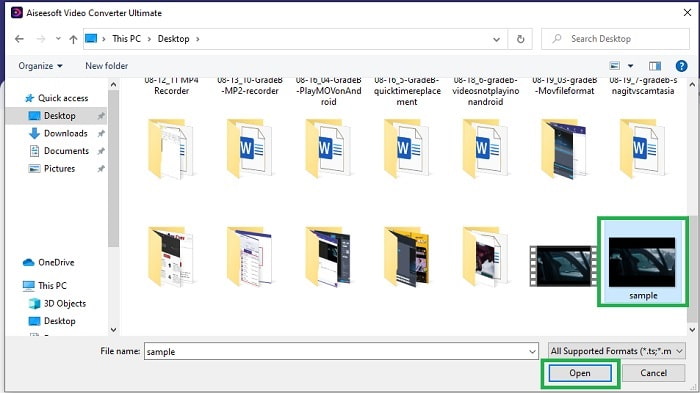
Schritt 3. Klicke auf das Plus-Symbol in der Mitte der Oberfläche, um die Datei hinzuzufügen. Wenn du viele GIF‑Dateien konvertieren möchtest, ist es besser, sie per Drag & Drop in die Oberfläche zu ziehen.
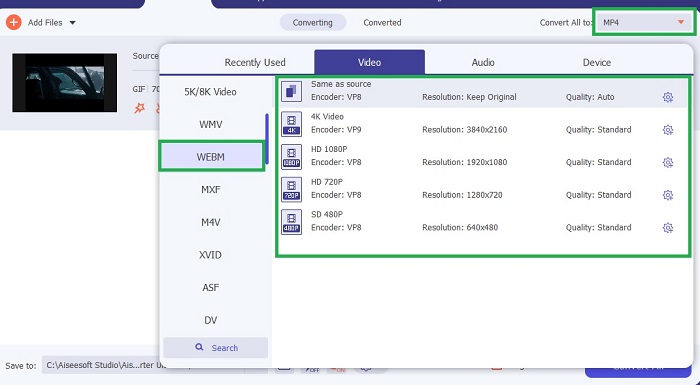
Schritt 4. Wähle nach dem Aufklappen des Menüs Alle konvertieren in das gewünschte Ausgabeformat. Wenn du bereit bist, klicke auf Alle konvertieren, um den Konvertierungsvorgang zu starten.
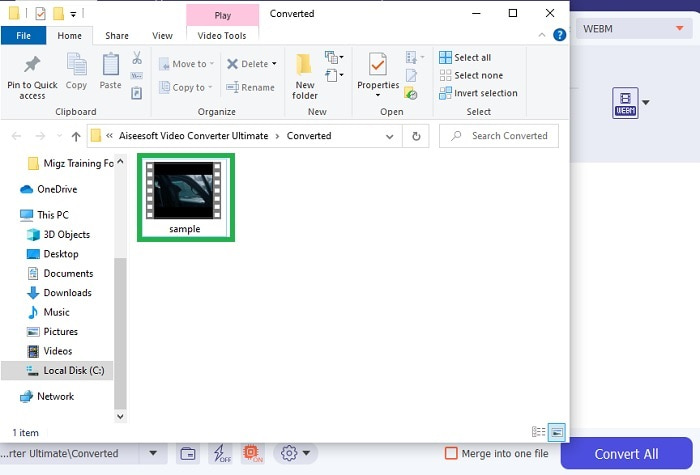
Schritt 5. Der Konvertierungsvorgang wird nicht viel Zeit in Anspruch nehmen, da er 30‑mal schneller ist als das kostenlose Tool und 100‑mal schneller als andere Tools. Wenn der Vorgang abgeschlossen ist, öffnet sich ein Dateimanager auf deinem Bildschirm; klicke auf das Video, um es anzusehen. Du kannst das Ergebnis später auch in der Symbolleiste weiter optimieren, wenn du möchtest.
Vorteile
- Bietet mehr Funktionen, um Ihr konvertiertes Video zu verbessern.
- Es bietet alle Formate, die Ihnen bekannt sind oder nicht.
- Der Konvertierungsprozess ist im Gegensatz zu allen hier verfügbaren Konvertierungstools superschnell.
Nachteile
- Sie müssen zusätzliche Dateien herunterladen, bevor Sie das Tool starten, sonst wird es nicht gestartet.
- Es ist Pay-for-Use-Tool.
Teil 3. Häufig gestellte Fragen zu GIF zu WebM
Warum ist mein WebM nicht über das Web spielbar?
Das ist ganz einfach: Dein Browser ist veraltet. WebM kann in alten Browser‑Versionen, zum Beispiel im Internet Explorer, nicht wiedergegeben werden. Klicke hier, um mehr über verfügbare WebM‑Player zu erfahren.
Was ist besser, GIF oder WebM?
Wenn Sie Videos mit Audio enthalten möchten, ist WebM ein viel besseres Format. Aber wenn das GIF-Format für statische Bilder Ihr Ziel ist.
Wer hat das WebM-Format entwickelt?
Die ersten sind On2, Xiph und Matroska und später entwickelt Google sie.
Fazit
Mittlerweile ist klar, dass das Konvertieren von GIF zu WebM ein Muss ist, insbesondere wenn du eine kleine Dateigröße und gleichzeitig ein hochwertiges Video möchtest. Und das beste Tool für diese Konvertierung ist der Video Converter Ultimate. Noch wichtiger ist, dass er auch das Konvertieren von WebM zu GIF schnell und einfach unterstützt. Wenn du Zweifel an dem kostenlosen Tool hast, ist es besser, dieses Premium‑Tool zu verwenden. Es ist nicht nur sicher, sondern liefert beim Konvertieren und Bearbeiten auch eine 100‑fache Erfolgsquote. Dieses Tool ist deine erste Wahl – so einfach ist das. Verwende den besten Konverter, der hervorragende Konvertierungen liefert.
-
 Wählen Sie den besten GIF-Cropper online und offline, um GIFs zuzuschneiden [2021]
 Die Wahl des besten Zuschneidewerkzeugs ist ein Muss und einige der GIF-Hersteller haben diese Funktion nicht bereitgestellt. Aber was ist das beste Werkzeug zum Zuschneiden von GIFs und wie wird es verwendet?
-
 5 beste Optionen zum Aufzeichnen des GIF-Formats mit GIF-Rekordern für PC und Mac
 Was ist der beste GIF-Recorder, den Sie zum Aufzeichnen von GIFs verwenden sollten? Die folgende Liste liefert Beweise dafür, welcher der beste Bildschirmschreiber ist.
-
 So konvertieren Sie MPG in das GIF-Format [Online & Offline]
 Möchten Sie eine viel bessere Emotion ausdrücken? Dann müssen Sie stattdessen GIF verwenden. In diesem Artikel erfahren Sie, wie Sie eine MPG-Datei in GIF konvertieren, um Ihr Gefühl viel besser auszudrücken.
