


 Video Converter Ultimate
 Bildschirm recorder
 Videoreparatur
 Sicherer Download
Beste Video-zu-GIF-Konverter für Desktop- und mobile Benutzer
Kennen Sie diese lustigen kleinen Animationen, die wir überall im Internet sehen? Ja, das sind GIFs. Und die Möglichkeit, sie aus Videos zu erstellen, ist großartig. Stellen Sie sich vor, Sie teilen einen lustigen Moment aus einem Video als GIF mit Ihren Freunden. Darüber hinaus können GIFs Ihre Social-Media-Beiträge und -Nachrichten viel interessanter und auffälliger machen.
Vielleicht möchten Sie eine Präsentation spannender gestalten oder Ihren Projekten mehr visuelle Wirkung verleihen. GIFs sind dafür ideal. Die besten GIF‑Converter zu kennen, ist wie ein cooles Werkzeug in Ihrem digitalen Werkzeugkasten. Es geht nicht nur darum, etwas schick aussehen zu lassen, sondern auch darum, sich auszudrücken und Ihre Online-Welt bunter zu machen.

Für eine schnelle Einschätzung der Programme, die wir in diesem Beitrag besprechen, finden Sie unten eine Übersicht und eine Tabelle, die Sie sich ansehen können:
1. Video Converter Ultimate: Leistungsstarkes Videokonvertierungstool mit leistungsstarken Bearbeitungsfunktionen.
2. Adobe Express: Benutzerfreundliches Tool zum Verbessern von Bildern unterwegs.
3. CloudConvert: Cloudbasiertes Dateikonvertierungstool
4. Zamzar: Vielseitiger Online-Konvertierungsdienst
5. EZGIF: Vereinfacht den GIF-Erstellungsprozess hervorragend
6. Kapwing: Robuste Online-Videobearbeitungsplattform
7. ImgPlay: Verwandeln Sie Fotos und Videos in fesselnde GIFs
8. GIF Maker (Braincraft): KI-gesteuert zum Generieren von GIFs
9. GIF Studio: Vielseitige mobile App mit einer breiten Palette an Bearbeitungstools
Teil 1. Der beste Desktop-GIF-Konverter in hoher Qualität
Wenn es um die Konvertierungsfunktionen geht, besteht kein Zweifel, dass Video Converter Ultimate eine Top-Wahl ist. Mit diesem Tool können Sie Ihre Videos im Handumdrehen in GIFs umwandeln – oder umgekehrt. Außerdem lassen sich mit diesem Programm Effekte und Filter hinzufügen, Wasserzeichen einfügen, drehen und zuschneiden. Ist Ihr Video zu lang, können Sie es kürzen. Darüber hinaus können Sie die Ausgabe-Datei in der Vorschau ansehen, bevor der Konvertierungsprozess beginnt. Um dieses Tool zu verwenden, gehen Sie wie folgt vor:
Schritt 1. Programm herunterladen und installieren
Laden Sie zunächst das Programm herunter, indem Sie auf die Schaltfläche Free Download klicken, und führen Sie die Installation entsprechend der Anweisungen durch. Starten Sie anschließend das Tool auf Ihrem Computer.
Kostenloser DownloadFür Windows 7 oder höherSicherer Download
Kostenloser DownloadFür macOS 10.7 oder höherSicherer Download
Schritt 2. Die Option GIF Maker aufrufen
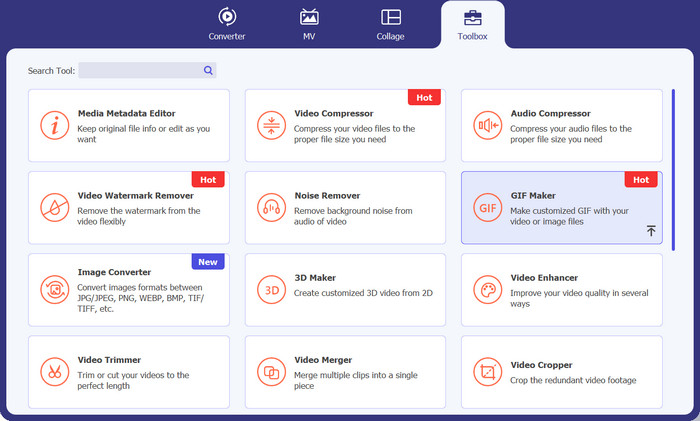
Wenn die Installation abgeschlossen ist, wechseln Sie zum Tab Toolbox und rufen Sie dort die Option GIF Maker auf. Danach sehen Sie die Upload-Oberfläche des Tools.
Schritt 3. Video zum Konvertieren hinzufügen
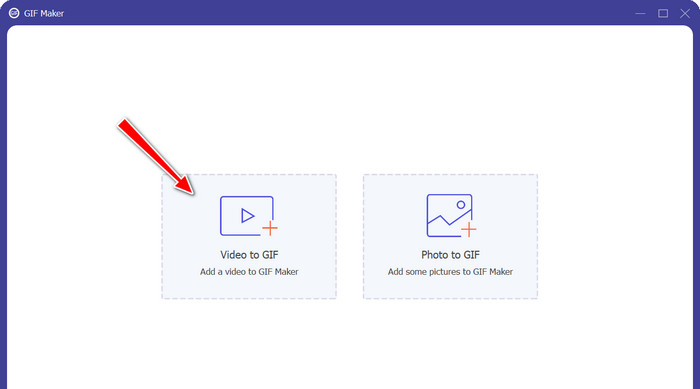
Wählen Sie als Nächstes in der Auswahl die Option Video to GIF aus. Danach wählen Sie das Video aus, das Sie in ein GIF umwandeln möchten. Dieses Tool unterstützt verschiedene Videoformate, sodass Sie es auch als MP4‑zu‑GIF‑Converter verwenden können.
Schritt 4. Video bearbeiten und in GIF umwandeln
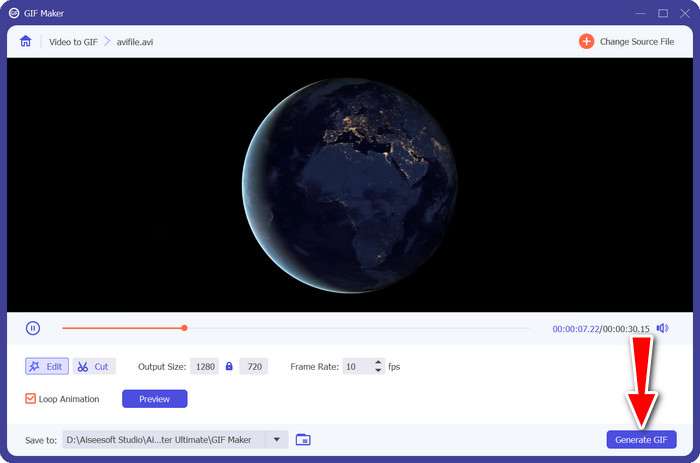
Um das Video zu bearbeiten, klicken Sie auf die Schaltfläche Edit oder auf Cut, um unerwünschte Teile des Videos zu entfernen. Wenn Sie fertig sind, klicken Sie auf die Schaltfläche Generate GIF, um eine GIF-Datei zu erstellen.
Teil 2. Die besten Online-GIF-Konverter
1. Kostenloser FVC-Videokonverter online
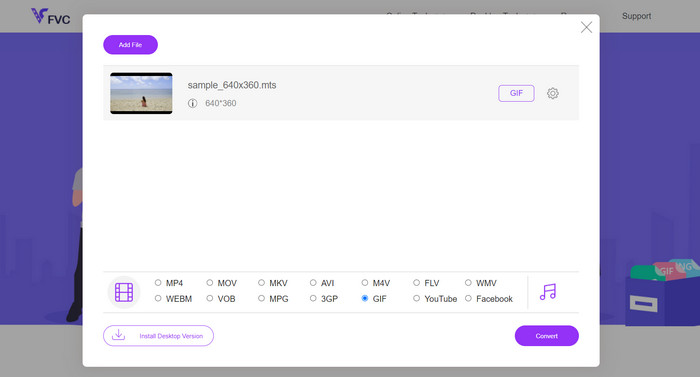
Mit dem Free Video Converter Online von FVC können Sie jedes Videoformat in ein GIF umwandeln. Ja, Sie haben richtig gelesen. Das Tool unterstützt viele Videoformate und ermöglicht es Ihnen, diese in GIF oder andere gewünschte Formate wie MKV zu konvertieren. Außerdem ist das Konvertieren in Audioformate wie MP3, WAV usw. mit diesem Tool möglich. Wenn Sie also mehr über diesen MP4-, WMV-, MOV‑zu‑GIF‑Converter erfahren möchten, finden Sie nachfolgend eine Liste der Vor- und Nachteile, die Sie bei der Nutzung dieses Programms erwarten können.
Vorteile
- Es kann zu keinem Serverausfall kommen.
- Konvertieren Sie Audio- und Videoformate in ein anderes Format.
- Erhalten Sie die beste Qualität konvertierter Dateien mit der Anpassung der Ausgabe.
Nachteile
- Der Import von Videos über eine URL ist nicht möglich.
2. EZGIF
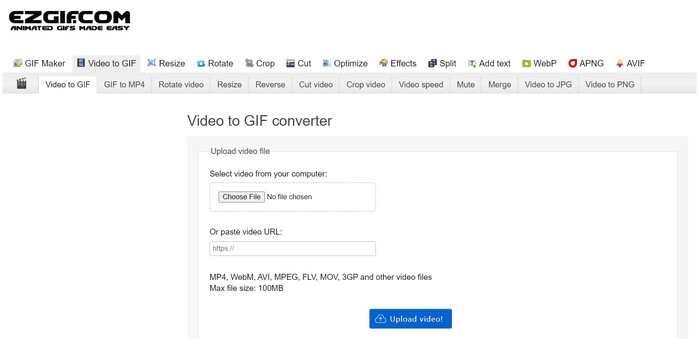
Es bestehen Zweifel an den Vorteilen, die EZGIF bringt. Es ist vollgepackt mit vielen Tools zum Bearbeiten von GIF-Dateien. Eines dieser Tools ist die Möglichkeit, aus einem Video GIFs zu erstellen. Wenn Sie nun die Größe Ihrer GIFs ändern, sie zuschneiden oder ihnen Effekte hinzufügen möchten, ist EZGIF die richtige Website. Um mehr über dieses Programm zu erfahren, können Sie sich die folgenden Vor- und Nachteile ansehen:
Vorteile
- Schneiden Sie einen bestimmten Abschnitt eines GIF zu.
- Passen Sie die Bildrate für die GIF-Datei an.
- Bearbeiten Sie GIF-Dateien direkt auf einer Webseite.
- Spezielle Video-zu-GIF-Funktion.
Nachteile
- Es können nur Videos hochgeladen werden, die nicht größer als 100 MB sind.
- Ein Video nach dem anderen.
3. Kapwing
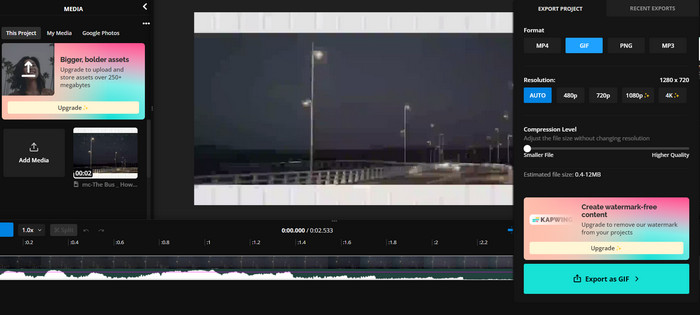
Wenn Sie ein Videobearbeitungstool-ähnliches Programm in der Umgebung eines Webbrowsers erleben möchten, sollten Sie sich wahrscheinlich für Kapwing entscheiden. Du hast es richtig gelesen. Seine Werkzeuge sind so angeordnet, dass es wie ein Videobearbeitungsstudio aussieht und sich auch so anfühlt. Darüber hinaus ist ein Video-zu-GIF-Konverter enthalten, mit dem Sie aus Ihren Videos lustige GIFs erstellen können.
Vorteile
- Erstellen Sie hochwertige GIFs.
- Passen Sie die Auflösung auf Full HD an.
- Gleichen Sie Qualität und Größe mit Komprimierungsfunktionen aus.
Nachteile
- Das Hochladen von GIF-Dateien dauert einige Zeit.
4. CloudConvert
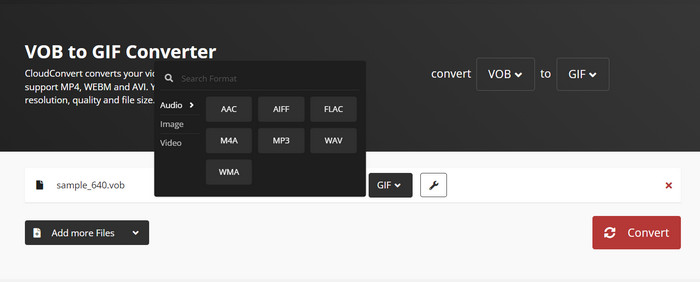
Ein weiterer Online-MP4-GIF-Konverter, den Sie verwenden können, ist CloudConvert. Es ist so leistungsstark wie ein Desktop-Programm, wenn nicht sogar im Vergleich zu einem Desktop-Tool. Ebenso bietet das Tool viele Konvertierungsvorgänge, was es zu einem flexiblen Konvertierungstool macht. Darüber hinaus können Sie Dateien aus verschiedenen Dateiquellen importieren, einschließlich über URL, aus lokalem Speicher und sogar von Cloud-Plattformen. Tatsächlich verdient es, auf der Liste der qualitativ hochwertigen GIF-Konverter zu stehen.
Vorteile
- Multiplattform-Konverter.
- Führen Sie eine Stapelkonvertierung durch.
- Fügen Sie einer GIF- oder Videoausgabe ein Wasserzeichen hinzu.
Nachteile
- Es bietet eine begrenzte Konvertierungsausgabe für Audio- und Videodateien.
5. Adobe Express
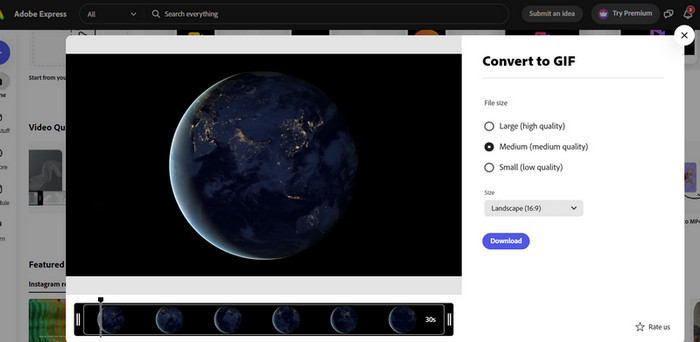
Wenn Sie in der Umgebung von Adobe bleiben möchten, gibt es auch eine Online-Version für Ihre Konvertierungsanforderungen. Das Dienstprogramm heißt Adobe Express und kann online aufgerufen werden. Ähnlich wie die Produkte von Adobe, wie z. B. Photoshop, enthält dieses webbasierte Programm eine Reihe hilfreicher Tools zum Bearbeiten von Videos, Fotos und sogar zur Konvertierung. Wenn Sie versuchen, eine AVI-Datei hochzuladen und zu konvertieren, können Sie mit Sicherheit sagen, dass sie als AVI-zu-GIF-Konverter funktionieren könnte. Um mehr darüber zu erfahren, ist es am besten, das Programm praktisch auszuprobieren.
Vorteile
- Sein Dateifinder zeigt automatisch die Zieldatei an.
- Zum Kürzen der Videos ist ein Trimmer im Lieferumfang enthalten.
- Sehen Sie sich das fertige Produkt in der Vorschau an.
Nachteile
- Eine Anmeldung zum Programm ist Voraussetzung.
- Nicht alles ist kostenlos zugänglich.
6. Zamzar
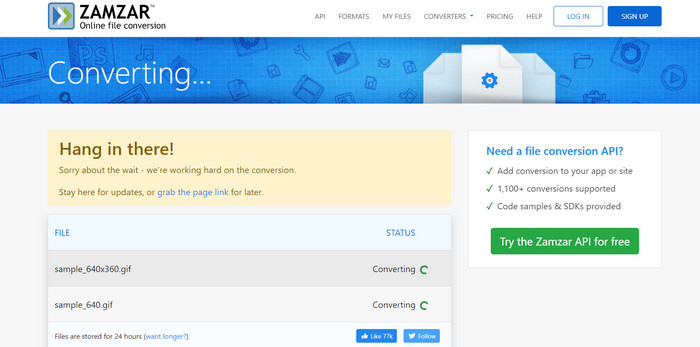
Zamzar hat eine lange Tradition und ist vor allem für seine Konvertierungsfähigkeiten bekannt. Es besteht kein Zweifel, dass Sie hier Dateien wie WEBP in GIFs konvertieren können. Außerdem müssen Sie sich nicht registrieren oder abonnieren, um die Dienste nutzen zu können. Sie müssen lediglich den gewünschten Konvertierungsprozess auswählen und Ihre Datei hochladen. Den Rest erledigt das Programm. So einfach ist das. Wenn Sie diesen WEBP-zu-GIF-Konverter oder wie auch immer Sie ihn nennen möchten, verwenden möchten, müssen Sie dieses Tool verwenden.
Vorteile
- Es gibt unzählige Konvertierungstools, wie zum Beispiel den Document Converter.
- Es verfügt über eine Drag-and-Drop-Funktion zum Hochladen von Dateien.
- Schneller Upload- und Konvertierungsprozess.
Nachteile
- Es hängt so sehr von einer stabilen Internetverbindung ab.
Teil 3. Die 3 besten GIF-Konverter für Android/iOS
Es ist gut, zugängliche und leistungsstarke Desktop-GIF-Konverter zu haben. Die Sache ist, was ist, wenn Sie nicht vor Ihrem Computer sitzen? Hier stellen die mobilen Apps die meisten Desktop-Programme in den Schatten. Hinsichtlich der Portabilität sind sie von großem Wert. Lernen Sie ohne weiteres die besten GIF-Konverter für Android- oder iOS-Geräte kennen.
1. ImgPlay
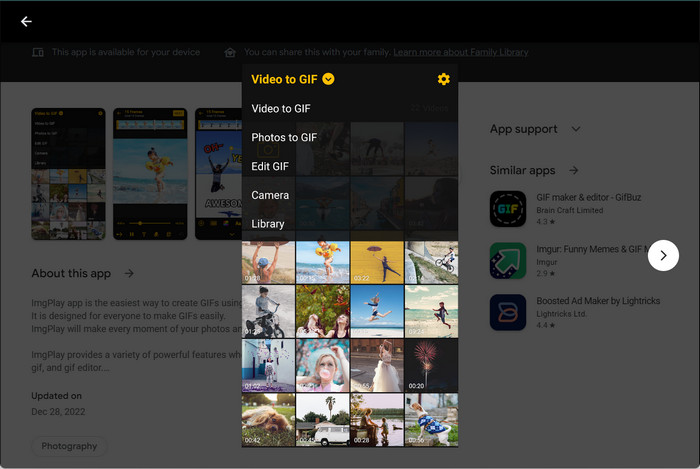
Videos in GIF, Fotos in GIF und GIF bearbeiten? Sie können all dies in nur einer Anwendung namens ImgPlay nutzen. Mit dieser App können Sie Dateien aus Ihrer Fotobibliothek auswählen oder spontan ein Video aufnehmen. Bild für Bild können Benutzer nach ihrem Geschmack bearbeiten. Insgesamt handelt es sich um einen großartigen Video- oder Bild-zu-GIF-Konverter.
2. GIF-Ersteller
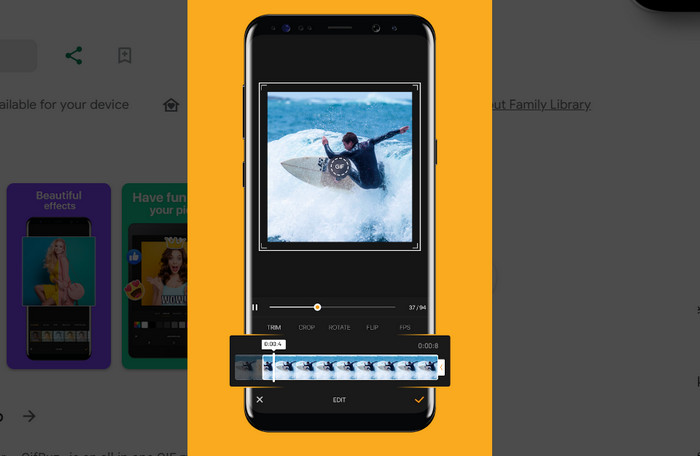
Ein weiterer mobiler GIF-Konverter, den Sie nutzen können, ist GIF Maker, entwickelt von Braincraft. Damit können Sie mit Ihrer eigenen Version lustige und verrückte GIFs erstellen. Neben der Konvertierung von Bildern oder Videos in GIFs können Sie den Hintergrund Ihres GIFs bearbeiten, Effekte und Filter anwenden und vieles mehr.
3. GIF-Studio
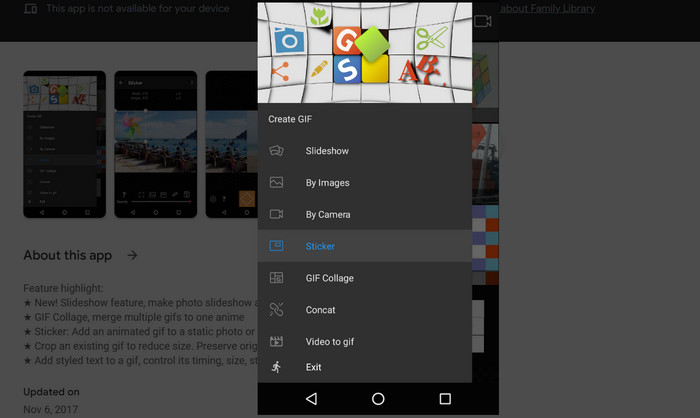
Cognitive Droid verfügt außerdem über einen Eintrag für GIF-Konverter. Es hat eine App namens GIF Studio entwickelt. Zu seinen Funktionen gehört die Umwandlung von Videos in GIF. Sie können GIFs aus Ihren Lieblingsvideos erstellen. Den Tools nach zu urteilen, können wir erkennen, dass es für die Bearbeitung von GIF-Dateien konzipiert ist, sodass Sie GIF-Collagen-Diashows erstellen, diese in GIFs konvertieren und zusammenfassen können. Wir sollten sagen, dass es eine großartige mobile App ist, die man in Betracht ziehen sollte.
Teil 4. FAQs zu Top-GIF-Konvertern
Kann man ein GIF schleifen?
Auf jeden Fall! GIFs sind in der Regel standardmäßig auf Schleife eingestellt. Diese Loop-GIF-Funktion sorgt dafür, dass die Animation nahtlos immer wieder von vorne abgespielt wird – perfekt für kurze, sich wiederholende Animationen oder Memes.
Warum WebP in GIF konvertieren?
Das Konvertieren von WebP in GIF kann notwendig sein, wenn Sie maximale Kompatibilität mit älteren Geräten und Browsern sicherstellen müssen, die WebP möglicherweise nicht unterstützen.
Welche Vorteile bietet die Verwendung eines MOV-zu-GIF-Konverters?
MOV‑zu‑GIF-Converter sind praktisch, wenn Sie Videoclips in ein Format umwandeln möchten, das sich leichter auf Websites oder in Messenger-Apps teilen und ansehen lässt. GIFs sind ressourcenschonend und benötigen keinen speziellen Videoplayer.
Wie funktioniert ein GIF-zu-APNG-Konverter?
Ein GIF‑zu‑APNG-Converter nimmt im Grunde die Einzelbilder einer GIF-Animation und wandelt sie in das APNG-Format (Animated Portable Network Graphics) um. APNG kann in manchen Fällen eine bessere Qualität und kleinere Dateigrößen als GIF bieten, und dieser Konvertierungsprozess umfasst das Extrahieren und erneute Zusammenfügen der Frames im neuen Format.
Fazit
Kurz gesagt: Es gibt genug GIF-Converter. Es spielt keine Rolle, auf welcher Plattform Sie arbeiten – es wird mit Sicherheit ein passendes Tool für Ihre Anforderungen geben. Sie können einen GIF‑Converter für den Desktop, für die Online-Nutzung oder für mobile Geräte wählen.
-
 Die 10 besten GIF-Kompressoren für Desktop- und Online-Benutzer
 In diesem Beitrag erfahren Sie mehr über die besten GIF-Kompressoren, die Ihnen bei der Behebung Ihres Problems mit großen GIF-Dateien helfen. Schauen Sie sich diese an und erhalten Sie die besten Einblicke.
-
 Die 5 besten Websites zum Speichern eines GIFs auf dem iPhone als Video
 Kann ich ein GIF nicht auf meinem iPhone speichern? Bleiben Sie bei diesem Beitrag und wir zeigen Ihnen die möglichen Lösungen zum Speichern von GIFs auf dem iPhone.
-
 5 neueste Software, mit der Sie ein unglaubliches Reverse-GIF erstellen können
 Möchten Sie wissen, wie Sie Ihr GIF verbessern können? Versuchen Sie dann, GIF umzukehren, um mit Hilfe dieser Tools unglaubliche Effekte hinzuzufügen.
