


 Video Converter Ultimate
 Bildschirm recorder
 Videoreparatur
 Sicherer Download
3 kostenlose Möglichkeiten, WebM in animiertes GIF zu konvertieren
In letzter Zeit sind GIFs auf verschiedenen Social-Apps sehr populär geworden. Suchst du nach einer Möglichkeit, ein Video wie zum Beispiel WebM in GIF umzuwandeln?
Tatsächlich ist es ganz einfach, aus kurzen Videoclips eigene GIFs zu erstellen, sofern du über einen gut funktionierenden animierten GIF‑Konverter oder GIF‑Maker verfügst. Viele Video‑zu‑GIF‑Konverter, darunter auch kostenlose Online‑Tools, behaupten, sie könnten dir helfen, WebM mühelos in GIF zu konvertieren. Bei so vielen Programmen auf dem Markt weißt du jedoch möglicherweise nicht, welches du verwenden sollst.

In Anbetracht deiner Anforderungen stellt dieser Beitrag 3 kostenlose Methoden vor, um WebM in GIF zu konvertieren. Drei großartige Video‑zu‑GIF‑Konverter werden empfohlen, mit denen du animierte GIFs erstellen kannst. Neben WebM unterstützen sie auch andere häufig genutzte Videoformate wie MP4, MOV, AVI, FLV und mehr. Du erhältst eine detaillierte Anleitung, wie du mit ihnen WebM in GIF umwandeln kannst.
Teil 1. Konvertieren Sie WebM in GIF mit dem kostenlosen Online-Konverter
Im ersten Teil möchten wir dir einen beliebten Online‑Video‑zu‑GIF‑Konverter vorstellen: den Free Online Video Converter. Er kann als Video‑zu‑GIF‑Konverter dienen und dir helfen, dein WebM‑Video online in ein GIF umzuwandeln.
Neben dem WebM‑Format unterstützt er fast alle gängigen Videoformate, darunter MP4, MOV, MKV, AVI, FLV, WMV, M4V und viele mehr. Das bedeutet, dass du problemlos jedes Video auf diesen Online‑GIF‑Konverter hochladen und es in eine GIF‑Datei umwandeln kannst. Folge nun der folgenden Anleitung, um WebM kostenlos online in GIF zu konvertieren.
Schritt 1. Öffne deinen Webbrowser wie Google Chrome, Microsoft IE, Safari, Yahoo oder Firefox und rufe diese Seite des kostenlosen WebM‑zu‑GIF‑Konverters auf. Wenn du dort bist, klicke auf die Schaltfläche Add Files to Convert, um schnell einen Launcher für die GIF‑Konvertierung zu installieren. Nur beim ersten Mal ist eine Installation erforderlich.
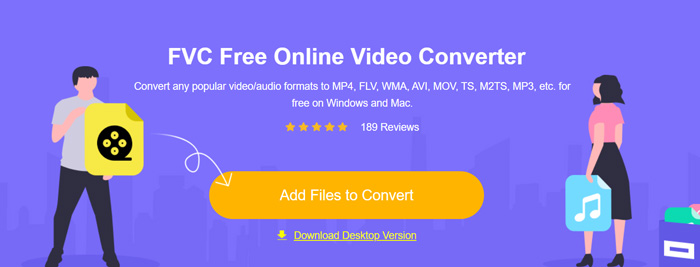
Schritt 2. Danach kannst du im Pop‑up‑Fenster dein WebM‑Video durchsuchen und auswählen. In manchen Fällen musst du erneut auf die Schaltfläche Add Files to Convert klicken, um die Datei manuell hochzuladen. Anschließend wirst du zum Konverterfenster weitergeleitet.
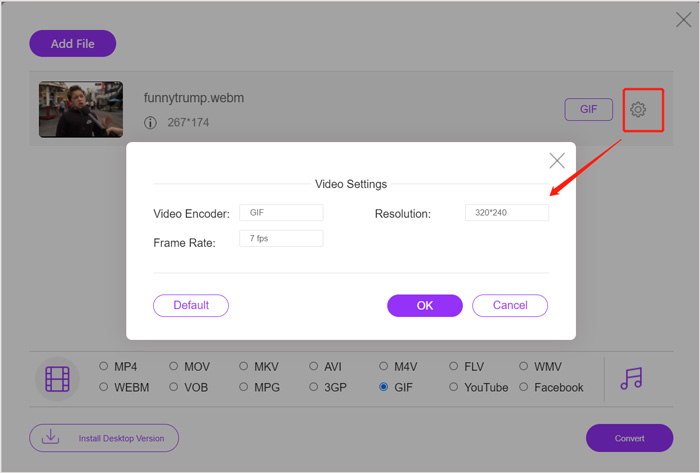
Schritt 3. Dort werden viele häufig verwendete Videoformate aufgelistet. Hier solltest du GIF als Ausgabeformat wählen. Klicke auf das Einstellungen-Symbol neben dem GIF‑Ausgabeformat, und du kannst Video‑Encoder, Auflösung und Bildrate anpassen. Klicke auf OK, um die Änderungen zu speichern. Nach all diesen Schritten kannst du einfach auf die Schaltfläche Convert klicken, um die WebM‑zu‑GIF‑Konvertierung zu starten. Wie bereits erwähnt, kannst du damit auch problemlos MP4 in GIF umwandeln.
Teil 2. Kostenlose Möglichkeit zum Konvertieren von WebM in GIF ohne Qualitätsverlust
Abgesehen von Online‑WebM‑zu‑GIF‑Konvertern gibt es auch andere kostenlose GIF‑Konverter, mit denen du WebM in GIF umwandeln kannst. Hier empfehlen wir dir ausdrücklich den Free Video to GIF Maker. Er wurde speziell für verschiedene Video‑ und Audio‑Konvertierungen entwickelt. Damit kannst du WebM ohne Qualitätsverlust in GIF konvertieren.
Kostenloser DownloadFür Windows 7 oder höherSicherer Download
Kostenloser DownloadFür MacOS 10.7 oder höherSicherer Download
Schritt 1. Dieser WebM‑zu‑GIF‑Konverter ermöglicht es dir, eigene GIFs sowohl auf einem Windows 10/8/7‑PC als auch auf einem Mac zu erstellen. Du kannst je nach System die passende Version auswählen und dann kostenlos auf deinem Computer installieren.
Starte das Programm und klicke links auf More Products, um weitere Tools anzuzeigen. Suche den Video to GIF Converter und klicke auf dessen Symbol, um ihn zu installieren.
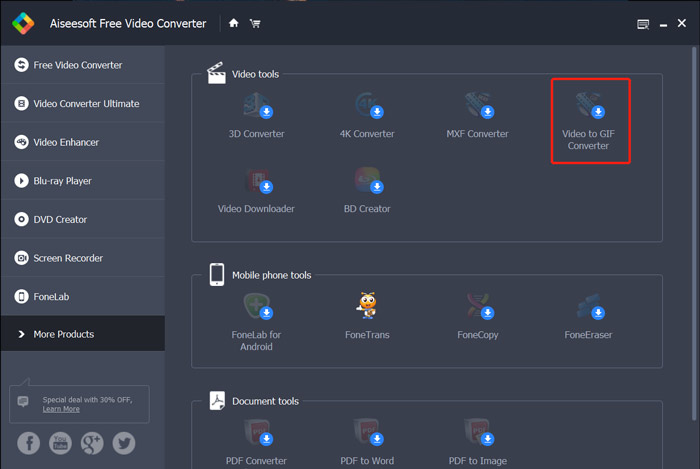
Schritt 2. Wenn die Installation abgeschlossen ist, wirst du zum Video to GIF Converter weitergeleitet. Hier kannst du auf Add File klicken, um deine WebM‑Datei zu laden.
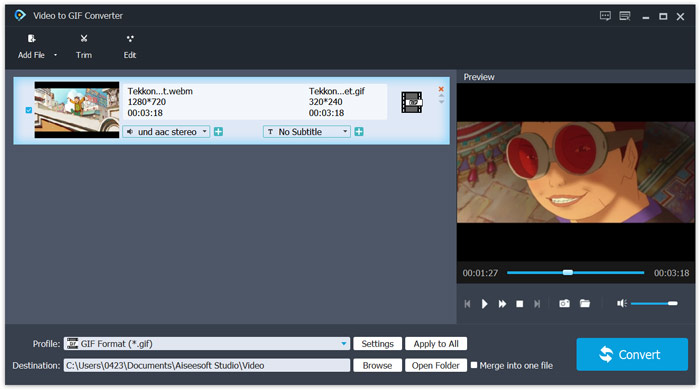
Schritt 3. Dieser kostenlose WebM‑zu‑GIF‑Konverter ist mit vielen Bearbeitungsfunktionen ausgestattet, wie Zuschneiden, Zusammenführen, Drehen, Effekte, Wasserzeichen und mehr. Vor der GIF‑Konvertierung kannst du sie nutzen, um deine Datei zu bearbeiten und die Ausgabeeffekte anzupassen.
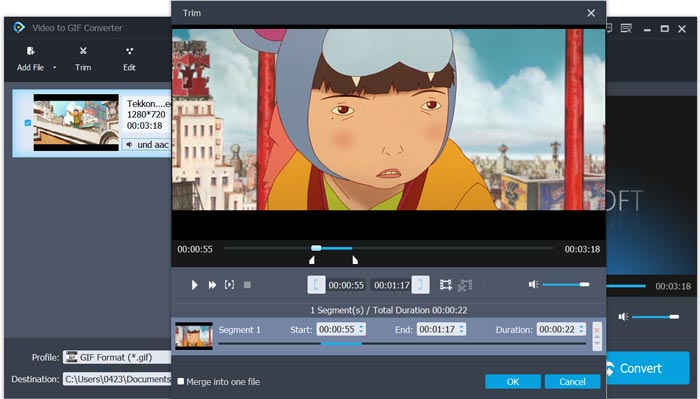
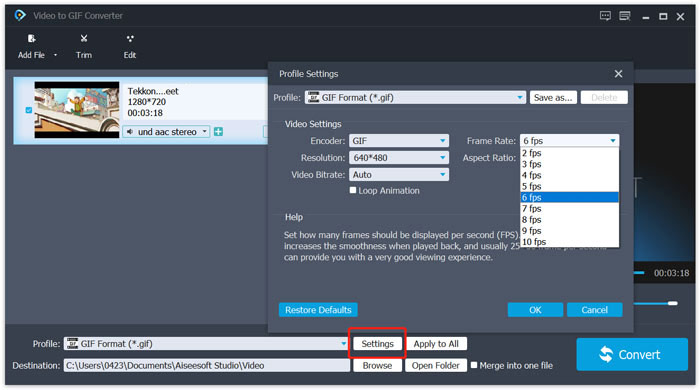
Schritt 4. Das Zielformat wird automatisch auf GIF gesetzt. Du kannst auf die Schaltfläche Settings neben Profile klicken, um weitere Optionen anzupassen. Klicke anschließend auf die Schaltfläche Convert, um mit der Umwandlung von WebM in ein animiertes GIF zu beginnen.
Teil 3. So ändern Sie WebM in GIF mit ZAMZAR
Zamzar ist ein funktionsreicher Online‑Dateikonverter, mit dem du WebM ganz einfach in ein animiertes GIF umwandeln kannst. Er bietet verschiedene Konvertierungsdienste, mit denen Nutzer Videos, Audiodateien, Dokumente, E‑Books und andere Dateien konvertieren können. Es gibt eine spezielle WEBM‑zu‑GIF‑Seite, auf der du die Umwandlung von WebM in GIF direkt durchführen kannst.
Schritt 1. Rufe diese kostenlose Online‑WebM‑zu‑GIF‑Konverterseite in deinem Browser auf.
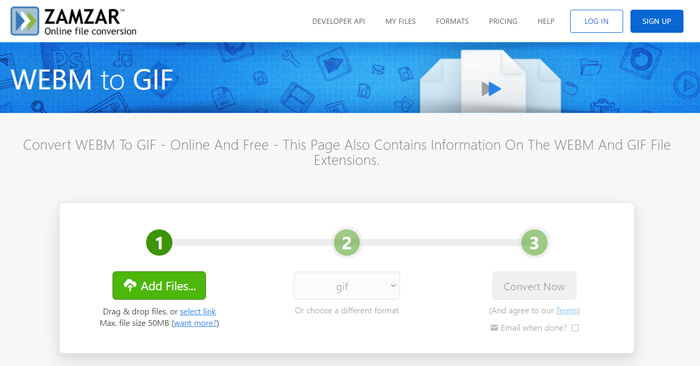
Schritt 2. Klicke auf die Schaltfläche Add Files, um deine WebM‑Datei hochzuladen. Die Größe der hochgeladenen Datei ist auf 50 MB begrenzt.
Schritt 3. Stelle sicher, dass das Ausgabeformat GIF ist, und klicke dann auf die Schaltfläche Convert Now. Dieser kostenlose Online‑GIF‑Konverter startet den Upload‑ und Konvertierungsvorgang.
Schritt 4. Wenn der Konvertierungsvorgang abgeschlossen ist, kannst du auf Download klicken, um die konvertierte GIF‑Datei auf deinem Computer zu speichern. Die konvertierte Datei wird 24 Stunden lang auf den Servern des Dienstes gespeichert.
Teil 4. Häufig gestellte Fragen zum Konvertieren von WebM in GIF
Frage 1. Ist WebM ein GIF?
Nein. WebM ist eine Alternative zum GIF-Format. Im Vergleich zu GIF bietet WebM eine viel höhere Qualität und eine geringere Dateigröße. Darüber hinaus können Sie mit WebM die Wiedergabe wie Stopp, Start, Autoplay und Loop steuern. GIF erfordert nicht, dass jemand auf Play drückt.
Frage 2. Kann ich die Dateierweiterung ändern, um WebM in GIF umzuwandeln?
Sie können die WebM-Dateierweiterung einfach in .gif ändern, um die Konvertierung von WebM in GIF durchzuführen. Mit dieser Methode können Sie endlich eine GIF-Datei erhalten. In den meisten Fällen ist die GIF-Datei jedoch beschädigt und Sie können sie nicht normal öffnen oder abspielen.
Frage 3. Warum sind GIFs von so geringer Qualität?
Die meisten GIFs werden mit niedriger Auflösung und kleiner Größe erstellt. Im Vergleich zum statischen Bild ist es schwierig, eine Reihe von bewegten Bildern auf der gleichen Dateigröße zu halten. Die meisten GIFs sehen also so minderwertig aus. Auf der anderen Seite können GIF-Dateien häufig geteilt werden. Die Quelldatei wird also jedes Mal komprimiert und sieht schlechter aus, wenn sie gespeichert oder neu hochgeladen wird. Aber es gibt immer noch viele Video-zu-GIF-Konverter und GIF-Ersteller können problemlos hochwertige GIFs exportieren.
Fazit
GIFs aus WebM‑Videos zu erstellen, ist einfach. In diesem Beitrag erhältst du 3 kostenlose Methoden, um WebM in GIF umzuwandeln – entweder auf deinem Computer oder kostenlos online. Mit den hier empfohlenen Konvertern kannst du außerdem auch FLV in GIF konvertieren. Wenn du einen Videoclip in ein animiertes GIF umwandeln möchtest, kannst du einfach das Tool auswählen, das dir am meisten zusagt, und die Aufgabe erledigen.
-
 Top 5 der besten Maus- und Tastaturrekorder für Windows und Mac
 Hier sind die fünf besten Maus- und Tastaturrekorderprogramme, mit denen Sie Ihre Mausbewegungen und Tastaturklicks speichern und die Ereignisse wiederholen können.
-
 Tutorial zum Komprimieren von GIF und Reduzieren der Dateigröße mit hoher Qualität
 Hier sind zwei einfache Möglichkeiten, um GIF auf Ihrem Computer oder Mobiltelefon zu komprimieren. Sie können FVC Free Online Video Compressor verwenden und Photoshop reduziert die GIF-Dateigröße in verschiedenen Aspekten.
-
 GIF-Player - 5 besten GIF-Player für Windows PC, Mac, Android und iPhone
 Welches Programm öffnet GIF-Dateien? Wie kann ich GIFs auf Android anzeigen? Hat das iPhone einen GIF-Player zum Öffnen von GIFs? Dieser Beitrag teilt die 5 besten GIF-Spieler für Sie.
