


 Video Converter Ultimate
 Bildschirm recorder
 Videoreparatur
PNG schnell in PDF konvertieren mit Adobe [Aktualisierte Anleitung]
Digitale Bilder wie PNG-Dateien werden aufgrund ihrer hohen Qualität und verlustfreien Komprimierung üblicherweise zum Drucken verwendet. Für die Weitergabe oder Archivierung dieser Bilder kann die Konvertierung ins PDF-Format jedoch hilfreich sein. PDF-Dateien sind zudem dafür bekannt, dass sie trotz der Konvertierung ihre ursprüngliche Inhaltsqualität beibehalten. Dadurch können Benutzer die konvertierte Datei problemlos auf verschiedenen Geräten und Plattformen teilen, da das PDF-Format weit verbreitet ist und unterstützt wird.
In diesem Artikel erfahren Sie, wie Sie PNG in PDF mit Adobe konvertieren. Außerdem sollten Sie die Gelegenheit nicht verpassen, weitere Möglichkeiten zu entdecken, wie Sie Ihre Bilddateien in andere Formate umwandeln können. Wenn das genau das ist, wonach Sie suchen, lesen Sie einfach weiter – dieser Leitfaden bietet alles, was Sie brauchen!

Teil 1. Was ist Adobe Acrobat
Adobe ist ein bekanntes Computersoftwareunternehmen, das im Dezember 1982 von Charles Geschke und John Warnock gegründet wurde. Das Unternehmen ist für seine Softwareprodukte bekannt, die die Art und Weise, wie Menschen digitale Inhalte in verschiedenen Branchen und auf der ganzen Welt nutzen und verwalten, verändert haben.
Adobe Acrobat, eine ihrer Flaggschiff-Softwareanwendungen, wurde 1993 eingeführt. Dieses Softwareanwendungstool wurde entwickelt, um die Benutzerfreundlichkeit und Funktionalität von PDF zu verbessern und es Benutzern zu ermöglichen, PDF-Dateien zu erstellen, anzuzeigen, zu bearbeiten und zu konvertieren.
In den letzten Jahren hat sich dieses Tool jedoch deutlich weiterentwickelt und die Funktion „Adobe-Konvertierung von PNG in PDF“ hinzugefügt, mit der Benutzer ihre PNG-Dateien einfach in das PDF-Format konvertieren können. Damit beweist dieses Tool seine Position als führendes Tool für die Erstellung und Bearbeitung von PDFs.
Teil 2. PNG mit Adobe in PDF konvertieren
Die Konvertierung von PNG-Dateien in PDF mit Adobe ist unkompliziert. Dieses Tool wurde speziell für diese Art der PDF-Konvertierung entwickelt, sodass die Benutzeroberfläche optimal auf diese Anforderungen zugeschnitten ist. Die benutzerfreundliche Oberfläche vereinfacht den Prozess und ermöglicht Ihnen eine effiziente und qualitativ hochwertige Bildkonvertierung.
Führen Sie zum Einstieg die folgenden Schritte aus, um PNG mit Adobe in PDF zu konvertieren:
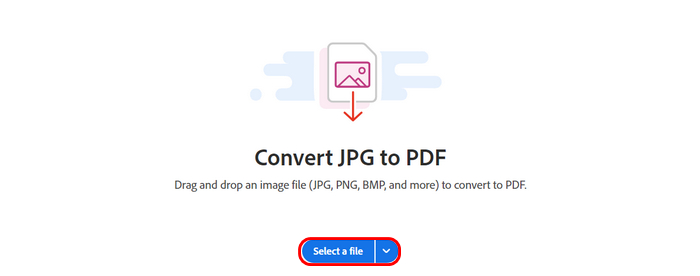
Schritt 1. Öffnen Sie zunächst in Ihrem Webbrowser das Online‑Tool „Adobe PNG in PDF konvertieren“.
Schritt 2. Fügen Sie anschließend die PNG-Datei hinzu, die Sie in eine PDF-Datei umwandeln möchten, indem Sie auf die Schaltfläche Dateien auswählen klicken.
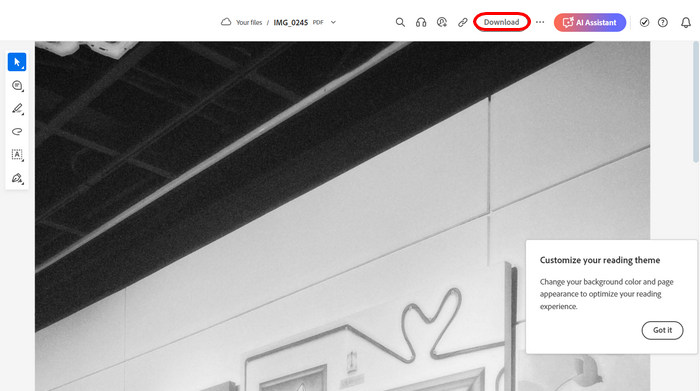
Schritt 3. Danach wird die PNG-Datei automatisch in eine PDF-Datei konvertiert. Wenn der Vorgang abgeschlossen ist, klicken Sie oben auf die Schaltfläche Herunterladen, um Ihre konvertierte PNG-Datei zu speichern.
Adobe Acrobat ist in der Tat ein leistungsstarkes Tool. Stellen Sie sich vor, wie einfach es ist, eine PNG-Datei in eine PDF-Datei umzuwandeln. Der einzige Nachteil dieses Tools sind seine Kosten. Sie benötigen ein Abonnement, um es nutzen zu können und Ihre PNG-Dateien unbegrenzt konvertieren zu können. Mit einem Abonnement erhalten Sie jedoch garantiert ein zuverlässiges und vielseitiges Tool.
Klicken Sie hier, um zu erfahren, wie Sie mit Adobe PDF-Dateien komprimieren.
Teil 3. Beste Alternative zum Konvertieren von SVG in Bilder
Hier ist noch ein zusätzlicher Tipp, falls Sie mit SVG-Dateien arbeiten und diese in Bildformate wie PNG, JPEG oder GIF umwandeln möchten. Eine der besten Alternativen ist der FVC Free Image Converter. Dieses Tool ist ein umfassender Online-Bildkonverter, mit dem Nutzer verschiedene Bildformate – etwa SVG – in andere Formate umwandeln können.
SVG (Scalable Vector Graphics) ist ein Dateiformat, das für seine Skalierbarkeit ohne Qualitätsverlust beliebt ist. Allerdings ist es nicht immer mit jeder Plattform oder Software kompatibel. Dieses Tool vereinfacht den Konvertierungsprozess, indem es Nutzern ermöglicht, ihre SVG-Datei hochzuladen und ihr bevorzugtes Bildausgabeformat wie PNG oder JPEG auszuwählen. Es verarbeitet die Datei schnell und liefert ein hochwertiges Bild, wobei die Integrität und Auflösung des ursprünglichen SVG erhalten bleiben. Das Tool bietet außerdem Stapelkonvertierung, sodass Nutzer mehrere SVG-Dateien gleichzeitig konvertieren können – das spart Zeit und Aufwand.
Haupteigenschaften
• Unterstützt die Konvertierung von JPG, PNG und GIF aus verschiedenen Formaten wie SVG, BMP und TIFF.
• Die Stapelkonvertierung unterstützt bis zu 40 Bilder.
• Behält die ursprüngliche Bildqualität nach der Konvertierung bei.
• 100% kostenlos und rein webbasiert.
• Werbefrei, obwohl kostenlos.
Schritte, um SVG mit dem FVC Free Image Converter in Bilder zu konvertieren:
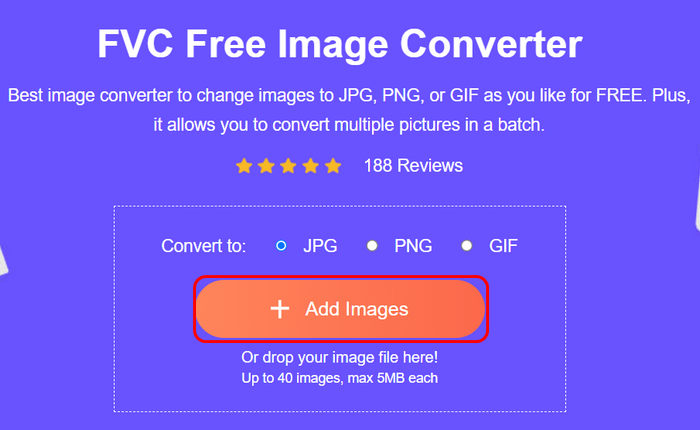
Schritt 1. Suchen Sie in Ihrer Web-Suchmaschine nach dem FVC Free Image Converter.
Schritt 2. Klicken Sie auf die Schaltfläche Bilder hinzufügen, um die SVG-Datei zu importieren, die Sie in ein Bildformat Ihrer Wahl umwandeln möchten. Das System konvertiert die Datei automatisch.
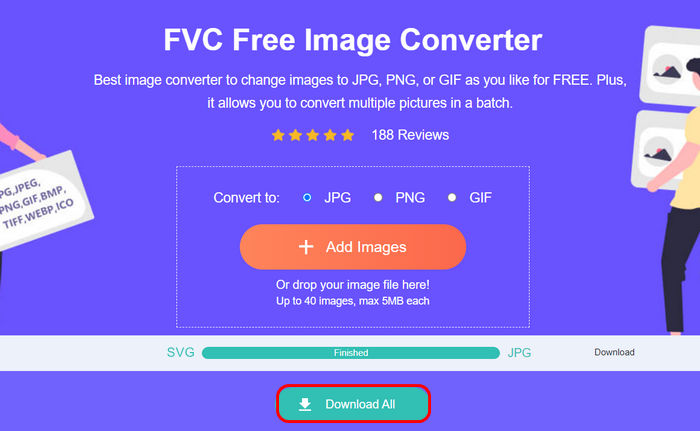
Schritt 3. Wenn der Vorgang abgeschlossen ist, klicken Sie unten auf die Schaltfläche Herunterladen, um die konvertierte Datei zu speichern.
Das war's! Falls Sie auch nach einer Möglichkeit suchen, Ihre SVG-Dateien in ein beliebiges Bildformat zu konvertieren, ist der FVC Free Image Converter eine schnelle, einfache und zuverlässige Lösung für alle Ihre Bildkonvertierungsanforderungen.
Klicken Sie hier, um zu erfahren, wie Sie PNG-Dateien komprimieren.
Teil 4. Häufig gestellte Fragen zur Konvertierung von PNG in PDF mit Adobe
Ist die Konvertierung von PNG in PDF mit Adobe Acrobat kostenlos?
Nein. Für Adobe Acrobat ist ein kostenpflichtiges Abonnement erforderlich, um alle Funktionen, einschließlich der PNG-zu-PDF-Funktion, nutzen zu können. Es gibt jedoch eine 14-tägige Testversion, mit der Sie einige Funktionen nutzen können. Beachten Sie jedoch, dass Sie nach Ablauf der Testphase ein Abonnement benötigen, um weiterhin alle Funktionen von Adobe Acrobat nutzen zu können. Wenn Sie kein Abonnement abschließen möchten, können Sie alternative kostenlose Tools mit denselben Funktionen ausprobieren.
Wird die Bildqualität beeinträchtigt, wenn ich PNG in PDF in Adobe konvertiere?
Nein. Adobe Acrobat behält die Originalqualität des PNG-Bildes bei der Konvertierung in ein PDF-Dokument bei. Der Konvertierungsprozess stellt sicher, dass die Integrität des Bildes erhalten bleibt, einschließlich der Transparenz, sofern zutreffend.
Kann ich mit Adobe mehrere PNG-Dateien gleichzeitig in PDF konvertieren?
Ja. Adobe Acrobat unterstützt die Stapelkonvertierung. Dadurch können Benutzer mehrere PNG-Dateien gleichzeitig in eine einzelne PDF-Datei oder in mehrere PDF-Dateien konvertieren. Dies erhöht die Effizienz bei der Bearbeitung mehrerer Bilder.
Wie lange dauert die Konvertierung von PNG in PDF mit Adobe Acrobat?
Der Konvertierungsprozess hängt von verschiedenen Faktoren ab. Beispielsweise kann die Größe einer PNG-Datei die Geschwindigkeit der Konvertierung von PNG in PDF erheblich beeinflussen. Bei manchen Dateien dauert es nur wenige Sekunden. Bei Stapelkonvertierungen mit mehreren Bildern kann der Vorgang jedoch etwas länger dauern.
Fazit
Abschließend lässt sich sagen, dass die Konvertierung von PNG-Dateien mit Adobe Acrobat in PDF wirklich ein Gamechanger ist – vor allem dank der leistungsstarken Konvertierungsfunktionen. Der einzige Nachteil von Adobe ist jedoch, dass es nicht kostenlos ist und ein Abonnement erforderlich ist, um auf alle Funktionen zugreifen zu können. Wenn Sie jedoch häufig PNG-Dateien in PDF umwandeln, lohnt sich diese Investition.
Wenn Sie nach einer kostenlosen Alternative suchen, die fast dieselben Funktionen wie Adobe bietet, sollten Sie unbedingt den kostenlosen FVC-Bildkonverter ausprobieren. Dieses Tool bietet Ihnen weitere und optimale Optionen für die Konvertierung verschiedener Bildformate in PDF. Worauf warten Sie noch? Los geht‘s!
-
 PDF ohne Qualitätsverlust komprimieren [Windows und Mac]
 Suchen Sie nach effektiven Methoden, um PDFs ohne Qualitätsverlust zu komprimieren? In diesem Artikel erfahren Sie drei davon und können Ihre PDF-Dateigröße ganz einfach und bequem reduzieren.
-
 5 PDF Size Reducer: Komprimieren Sie Ihre PDF-Dateien effizient
 Lesen Sie unseren ausführlichen Testbericht zu den fünf besten Tools zur PDF-Größenreduzierung und erfahren Sie, wie Sie mit diesen große PDF-Dateien ohne Qualitätseinbußen komprimieren können.
-
 Konvertieren Sie HEIC in PDF mit den 4 besten verbesserten Methoden im Jahr 2025
 Um weitere Informationen über den besten HEIC-zu-PDF-Konverter zu erhalten, können Sie diesen 2024 herunterladen. Sie können diesen Artikel lesen, da wir eine Rezension dazu bereitgestellt haben.
