


 Video Converter Ultimate
 Bildschirm recorder
 Videoreparatur
 Sicherer Download
Bemerkenswerte Verfahren zum Konvertieren von JPG in ICO
Möchten Sie Ihr Computersymbol anpassen, haben aber keine Ahnung, welche Methoden Sie ausprobieren können? Dann finden Sie in diesem Artikel die beste Lösung. Wenn Sie zu den Nutzern gehören, die ihr Ordnersymbol einzigartig machen möchten, haben wir eine Antwort für Sie. Sie können das Ordnersymbol ändern, indem Sie Ihre JPG-Bilder in das ICO-Format konvertieren. Auf diese Weise kann Ihr gewünschtes Bild sofort in ein Symbol umgewandelt werden. Wenn Sie also interessiert sind, geben wir Ihnen die besten Vorgehensweisen, wie Sie JPG in ICO sowohl offline als auch online umwandeln können. Lesen Sie diesen Beitrag, um den Konvertierungsprozess kennenzulernen, den Sie ausprobieren können.

Teil 1. JPG vs. ICO
| Datei Format | JPG/JPEG | ICO |
| Dateinamenerweiterung | .jpg / .jpeg | .ico |
| Vollständiger Name | Gemeinsame fotografische Expertengruppe | Symbol |
| Entwickelt von | Gemeinsame fotografische Expertengruppe | Microsoft |
| Beschreibung | Die erhaltenen Bilddateien JPG Verlängerung. Viele Bitmaps werden als JPG-Dateien gespeichert, um ihre Größe zu verringern und das Senden und Herunterladen dieser Bilder über das Internet zu vereinfachen. Je höher die zum Erstellen der JPG-Datei verwendete Komprimierungsstufe, die eine 24-Bit-Farbpalette verwendet, desto größer ist der Dekomprimierungseffekt auf die Bildqualität. | Kleine Bildsymbole mit unterschiedlichen Abmessungen (16×16, 32×32 und 64×64 Pixel) und Farbtiefen finden Sie in ICO Dateien (16 Farben, 32, 64, 128, 256, 16 Bit usw.). Wird von Betriebssystemen mit grafischer Benutzeroberfläche (GUI) verwendet, um Dateien und Verzeichnisse anzuzeigen. |
| Kompression | Verlustig | Verlustfrei |
| Zugehörige Programme / Browser | Paint Adobe Photoshop Microsoft Photos GIMP Google Chrome Mozilla Firefox Internet Explorer | CorelDRAW Microsoft Fotos Microsoft Pain Google Chrome Microsoft Edge Safari Internet Explorer |
Teil 2. Konvertieren Sie JPG effektiv in ICO im Web
Free Convert ist einer der renommierten Online-Bildkonverter, mit denen Sie JPG in ICO umwandeln können. Er kann Ihre Bilddatei mühelos in ein JPG-Format konvertieren. Nutzer finden Free Convert möglicherweise als einfache Methode, Bilddateien umzuwandeln. Außerdem sind die Layouts dieses Online-Bildkonverters leicht verständlich. Zudem ist Free Convert auf verschiedenen Plattformen verfügbar. , among other options, among other options, among other options, among other options, among other options, among other options, among other options, Dennoch gibt es trotz des großen Funktionsumfangs auch Nachteile bei der Verwendung des Online-Tools. Sie können nur Dateien mit einer Größe von bis zu 1 GB hochladen. Außerdem werden Anzeigen auf dem Bildschirm eingeblendet, was beim Konvertieren von Bilddateien störend und lästig ist. Sie müssen ein Abonnement erwerben, um weitere großartige Funktionen dieses Online-Tools nutzen zu können.
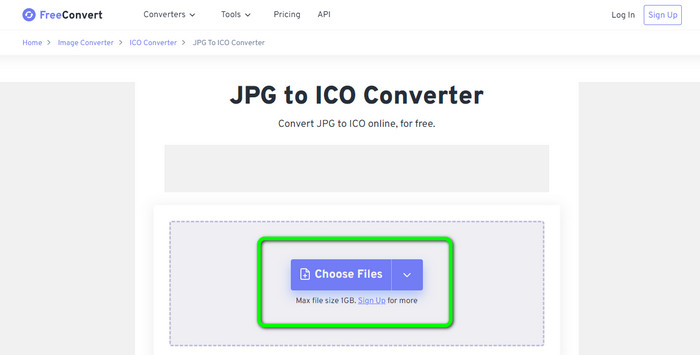
Schritt 1. Gehen Sie auf die Website von Free Convert. Klicken Sie dann in der Mitte des Bildschirms auf die Option Choose Files, um das JPG-Bild hochzuladen. Sie können die Bilddatei auch direkt in das Feld ziehen und dort ablegen.
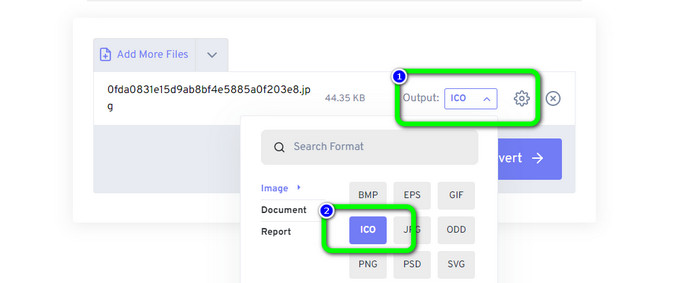
Schritt 2. Wählen Sie aus der Format-Option das ICO-Format aus. Es wird Ihr Ausgabeformat.
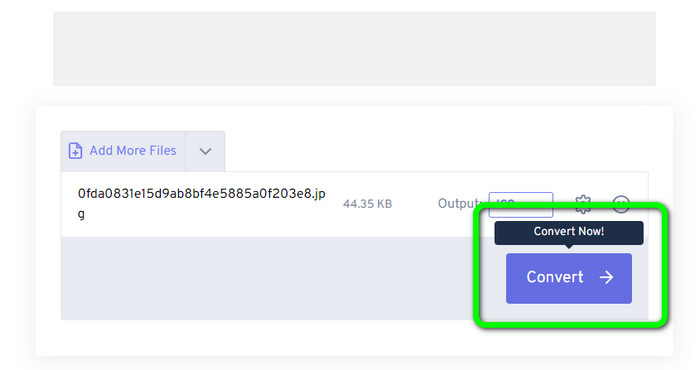
Schritt 3. Klicken Sie anschließend auf die Option Convert. Wenn der Konvertierungsvorgang abgeschlossen ist, klicken Sie auf die Schaltfläche Download, um das konvertierte Bild auf Ihren Computer herunterzuladen.
Teil 3. So konvertieren Sie JPG in ICO unter Windows und Mac
Konvertieren Sie JPG unter Windows in ICO
Verwenden Sie Converticon Desktop, um JPG in ICO zu konvertieren. Dieses Offline-Programm kann kostenlos heruntergeladen werden. Sie können Ihr JPG in ICO umwandeln, ohne auf Probleme zu stoßen. Außerdem ist ConvertIcon Desktop einfach zu bedienen. Erfahrene und professionelle Benutzer können diesen Offline-Konverter gut nutzen. Zudem unterstützt er verschiedene Bildformate, darunter PNG, JPG, SVG und mehr. Allerdings ist der Offline-Konverter nur unter Windows verfügbar. Wenn Sie Mac-Benutzer sind, ist es unmöglich, dieses Tool zum Konvertieren von Bildformaten zu verwenden.
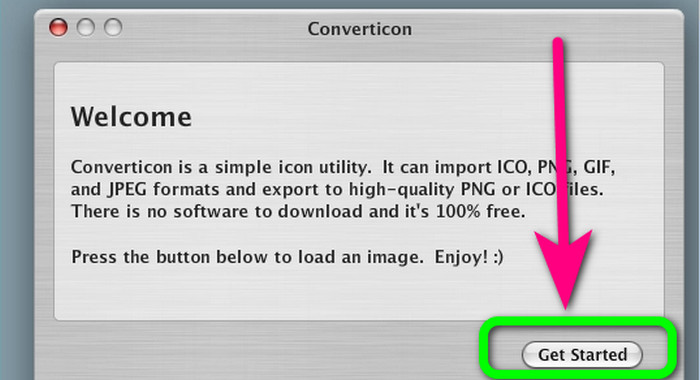
Schritt 1. Laden Sie ConvertIcon Desktop auf Ihren Windows-Computer herunter. Starten Sie dann das Programm. Klicken Sie danach auf die Option Get started.
Schritt 2. Wählen Sie in der Liste Files of type im Dialogfenster „Choose file to upload via localhost“ den Eintrag Image (png, gif, jpg). Öffnen Sie schließlich die Bilddatei, die Sie in das ICO-Dateiformat konvertieren möchten, indem Sie auf Ihrem PC zu ihr navigieren.
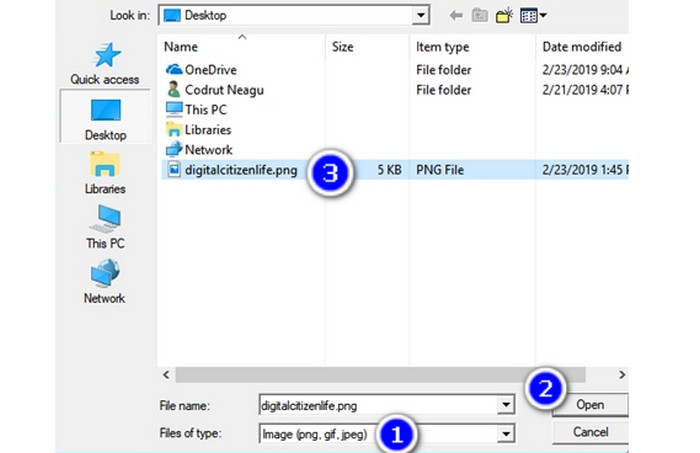
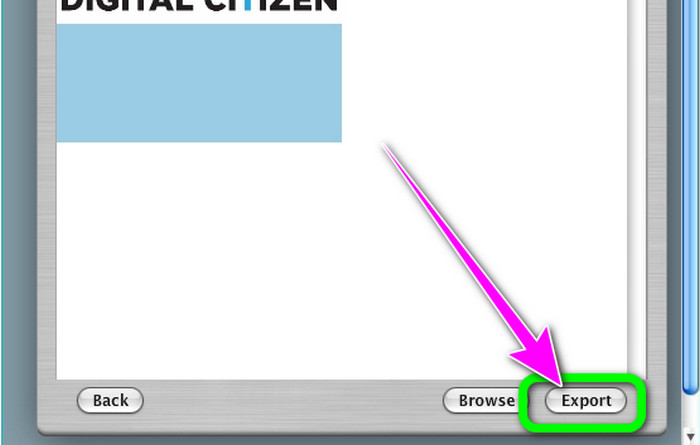
Schritt 3. Danach zeigt das Programm das ausgewählte Bild an. Klicken Sie unten rechts in der Benutzeroberfläche auf die Option Export.
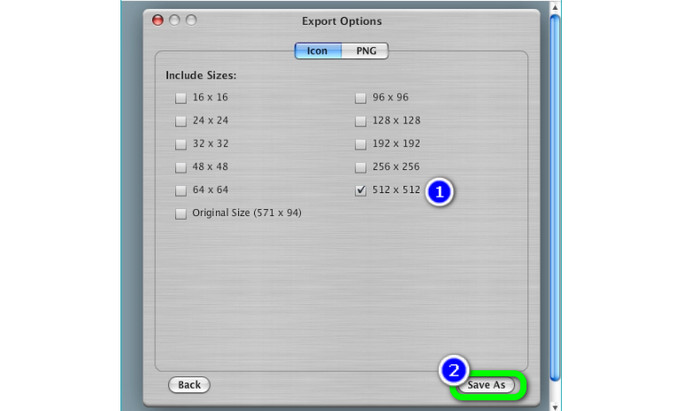
Schritt 4. Wählen Sie im Feld Export Options die Auflösungen aus, die in die endgültige ICO-Datei aufgenommen werden sollen. Die Auflösung 512 × 512 sollte insbesondere dann beachtet werden, wenn Sie Windows 11/10 verwenden. Wenn Sie fertig sind, klicken Sie auf Save as und wählen Sie auf Ihrem Windows-PC einen Speicherort, an dem diese ICO-Datei aus diesem Bildkonverter gespeichert werden soll.
Konvertieren Sie JPG in ICO auf dem Mac
Sie können die App Vorschau als Standardmethode verwenden, um JPG auf dem Mac in ICO zu konvertieren. So müssen Sie kein Offline-Programm auf Ihrem Gerät herunterladen. Außerdem können Sie Bildformate effektiv umwandeln. Das Konvertieren der Dateien ist jedoch zeitaufwendig. Es dauert lange, Bilder zu konvertieren. Der Prozess ist verwirrend und macht es für Benutzer, insbesondere Anfänger, schwierig.
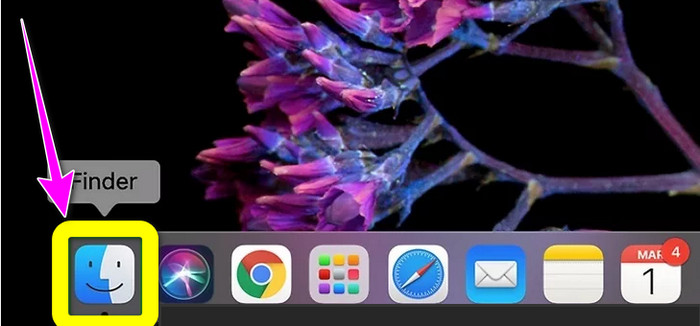
Schritt 1. Öffnen Sie Ihren Mac und verwenden Sie den Finder, um zu der JPG-Bilddatei zu navigieren, die Sie konvertieren möchten.
Schritt 2. Auf einem Mac heißt der Standard-Bildbetrachter „Vorschau“ (Preview). In der Regel öffnet ein Doppelklick auf eine Datei das Bild in Vorschau.
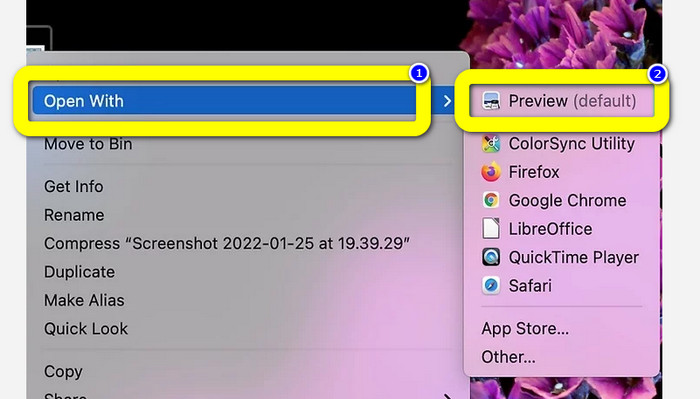
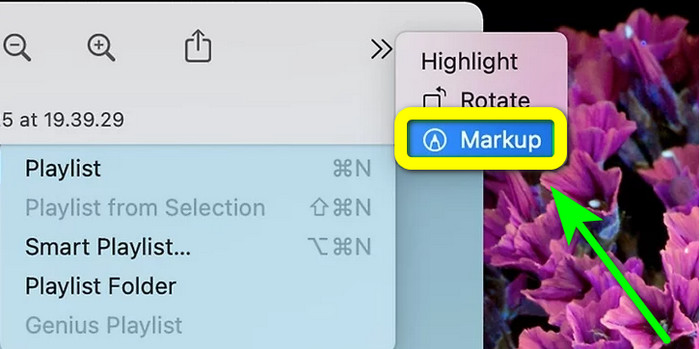
Schritt 3. Das Symbol Markup befindet sich oben und sieht aus wie ein Kreis mit einer Stiftspitze. Wählen Sie die Schaltfläche Resize in Form eines Quadrats mit zwei Pfeilen, die in die Ecken zeigen. Geben Sie die Bildauflösung in die Felder neben Height and Width ein, wählen Sie im Drop-down-Menü „Image Dimensions“ Pixels und klicken Sie auf Ok.
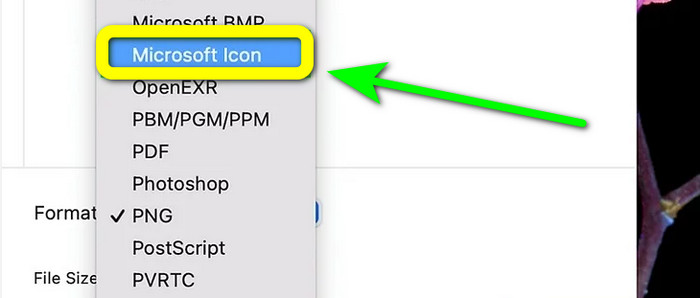
Schritt 4. Gehen Sie zum Menü File. Wählen Sie dort Export. Geben Sie dann einen Dateinamen ein. Klicken Sie auf das Format-Dropdown-Menü, während Sie die Wahltaste (Option) gedrückt halten. Wählen Sie in der Format-Option Microsoft Icon und klicken Sie auf Save. Klicken Sie hier, um zu erfahren, wie Sie ICO in PNG konvertieren.
Teil 4. Bonus: Bester kostenloser JPG-Konverter
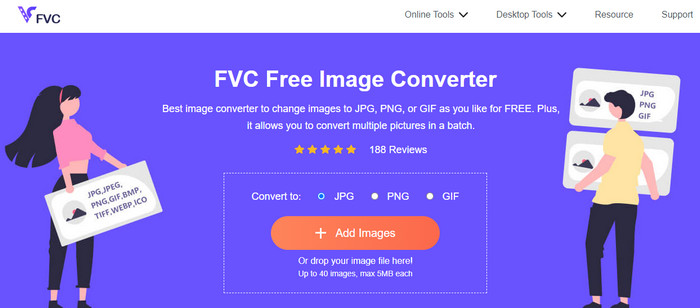
Wenn es um das Konvertieren von Bildern geht, ist der ultimative Konverter, den Sie verwenden können, der FVC Free Image Converter. Dieses Online-Tool unterstützt verschiedene Bildformate und ist damit für alle Nutzer praktisch. Außerdem ist der Konvertierungsprozess einfach. Sie können Ihre Bildformate in wenigen, einfachen Schritten umwandeln. Die Benutzeroberfläche dieses Online-Tools ist ebenfalls leicht verständlich. Daher können Nutzer, insbesondere Anfänger, es einfach und schnell bedienen. Darüber hinaus bietet es eine Stapelkonvertierungsfunktion. Sie können bis zu 40 Bilder auf einmal hochladen. FVC Free Image Converter ist in allen Browsern verfügbar. Sie können diesen Online-Konverter in Chrome, Edge, Mozilla und weiteren Browsern verwenden. Außerdem werden nach dem Konvertierungsprozess keine Wasserzeichen auf Ihre Fotos gelegt.
Teil 5. Häufig gestellte Fragen zum Konvertieren von JPG in ICO
1. Was ist der Unterschied zwischen ICO und ICNS?
Sie unterscheiden sich in verschiedenen Größen, Farbunterstützung und Auflösungen, um den Anforderungen des Displays gerecht zu werden. ICO-Dateien und ICNS-Dateitypen haben unter MacOS äquivalente Funktionen.
2. Was ist die ideale Größe für eine ICO-Datei?
16 x 16 Pixel ist eine perfekte Größe. Sie können 16x16-, 32x32-, 48x48- und 64x64-Bilder in einer einzigen .ico-Datei anbieten, und das System wählt das beste für die Anzeige aus. .ico-Dateien können viele Bilder mit unterschiedlichen Farbtiefen enthalten.
3. Welche Vorteile hat die Verwendung einer JPEG-Datei?
Der Hauptvorteil von JPG-Dateien besteht darin, dass sie viel kleiner sind als ältere Bilddateiformate. Sie geben Speicherplatz auf Ihrem Computer frei und eignen sich perfekt zum Speichern und Teilen digitaler Bilder.
Fazit
Wie konvertiert man JPG in ICO? Dann ist es hilfreich, sich alle oben genannten effektivsten Methoden anzusehen. Auf diese Weise können Sie Ihre Bilddateien einfach und sofort umwandeln. Wenn Sie auf der Suche nach dem besten Bildkonverter sind, empfehlen wir Ihnen den FVC Free Image Converter. Dieser Bildkonverter hat ein leicht verständliches Verfahren und ist daher perfekt für alle Nutzer.
-
 Führende Wege zum Konvertieren von JPG in SVG [Gelöst]
 In diesem Beitrag erhalten Sie die Daten, die Sie sich nicht entgehen lassen sollten, über die besten Möglichkeiten zum Konvertieren von JPG in SVG. Lesen Sie den Beitrag, um JPG-zu-SVG-Konverter zu verwenden.
-
 Vollständige Möglichkeiten zum Konvertieren von JPG in PNG online und offline
 Suchen Sie nach nützlichen Methoden zum Konvertieren von JPG in das PNG-Dateiformat? Dieser Wegweiser hat die Antwort, die Sie brauchen. Um diese Methoden zu entdecken, lesen Sie den Artikel.
-
 Methoden zum Konvertieren von Bildern in JPG online und offline
 Möchten Sie die Datei aus irgendeinem Grund in das JPG-Format konvertieren? Dann ist dieser Artikel für Sie. Wir zeigen Ihnen die beste Methode, um Ihr Bild in JPG zu konvertieren
