


 Video Converter Ultimate
 Bildschirm recorder
 Videoreparatur
 Sicherer Download
Konvertieren Sie PSD in JPG/PNG: Bemerkenswerte Möglichkeiten, die Sie nicht verpassen dürfen
PSD ist ein Dateiformat von Adobe. Einige Benutzer können diese Bilddatei in Adobe Photoshop, Corel und PaintShop Pro öffnen. Abgesehen von den genannten Programmen lässt sich das PSD‑Format jedoch nicht ohne Weiteres in anderen Programmen öffnen. Das liegt daran, dass manche Programme/Editoren das PSD‑Format nicht unterstützen. In diesem Fall gehört es zu den besten Lösungen, die Datei in andere Formate zu konvertieren. Zum Glück sind die Formate JPG und PNG heutzutage weit verbreitet. Fast alle Browser, Programme und Editor‑Anwendungen unterstützen diese beiden Formate. In diesem Leitfaden zeigen wir Ihnen daher die besten Methoden, um PSD in JPG oder PNG zu konvertieren.

Teil 1. PSD, JPG und PNG vergleichen
| Datei Format | PSD | JPG / JPEG | PNG |
| Dateierweiterung | .psd | .jpg | .png |
| Vollständiger Name | Photoshop-Dokument | Gemeinsame fotografische Expertengruppe | Portable Netzwerkgrafik |
| Entwickelt von | Adobe | Gemeinsame fotografische Expertengruppe | PNG-Entwicklungsgruppe |
| Beschreibung | Das native Dateiformat von Adobe Photoshop heißt a PSD Datei. Höchstwahrscheinlich sind Sie auf Dateien mit der Erweiterung.psd gestoßen. Hauptsächlich, wenn Sie jemals Adobe Photoshop verwendet haben; man merkt sie. Dieses Dateiformat wurde häufig von Künstlern und Designern verwendet. | Ein Bilddateiformat ist a JPG oder JPEG-Datei. JPG-Bilddateien haben denselben Dateityp, unabhängig davon, ob sie die Dateierweiterung .JPG oder .JPEG haben. JPG-Dateien können mit Ihren Webbrowsern wie Chrome oder Firefox, Viewer und Paint geöffnet werden. | Eine tragbare Netzwerkgrafik (PNG)-Datei ist eine davon. Das Komprimierungsverfahren ist verlustfrei. Es wird normalerweise als Ersatz für das GIF-Bildformat angesehen. PNG-Dateien unterstützen jedoch keine Animationen wie GIF-Dateien. |
| Kompression | Verlustfrei | Verlustig | Verlustfrei |
| Zugehörige Programme/Browser | Adobe Photoshop, GIMP, XnView, Google | IrfanView, Paint, Adobe Photoshop, GIMP, Microsoft, FastStone Image Viewer, Google Chrome, Internet Explorer | FastStone Image Viewer, Adobe Photoshop, GIMP, Microsoft, Paint, Google Chrome, Internet Explorer |
Teil 2. Hervorragende Möglichkeiten, PSD online in JPG/PNG zu konvertieren
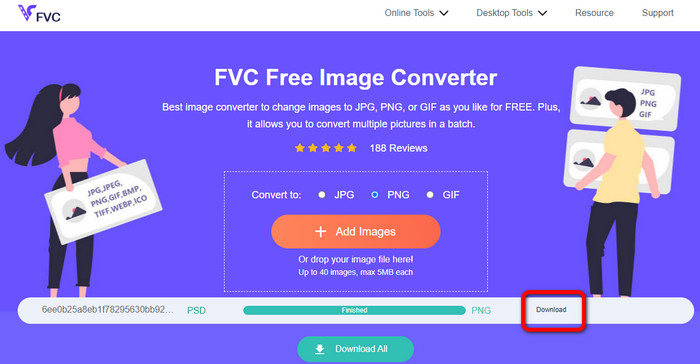
So konvertieren Sie PSD in JPG/PNG mit FVC Free Image Converter
FVC Free Image Converter ist ein herausragendes Online‑Tool, mit dem Sie PSD in JPG/PNG konvertieren können. Dieser Online‑Bildkonverter kann Ihre PSD‑Datei professionell in JPG umwandeln. Diese Software akzeptiert Eingabeformate wie EPS, JPG, PNG, TIFF, BMP und mehr. Außerdem verfügt sie über ein benutzerfreundliches Layout und präzise Einstellungen. So können sowohl erfahrene als auch neue Anwender Fotos mit diesem Tool konvertieren. Zudem ist die Nutzung einfacher, da nur wenige Schritte nötig sind, um Bilder zu konvertieren. Alle Nutzer können den FVC Free Image Converter verwenden, da er in allen Browsern verfügbar ist. Darüber hinaus bietet FVC Free Image Converter eine kostenlose Fotokonvertierung an. Diese Anwendung ist webbasiert, sodass Sie keine Software oder Plug‑ins herunterladen müssen. Anders als bei vielen anderen Konvertern werden bei der Bildkonvertierung keine aufdringlichen Werbeanzeigen eingeblendet. Außerdem wird die hohe Qualität der Fotos gewährleistet. Die konvertierten Bilder behalten das Erscheinungsbild der Originalfotos. Der FVC Bilddatei‑Konverter ermöglicht zudem Stapelkonvertierungen. Sie können eine große Anzahl von Bildern auf einmal konvertieren. Dieser Bildkonverter kann bis zu 40 Bilder verarbeiten.
Konvertieren Sie PSD in JPG
Schritt 1. Öffnen Sie Ihren Browser und rufen Sie die Website von FVC Free Image Converter auf. Wählen Sie das Dateiformat JPG aus den Formatoptionen.
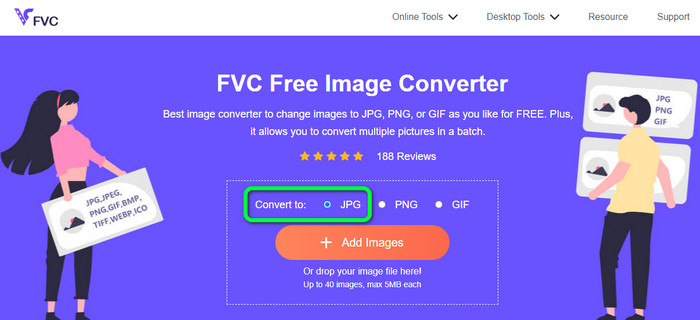
Schritt 2. Nachdem Sie das gewünschte Ausgabeformat ausgewählt haben, klicken Sie auf die Schaltfläche Bilder hinzufügen. Wenn das Dateifenster Ihres Computers erscheint, wählen Sie das PSD‑Bild aus und öffnen Sie es. Nach dem Upload‑Vorgang wird die PSD‑Datei automatisch in JPG konvertiert.
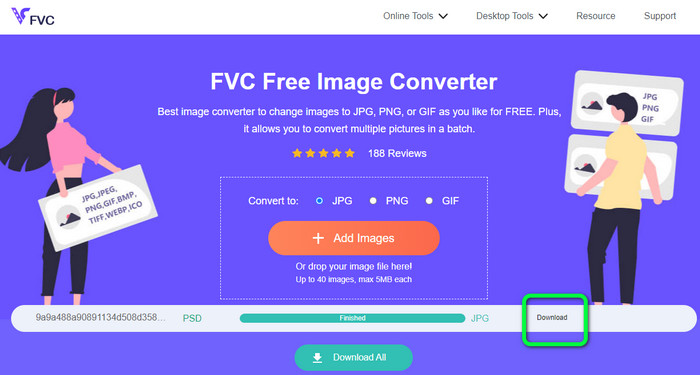
Schritt 3. Nach dem Konvertierungsvorgang speichern Sie Ihr konvertiertes Bild, indem Sie auf die Schaltfläche Herunterladen klicken.
Konvertieren Sie PSD in PNG
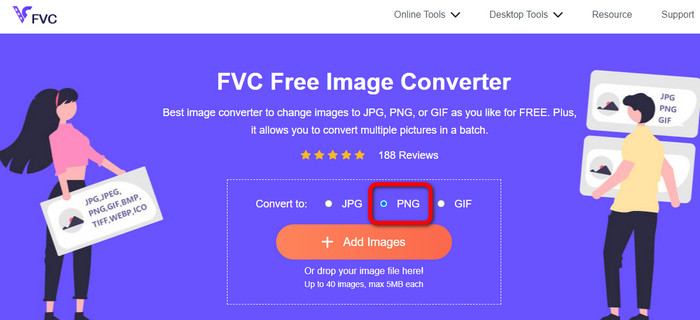
Schritt 1. Wenn Sie sich auf der offiziellen Website von FVC Free Image Converter befinden, wählen Sie das PNG‑Format aus.
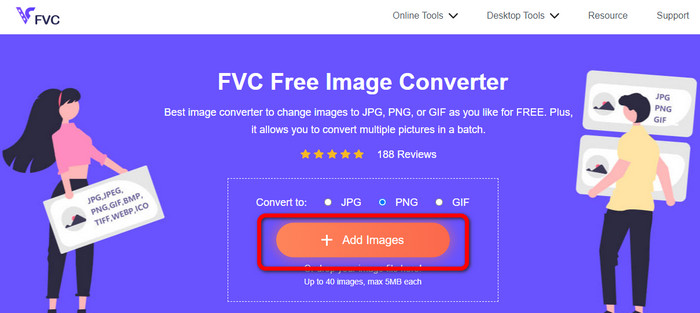
Schritt 2. Klicken Sie auf die Schaltfläche Bilder hinzufügen, um das PSD‑Bild hochzuladen. Sie können die Bilddatei auch direkt in das Feld ziehen. Warten Sie anschließend den Upload‑ und Konvertierungsprozess ab.
Schritt 3. Klicken Sie zum Schluss auf die Schaltfläche Herunterladen, um das Endergebnis zu speichern.
So konvertieren Sie PSD in JPG/PNG auf Zamzar
Zamzar ist ein weiteres ausgezeichnetes Online‑Tool, um PSD in JPG/PNG zu konvertieren. Die Möglichkeit, Bilder mit einer Größe von bis zu 50 MB hochzuladen, ist hervorragend. Sie können eine Bilddatei von Ihrem Computer hochladen. Außerdem können Sie auf Dropbox, Drive oder eine andere Website zugreifen, indem Sie deren URL eingeben. Dieses Tool verfügt über eine benutzerfreundliche Oberfläche, die die Bedienung für alle Nutzer erleichtert. Mit dieser Software können Sie Fotos in CR2, ARW, PNG, 3FR, JPG, GIF, TIFF und anderen Formaten hochladen. Um es für alle Nutzer noch einfacher zu machen, können Sie Ihre Bilddatei auch in verschiedene Formate konvertieren. Sie können sie in BMP, EPS, PDF, PNG, JPG und WBMP umwandeln. Allerdings ist der Konvertierungsprozess sehr langwierig. Die konvertierten Bilder können außerdem nicht gespeichert werden. Zusätzlich sind pro Sitzung nur zwei Bildkonvertierungen möglich. Verwenden Sie die folgenden Schritte, um PSD in JPG/PNG zu konvertieren.
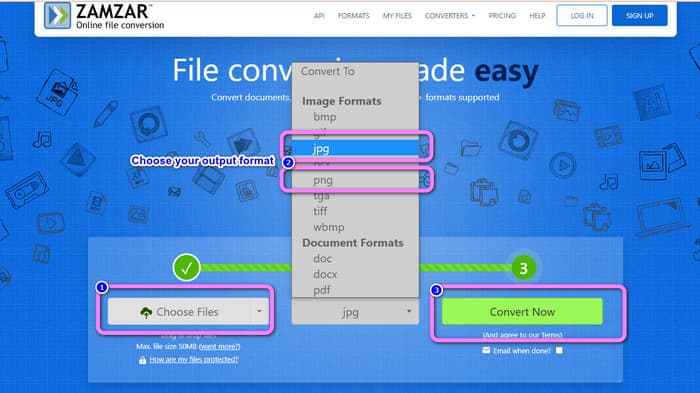
Schritt 1. Rufen Sie die Website von Zamzar auf. Klicken Sie auf die Schaltfläche Dateien auswählen. Öffnen Sie die PSD‑Datei aus Ihrem Dateiverzeichnis.
Schritt 2. Gehen Sie zu den Optionen Konvertieren in. Wählen Sie Ihr gewünschtes Ausgabeformat, zum Beispiel PNG oder JPG.
Schritt 3. Klicken Sie abschließend auf die Schaltfläche Jetzt konvertieren. Warten Sie den Konvertierungsvorgang ab. Speichern Sie anschließend die konvertierte Datei, um sie auf Ihrem Desktop zu sichern. Klicken Sie hier, um zu erfahren, wie man EPS in JPG oder PNG konvertiert.
Teil 3. Hilfreiche Methode zum Offline-Konvertieren von PSD in JPG/PNG
So konvertieren Sie PSD in JPG/PNG mit Video Converter Ultimate
Video Converter Ultimate ist ein leistungsstarkes Programm, um PSD in das JPG/PNG‑Format zu konvertieren. Dieses Programm bietet eine leicht verständliche Benutzeroberfläche und eignet sich damit ideal für alle Anwender. Außerdem verfügt es über einfache Abläufe, denen Sie folgen können. So ist das Konvertieren von PSD‑Bildern in JPG/PNG kinderleicht. Neben JPG und PNG unterstützt es auch zahlreiche andere Bildformate. Es unterstützt BMP, WEBP, TIF, EPS und mehr, was sehr praktisch ist. Sie können diese Anwendung sowohl auf Windows‑ als auch auf Mac‑Computern nutzen. Zudem können Sie mit der Stapelkonvertierungsfunktion viele Dateien in einem einzigen Vorgang umwandeln. So können Sie beliebig viele Bilder konvertieren. Folgen Sie den einfachen Anweisungen unten, um PSD in JPG/PNG zu konvertieren.
Schritt 1. Klicken Sie auf die Schaltfläche Herunterladen unten, um Zugriff auf Video Converter Ultimate zu erhalten. Versionen für Windows und Mac sind verfügbar. Starten Sie anschließend die Anwendung nach Abschluss der Installation.
Gratis DownloadFür Windows 7 oder neuerSicherer Download
Gratis DownloadFür MacOS 10.7 oder neuerSicherer Download
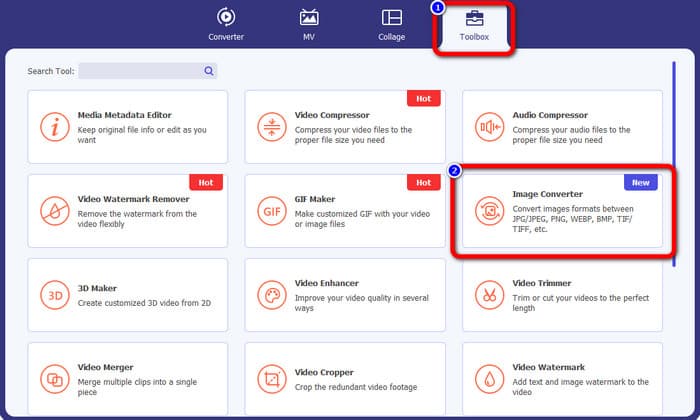
Schritt 2. Gehen Sie zum Bereich Toolbox und klicken Sie auf das Tool Image Converter.
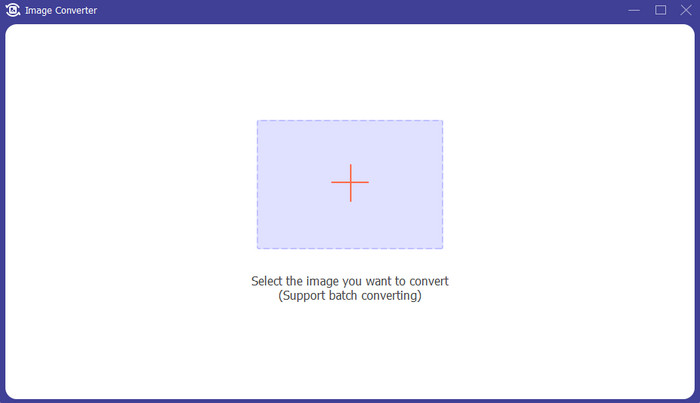
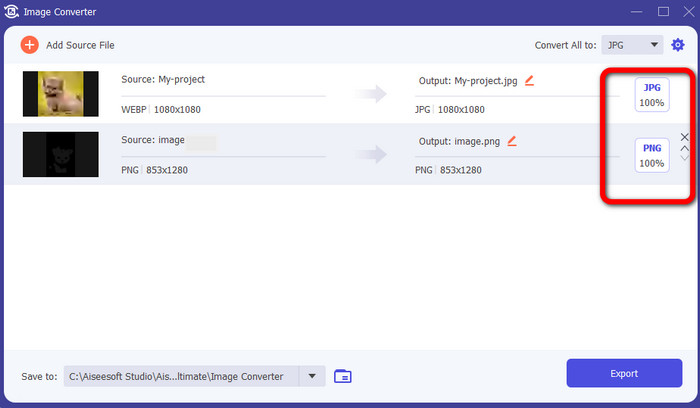
Schritt 3. Klicken Sie auf das +-Symbol, um die PSD‑Bilddatei hinzuzufügen. Sie können mehrere Bilder gleichzeitig hinzufügen.
Schritt 4. Nachdem Sie die PSD‑Bilder hinzugefügt haben, gehen Sie zu den Formatoptionen und wählen das gewünschte Ausgabeformat.
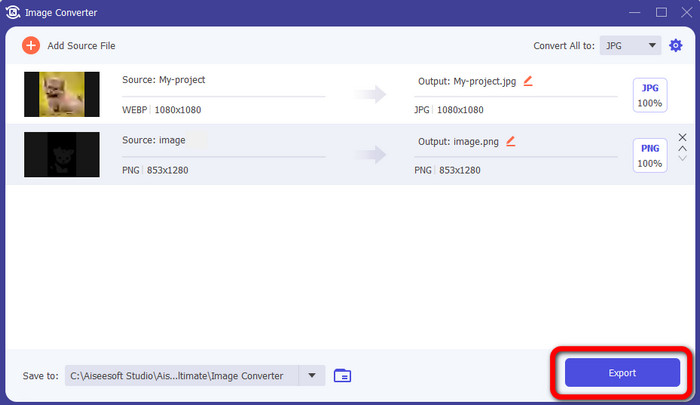
Schritt 5. Klicken Sie zum Schluss auf die Schaltfläche Exportieren, um Ihre konvertierten Bilder zu speichern.
So konvertieren Sie PSD in JPG/PNG in Photoshop
Photoshop ist ein weiteres Programm, mit dem Sie PSD in JPG und PNG konvertieren können. Es bietet ebenfalls wirksame Methoden zur Konvertierung. Außerdem ist Photoshop sowohl für Windows‑ als auch für Mac‑Computer verfügbar. Sie können Photoshop auch zum Schärfen von Bildern verwenden. Da das Programm jedoch zu den professionellen Bildbearbeitungswerkzeugen gehört, müssen Sie es kaufen, um alle Funktionen nutzen zu können. Photoshop bietet nur eine 7‑tägige kostenlose Testversion. Darüber hinaus ist seine Benutzeroberfläche schwer zu verstehen.
Schritt 1. Laden Sie Photoshop herunter und starten Sie es auf Ihrem Computer. Um Ihr Bild anzuzeigen, wählen Sie Datei > Öffnen oder klicken Sie in Ihrem Dateimanager mit der rechten Maustaste auf die PSD‑Projektdatei und wählen Sie Öffnen mit > Photoshop.
Schritt 2. Klicken Sie dann oben links im Fenster auf die Registerkarte Datei. Wählen Sie anschließend die Option Speichern unter.
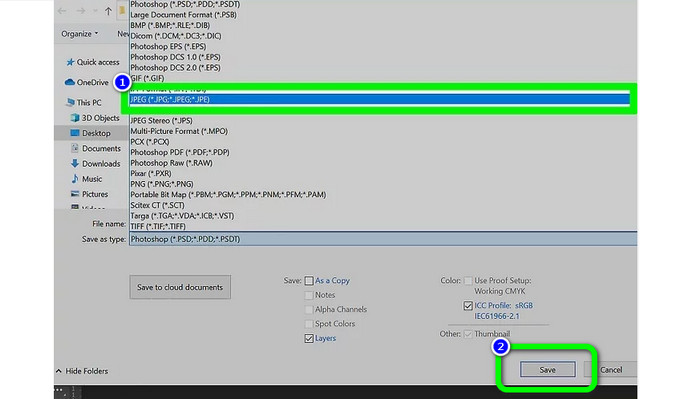
Schritt 3. Gehen Sie zum Bereich Speichern unter. Wählen Sie danach im Formatfeld JPEG/JPG. Sobald Sie das JPG/JPEG‑Format ausgewählt haben, klicken Sie auf die Schaltfläche Speichern.
Teil 4. Häufig gestellte Fragen zum Konvertieren von PSD in JPG oder PNG
1. Wann würden Sie PSD verwenden?
Viele Benutzer verwenden PSD-Dateien, wenn sie mit hochwertigen Grafikdaten arbeiten. Es enthält riesige und komplizierte Bilder oder andere hochauflösende Grafiken und Kunstwerke.
2. Können Sie eine PSD-Datei drucken?
Unglücklicherweise nicht. Wenn Sie eine PSD-Datei drucken möchten, müssen Sie sie in andere Formate wie PDF konvertieren.
3. Ist ein PSB ein PSD?
Eine PSD-Datei im größeren Format ist eine PSB-Datei. Photoshop Big oder PSB ist die Abkürzung für eine Photoshop-kompatible Datei, die mehr Daten enthalten kann als eine typische PSD.
Fazit
Die PSD‑Datei ist ein praktisches Bildformat. Allerdings können Sie sie nicht in anderen Browsern oder Programmen öffnen. Wenn Sie sie öffnen möchten, müssen Sie die Datei zuerst in gängige Formate wie JPG und PNG konvertieren. Wenn Sie PSD in JPG oder PNG konvertieren möchten, verwenden Sie den FVC Free Image Converter. Er bietet eine einfache Vorgehensweise, die gut für Sie geeignet ist.
-
 Lernen Sie die einfachsten Ansätze zum schnellen Konvertieren von WebP in JPG kennen
 Lassen Sie uns alle effektive Möglichkeiten kennenlernen, um Webbilder einfach in JPG zu konvertieren. Dieser Artikel stellt Ihnen hervorragende Bildkonverter zur Verfügung, die Sie zum Konvertieren von Bilddateien verwenden können.
-
 Perfekte Methoden zum mühelosen Konvertieren von WebP in PNG
 Informieren Sie sich über die bemerkenswerten Methoden zum Konvertieren von WebP in PNG. Dieser Leitfaden stellt Ihnen die hilfreichsten Bildkonverter zur Verfügung, die Sie ausprobieren können.
-
 Ultimative Methoden zum perfekten Konvertieren von WebP in GIF
 Möchten Sie WebP in GIF konvertieren, haben aber keine Ahnung, was Sie tun sollen? Glücklicherweise werden in diesem Beitrag mehrere Möglichkeiten vorgestellt, wie Sie WebP sofort in GIF konvertieren können.
