


 Video Converter Ultimate
 Bildschirm recorder
 Videoreparatur
 Sicherer Download
So konvertieren Sie SVG in PNG [Detaillierte Anweisungen]
Einige Benutzer haben Probleme bei der Verwendung von SVG-Bildern. Anders als bei normalen Bildern liegt das daran, dass sich manche Grafiken nach oben bewegen oder zu anderen Farben überblenden können. Außerdem sind SVG-Bilder vektorbasiert und daher nicht ideal für Fotos mit feinen Details – was für Nutzer nachteilig ist. Mit pixelbasierten Formaten wie PNG können Sie mehr Farben und Details darstellen. Wenn Sie das Format Ihres Bildes von SVG in PNG ändern möchten, können Sie sich auf diesen Beitrag verlassen. Wir zeigen Ihnen die besten Methoden, mit denen Sie das Format SVG in PNG umwandeln können.

Teil 1. Vollständige Details zu SVG und PNG
| Datei Format | SVG | PNG |
| Dateinamenerweiterung | .svg | .png |
| Entwickelt von | World Wide Web Konsortium | PNG-Entwicklungsgruppe |
| Vollständiger Name | Skalierbare Vektorgrafik | Portable Netzwerkgrafik |
| Beschreibung | Skalierbare Vektorgrafiken, SVG, ist ein auflösungsunabhängiges Standardformat. Als Grundlage dient die Extensible Markup Language (XML). Es werden Vektorgrafiken verwendet, und es sind einige Animationen verfügbar. Wie der Name schon sagt, ist die Skalierbarkeit der wichtigste Vorteil bei der Verwendung einer SVG-Datei. Außerdem ist SVG insofern einzigartig, als es kein Bildformat ist. Sie können SVG-Dateien in fast allen Browsern wie Firefox, Google, Edge und mehr öffnen. | Eine Portable Network Graphics PNG-Datei ist heutzutage eines der beliebtesten Formate. Das Komprimierungsverfahren ist verlustfrei. Darüber hinaus wird es häufig als Ersatz für das GIF-Bildformat angesehen. Aber es hat noch nicht die Akzeptanz erreicht, die GIF- oder PNG-Formate haben. Sie können PNG auch verwenden, wenn ein Bild durchscheinende Bereiche hat. Das Erstellen von Grafiken, das Erstellen einer Website oder das Produzieren von Fotos können alle Spaß machen. |
Teil 2. So konvertieren Sie SVG online in PNG
Konvertieren Sie SVG in PNG mit FVC Free Image Converter
Das Konvertieren von SVG in PNG ist mit einem geeigneten Bildkonverter ganz einfach. In diesem Fall ist FVC Free Image Converter die beste Methode zur Dateiumwandlung. Mit diesem Online-Bildkonverter können Sie Ihre SVG-Datei sofort in PNG umwandeln. Neben SVG unterstützt er zahlreiche Eingabeformate wie JPG, TIFF, ICO, BMP und mehr. So können Sie beliebige Bilder bequem in diesen Konverter hochladen. Außerdem können Sie, wenn Sie mehrere Dateien gleichzeitig umwandeln wollen, eine Stapelkonvertierung durchführen, da FVC Free Image Converter genau diese Funktion bietet. Damit können Sie mehr konvertieren und gleichzeitig Zeit sparen. Darüber hinaus verfügt das Tool über eine hohe Konvertierungsgeschwindigkeit, sodass Sie Ihre Dateien in nur wenigen Sekunden umwandeln können. Sie können diesen Bildkonverter zudem in allen gängigen Browsern nutzen, darunter Google, Mozilla, Edge, Explorer und andere. Weiterhin sind Ihre Daten in diesem Tool sicher. Nachdem Sie Ihre konvertierten Bilder gespeichert haben, werden Ihre Daten automatisch gelöscht. Außerdem werden keine störenden Werbeanzeigen eingeblendet, die Ihren Bildschirm überdecken. So werden Sie während des Konvertierungsvorgangs nicht genervt. Befolgen Sie die einfachen Schritte unten, um SVG mit FVC Free Image Converter in PNG zu konvertieren.
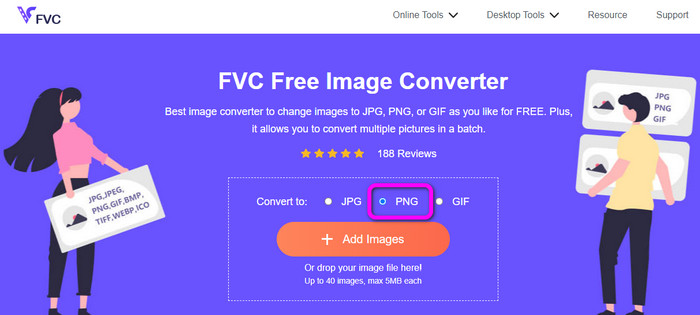
Schritt 1: Öffnen Sie Ihren Browser und besuchen Sie die Webseite von FVC Free Image Converter. Wählen Sie aus den Formatoptionen Ihr gewünschtes Ausgabeformat, nämlich PNG, aus.
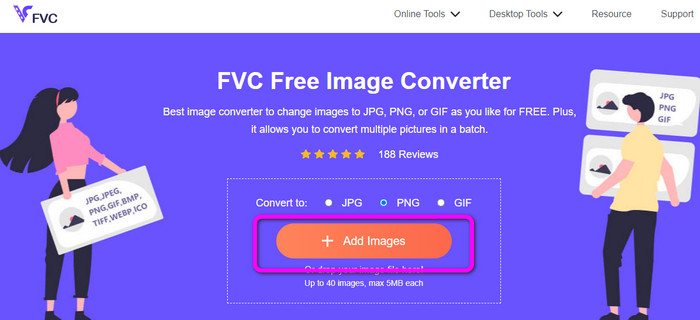
Schritt 2: Klicken Sie auf die Schaltfläche Add Files, um die SVG-Bilddatei hochzuladen, die Sie konvertieren möchten. Sie können Ihre Bilddatei auch direkt in das Feld ziehen. Beachten Sie, dass Sie bis zu 40 Bilder hinzufügen können, wenn Sie mehrere Bilddateien gleichzeitig konvertieren möchten. Während des Hochladens werden die Bilder automatisch konvertiert.
Schritt 3: Speichern Sie nach dem Konvertierungsvorgang Ihr konvertiertes Bild, indem Sie auf die Schaltfläche Download klicken. Navigieren Sie anschließend zu Ihrem Download-Ordner und öffnen Sie Ihr konvertiertes Bild.

Konvertieren Sie SVG mit Aconvert in PNG
Die Nutzung von Aconvert ist eine weitere Methode, um SVG in PNG zu konvertieren. Dieses Online-Tool bietet einen einfachen Ablauf zur Dateikonvertierung. Es verfügt zudem über eine benutzerfreundliche Oberfläche, die leicht zu verstehen ist. Somit können sowohl erfahrene als auch unerfahrene Nutzer mit diesem Konverter arbeiten. Mit diesem Bildkonverter können Sie die Bildqualität anpassen. Sie dürfen das Bild außerdem in der Größe verändern. Zusätzlich bietet dieses Tool eine Stapelkonvertierung, sodass Sie mehrere Bildformate auf einmal umwandeln können. Darüber hinaus ist Aconvert auf allen Online-Plattformen verfügbar, darunter Google, Edge, Explorer und mehr. Aconvert stellt außerdem weitere Funktionen bereit: Sie können Videos, Audiodateien, Dokumente, E‑Books und vieles mehr konvertieren. Allerdings ist bei der Nutzung dieses Online-Tools damit zu rechnen, dass der Konvertierungsvorgang recht langsam ist. Es dauert einige Minuten, bis Sie das gewünschte Ergebnis erhalten. Sie können zudem nur Dateien mit einer maximalen Größe von 200 MB hochladen. Sehen Sie sich die folgenden Methoden an, um zu erfahren, wie Sie SVG mit Aconvert in PNG umwandeln.
Schritt 1: Öffnen Sie Ihren Browser und besuchen Sie die offizielle Webseite von Aconvert. Klicken Sie dann auf die Schaltfläche Choose Files, um die SVG-Bilddatei hinzuzufügen, die Sie konvertieren möchten.
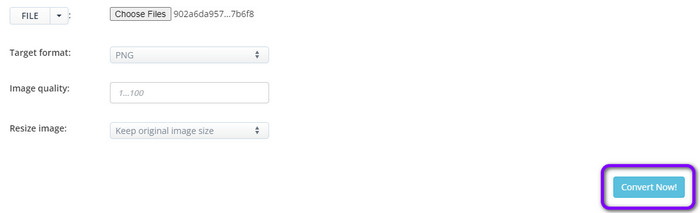
Schritt 2: Navigieren Sie zur Option Target Format. Nachdem Sie darauf geklickt haben, wählen Sie das PNG-Format. Sie können außerdem zu den Optionen Image Quality und Resize Image wechseln, wenn Sie an Ihrem Bild Änderungen vornehmen möchten.
Schritt 3: Klicken Sie auf die Schaltfläche Convert, um den Konvertierungsvorgang zu starten. Klicken Sie nach Abschluss der Konvertierung auf die Schaltfläche Download, um Ihr Bild auf Ihrem Computer zu speichern.
Konvertieren Sie SVG mit CloudConvert in PNG
Besuchen Sie Cloudconvert, wenn Sie noch nach einem erstklassigen Online-Konverter suchen, um SVG in PNG umzuwandeln. Dieser Online-Konverter eignet sich hervorragend für die Konvertierung einer Vielzahl von Dateien. Dazu gehören MKV, FLV, AVI, WEBM und WMV. Außerdem können Sie viele Dateien konvertieren, ohne die Videoqualität zu beeinträchtigen. Allerdings hat die kostenlose Version dieser Software ein tägliches Konvertierungslimit von 25 Dateien. In diesem Fall ist ein Abonnement erforderlich, wenn Sie mehr Dateien umwandeln möchten. Zusätzlich kann sich der Konvertierungsvorgang je nach Geschwindigkeit Ihrer Internetverbindung verzögern. Und schließlich unterstützt Cloudconvert nur acht Ausgabeformate, was für Nutzer ein Nachteil ist. Verwenden Sie die folgenden Methoden, wenn Sie bereit sind, Ihr Video von einer SVG-Datei in das PNG-Format umzuwandeln.
Schritt 1: Besuchen Sie die Webseite von CloudConvert in Ihrem Browser. Klicken Sie dann auf die Schaltfläche Select File. Wenn Ihr Computerordner auf dem Bildschirm erscheint, öffnen Sie die SVG-Datei, die Sie konvertieren möchten.
Schritt 2: Gehen Sie zur Option Convert to, um die Formatoptionen anzuzeigen. Navigieren Sie anschließend zum Bereich Image und wählen Sie das Dateiformat PNG aus.
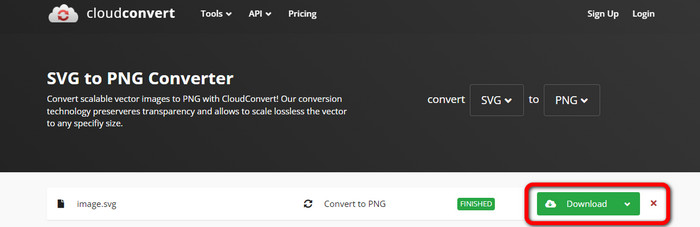
Schritt 3: Klicken Sie zum Abschluss auf die Schaltfläche Convert. Klicken Sie nach dem Konvertierungsvorgang auf die Schaltfläche Download, um Ihr konvertiertes Bild auf Ihrem Computer zu speichern.
Teil 3. So konvertieren Sie SVG in PNG auf dem Mac
Um SVG auf dem Mac in PNG zu konvertieren, benötigen Sie einen leistungsstarken Bildkonverter mit modernen Bearbeitungsfunktionen. Ihre beste Wahl ist BatchPhoto Pro. BatchPhoto Pro erfüllt im Allgemeinen alle Anforderungen bei der Verarbeitung Ihrer Bilddateien, einschließlich gängiger Fotos, Rohbilder und anderer branchenüblicher Bildformate. Es handelt sich um einen Batch-Fotokkonverter, -Editor, -Resizer und ein Tool zum Einfügen von Wasserzeichen. Der Bildkonverter kann mehr als 170 verschiedene Arten von Fotos verarbeiten. Außerdem verfügt er über eine einfache Oberfläche, die für alle Nutzer geeignet ist. Sie erhalten das Endergebnis der Konvertierung sogar innerhalb kurzer Zeit. Wenn Sie jedoch alle Funktionen nutzen möchten, müssen Sie ein Abonnement erwerben. Zudem ist das Programm nur auf dem Mac verfügbar. Wenn Sie Windows verwenden, sollten Sie besser nach einem anderen Programm zur Bildkonvertierung suchen.
Schritt 1: Installieren Sie BatchPhoto Pro auf Ihrem Mac. Sie können die kostenlose Version verwenden. Navigieren Sie dann zu Add Photo, um die SVG-Bilddatei hinzuzufügen.
Schritt 2: Gehen Sie anschließend zur Option Setup. Klicken Sie auf die Option Output format, um das PNG-Format auszuwählen.
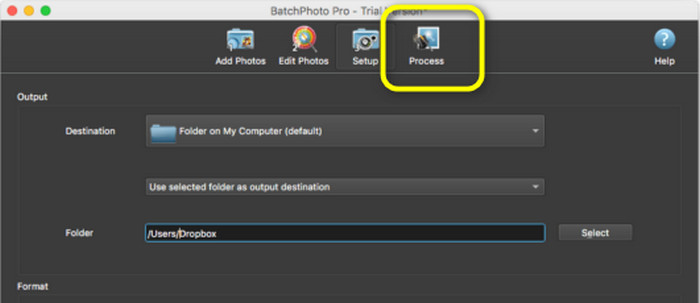
Schritt 3: Klicken Sie abschließend auf die Schaltfläche Process, um den Konvertierungsvorgang zu starten. Sobald er abgeschlossen ist, können Sie das konvertierte Bild im Ausgabeverzeichnis ansehen.
Teil 4. So konvertieren Sie SVG in PNG unter Windows
In diesem Teil zeigen wir Ihnen eine zuverlässige Offline-Methode, um SVG in PNG zu konvertieren. Sie müssen dazu Fosshub verwenden. Dies ist ebenfalls eine ausgezeichnete Wahl für Massen- und Einzelanpassungen von Bildformaten. Dieser Konverter bietet ebenfalls eine Stapelkonvertierungsfunktion. Mit dieser Funktion können Sie viele Dateien gleichzeitig konvertieren. Außerdem können Sie ihn kostenlos herunterladen. Allerdings ist Fosshub vor allem für Anfänger schwer zu bedienen. Die Layouts bzw. die Oberfläche sind verwirrend und schwer zu verstehen. Zudem nimmt der Installationsvorgang nach dem Herunterladen des Programms viel Zeit in Anspruch. Darüber hinaus eignet sich dieser Offline-Konverter nur für die Umwandlung von SVG in PNG. Andere Bilddateiformate werden nicht unterstützt. Das bedeutet, dass es nicht möglich ist, mit diesem Programm andere Bildformate zu konvertieren.
Schritt 1: Rufen Sie die Webseite von Fosshub auf und laden Sie das Programm herunter. Führen Sie dann die Installation durch und starten Sie es auf Ihrem Desktop.
Schritt 2: Gehen Sie im oberen Bereich der Benutzeroberfläche zur Option Add > Add files für den nächsten Schritt. Wenn der Computerordner auf dem Bildschirm erscheint, klicken Sie auf das SVG-Bild, das Sie konvertieren möchten, und öffnen Sie es.
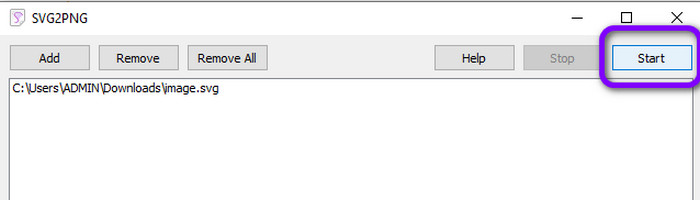
Schritt 3: Klicken Sie für den letzten Schritt auf die Schaltfläche Start in der oberen rechten Ecke der Oberfläche. Warten Sie, bis der Konvertierungsvorgang abgeschlossen ist. Nach einigen Sekunden können Sie das konvertierte Bild ansehen, indem Sie auf die Schaltfläche Open in der unteren rechten Ecke der Oberfläche klicken. Klicken Sie hier, um zu erfahren, wie Sie SVG in JPG konvertieren.
Teil 5. Häufig gestellte Fragen zum Konvertieren von SVG in PNG
1. Was ist der Unterschied zwischen SVG, JPG und PNG?
SVG ist ein Grafikformat, das Vektoren verwendet und Bilder als Zahlenwerte darstellt. PNG verwendet Binärcodierung, um Bilddaten zu komprimieren, während JPG ein Raster- oder Bitmap-Bildformat ist. Das ideale Format für Grafikdesigndateien ist SVG. Das liegt daran, dass jeder die tatsächlichen Größen der einzelnen Bildteile leicht erkennen kann.
2. Steigt die Qualität beim Vergrößern der SVG-Datei?
Nein. Das Gute am SVG-Dateiformat ist, dass Sie sie vergrößern können, ohne ihre Qualität zu beeinträchtigen.
3. Ist PNG oder SVG besser?
Es hängt davon ab, wie Sie die Datei verwenden. Wenn Sie Logos, Diagramme oder Grafiken erstellen möchten, verwenden Sie SVG. Wenn Sie Bildebenen erstellen möchten, ist PNG besser.
Fazit
SVG ist das geeignete Format für animierte Bilder, Linien und Logos. Wenn Sie jedoch komplexe Bilder anzeigen und verwenden möchten, ist PNG die bessere Wahl. Wenn Sie also SVG in PNG umwandeln möchten, verwenden Sie FVC Free Image Converter. Mit diesem Online-Konverter können Sie Bilddateien auf unkomplizierte Weise konvertieren.
-
 Nützliche Methoden zum einfachen Konvertieren von TIFF in JPG/PNG
 Verpassen Sie nicht diese hervorragenden Möglichkeiten, TIF in JPG/PNG-Formate umzuwandeln. Dieser Beitrag enthält die notwendigen Informationen, die Sie wissen müssen. Es schließt ihre Unterschiede ein.
-
 Vollständige Möglichkeiten zum Konvertieren von JPG in PNG online und offline
 Suchen Sie nach nützlichen Methoden zum Konvertieren von JPG in das PNG-Dateiformat? Dieser Wegweiser hat die Antwort, die Sie brauchen. Um diese Methoden zu entdecken, lesen Sie den Artikel.
-
 Einfachste Methoden zum Konvertieren von BMP in JPG- und PNG-Formate
 Lernen Sie die besten Methoden zum Konvertieren von BMP in JPG oder PNG mit hervorragenden Konvertern kennen. Sie werden auch den Unterschied zwischen den Dateiformaten BMP, JPG und PNG entdecken.
