


 Video Converter Ultimate
 Bildschirm recorder
 Videoreparatur
Die 5 besten kostenlosen Online-WEBP-zu-PNG-Konverter zur Auswahl
WEBP ist ein von Google entwickeltes Bildformat, das hauptsächlich in Browsern wie Chrome verwendet wird. Es zeichnet sich durch die Darstellung transparenter Bilder aus. Im Vergleich zum verbreiteteren JPG-Format ermöglicht WEBP zudem kleinere Dateigrößen bei gleichzeitig höherer Bildqualität.
Da jedes Format jedoch seine eigenen Anwendungsfälle und Einschränkungen hat, weist WEBP einige Nachteile auf. Beispielsweise ist die Kompatibilität eingeschränkt, da viele gängige Bildplattformen dieses Format nicht unterstützen. Dies kann zu Problemen beim Hochladen durch Benutzer führen.
Obwohl WEBP eine höhere Bildqualität als JPG bietet, kann es nicht mit PNG mithalten. Wenn Sie verlustfreie Bildkonservierung benötigen, empfehlen wir dennoch PNG. PNG bietet außerdem eine gleichwertige Kompatibilität mit JPG, sodass Sie sich keine Sorgen über Formatinkompatibilitäten machen müssen.
Zusammenfassend empfehlen wir Ihnen, WEBP in das PNG-Format zu konvertieren, wenn Sie Bedenken hinsichtlich der Inkompatibilität von Plattformformaten oder der Bildschärfe haben.
Damit haben wir fünf zuverlässige, schnell ladende, kostenlose Online-WEBP-zu-PNG-Konverter für Sie vorbereitet. Zu jedem nennen wir die jeweiligen Vorteile und möglichen Nachteile, damit Sie eine fundierte Entscheidung treffen können.

Teil 1. Die 5 besten kostenlosen WEBP-zu-PNG-Konverter-Tools
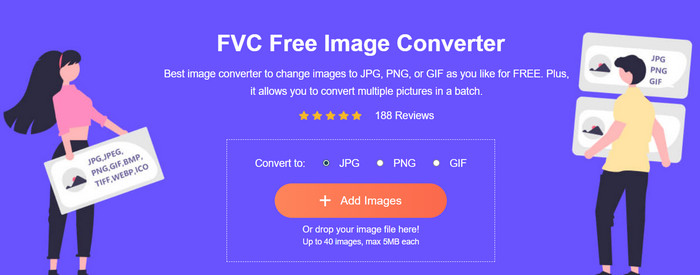
FVC Free Image Converter
Wenn Sie auf Webseiten ebenso schnelle und stabile Bildformat-Konvertierungen wie mit Desktop-Software erwarten, empfehlen wir den FVC Free Image Converter.
Was die grundlegenden Formatkonvertierungsfunktionen betrifft, unterstützt dieser .webp-zu-.png-Konverter eine Vielzahl von Ausgabeformaten. Neben den wichtigen Formaten WEBP und PNG verarbeitet er auch GIF, JPEG, BMP, TIFF, WEBP, ICO und SVG. Diese Abdeckung deckt die meisten alltäglichen Anforderungen ab. Darüber hinaus unterstützt er die Stapelkonvertierung und verarbeitet bis zu 40 Bilder gleichzeitig. Beachten Sie, dass jedes Bild kleiner als 5 MB sein muss.
In Bezug auf die Qualität garantiert FVC Free Image Converter eine verlustfreie Bildkonvertierung.
Der FVC Free Image Converter bietet die perfekte Lösung für Benutzerfreundlichkeit und Kosten. Er ist völlig kostenlos, werbefrei und gibt Bilder ohne Wasserzeichen aus. Der Vorgang ist ebenso unkompliziert: Ziehen Sie Ihre Bilder einfach per Drag & Drop, folgen Sie den Anweisungen und Sie erhalten Ihre Ergebnisse in weniger als drei Schritten.
Warum Sie sich dafür entscheiden sollten
• Umfangreiche Formatunterstützung, einschließlich JPG, JPEG, PNG, WEBP, GIF, BMP, TIFF, WEBP, ICO und SVG.
• Stapelkonvertierung von bis zu 40 Bildern gleichzeitig für maximalen Komfort.
• Behält die außergewöhnliche Qualität der Originalbilder nach der Konvertierung bei.
• Unterstützt die Komprimierung stapelweise konvertierter Bilder in eine einzelne Datei für den Download mit einem Klick.
• Werbefrei mit robustem Datenschutz.
FreeConvert
Am besten geeignet für: Einfaches Online-Bildbearbeiten
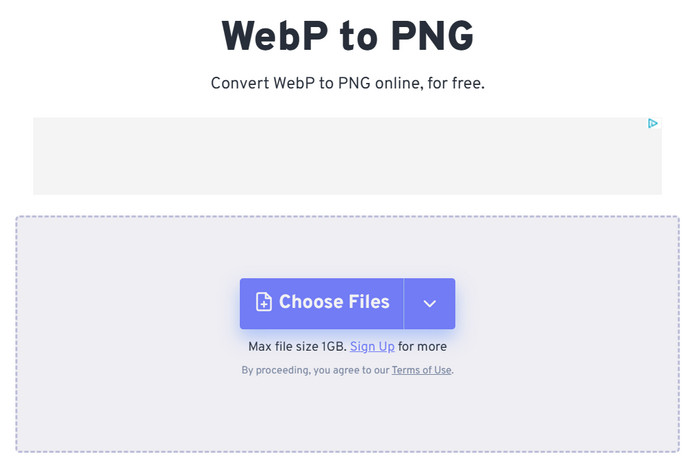
Möchten Sie beim Konvertieren der Formate gleichzeitig die Dateigröße und die Abmessungen Ihres Bildes anpassen? Auf jeden Fall! FreeConvert steht bereit, damit Sie es ausprobieren können. Dieser kostenlose Online-WEBP-zu-PNG-Konverter unterstützt nicht nur die Formatumwandlung, sondern bietet auch einen kompakten, aber umfassenden Reiter für die Bildbearbeitung. Dort können Sie Bilder skalieren, indem Sie Breite und Höhe manuell eingeben.
Scrollen Sie nach unten, um die Komprimierungsstufen und die Bildqualität anzupassen. Und ja, Sie werden eine angenehme Überraschung erleben: FreeConvert fragt sogar, ob Sie die Hintergrundfarbe ändern möchten. Im Farbauswahlfenster finden Sie auch Transparenzregler. Es handelt sich im Wesentlichen um einen einfachen Hintergrundwechsler. FreeConvert ist bemerkenswert umfassend.
Vorteile
- Äußerst intuitive und umfassende Bildbearbeitungsoptionen.
- Kostenlos zu benutzen.
- Unterstützt das Hochladen von Bildern zur Konvertierung aus lokalen Quellen oder Cloud-Speichern wie Google Drive.
Nachteile
- Dateigrößenbeschränkung: 1 GB.
- Auf der Seite befinden sich Anzeigen.
CloudConvert
Am besten geeignet für: Unterstützt zahlreiche Formate
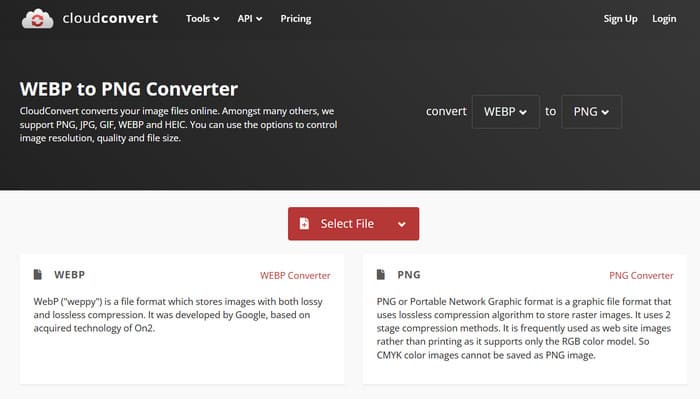
Der obere Bereich der CloudConvert-Oberfläche ähnelt stark FreeConvert. Beide verfügen über einen gut sichtbaren Button zum Hochladen von Bildern. Scrollen Sie nach unten, um ein einfaches Bildbearbeitungsfenster anzuzeigen, in dem Sie Breite, Höhe und Ausgabequalität manuell anpassen können.
CloudConvert unterstützt das Hochladen von Bildern von lokalen Geräten sowie von Cloud-Speichern wie Google Drive und OneDrive. Darüber hinaus bietet es URL-basierte Uploads.
Beim Weiterscrollen offenbart sich der Mehrwert von CloudConvert: Prägnante Erklärungen zu den Formaten WEBP und PNG helfen Nutzern, die Konvertierungslogik zu verstehen. Deshalb schätzen wir diesen Online-Konverter von WEBP zu PNG.
CloudConvert unterstützt Dutzende von Ausgabeformaten – nahezu unübertroffen unter den Bildkonvertern. Sie können CloudConvert auch mit anderen Konvertierungsaufgaben betrauen. Sorgen um Bildlecks sind nicht nötig – die seit 2012 implementierten Sicherheitsmaßnahmen von CloudConvert haben internationale Anerkennung gefunden.
Vorteile
- Extrem übersichtliche Benutzeroberfläche ohne Werbung.
- Einfache Bedienung. Unterstützt flexible Methoden zum Hochladen von Bildern.
- Unterstützt Stapelkonvertierung.
- Unterstützt eine Vielzahl von Bildformaten.
Nachteile
- Die Qualität des Ausgabebildes ist durchschnittlich.
Ezgif
Am besten geeignet für: Umfassende Bild- und GIF-Verarbeitung
Ezgif ist eine Plattform, die sich auf die Verarbeitung von GIFs spezialisiert hat. Das stimmt zwar, aber sie kann weit mehr als nur GIFs verarbeiten. Die Plattform unterstützt die Online-Konvertierung von Bildformaten und sogar die Konvertierung von Videos in Bilder.
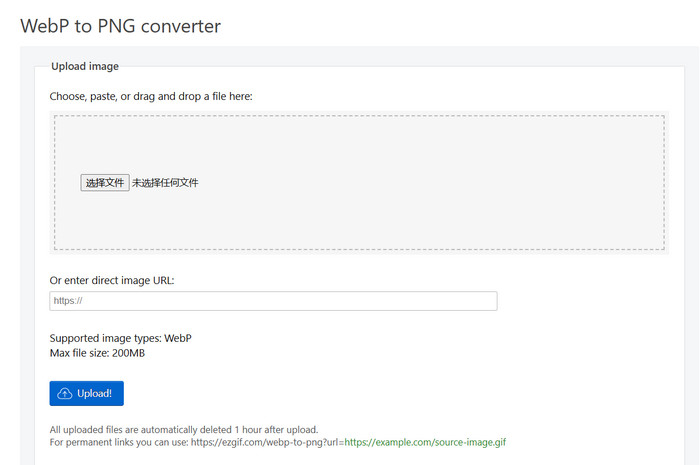
Darüber hinaus sorgt die Benutzeroberfläche dieses kostenlosen WEBP-zu-PNG-Konverters dafür, dass wichtige Informationen im Vordergrund der Webseite angezeigt werden. Sie sehen sofort, was er kann: Größe ändern, drehen, zuschneiden, optimieren und mehr – Sie können Ihren Bildern sogar Effekte und Text hinzufügen.
Es stehen zwei Upload-Methoden zur Verfügung: per Drag-and-Drop von Ihrem Gerät oder durch Einfügen einer Bild-URL. Ohne Werbung oder versteckte Gebühren können Sie es sorgenfrei nutzen.
Vorteile
- Klare, minimalistische Benutzeroberfläche mit allen zentralisierten Funktionen.
- Kostenlos mit flexiblen Upload-Optionen.
- Umfassende Bildbearbeitungsfunktionen.
Nachteile
- Dateigrößenbeschränkung: 200 MB.
Ezgif
Am besten geeignet für: Einfache Bedienung
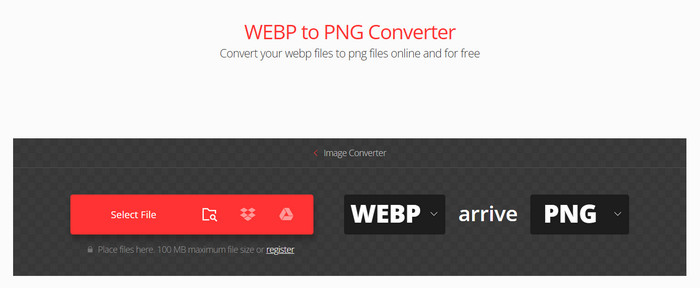
Convertio sticht auch unter den Online-Bildbearbeitungstools hervor. Es bietet eine übersichtliche Oberfläche ohne Werbung und Ablenkungen sowie eine einfache Einführung in die Formate WEBP und PNG. Klicken Sie einfach auf den markanten roten Button, um Bilder zur Bearbeitung von Ihrem lokalen Gerät oder aus dem Cloud-Speicher hochzuladen.
Darüber hinaus unterstützt dieser Massenkonverter von WEBP zu PNG eine große Bandbreite an Bildformaten und kann es mit dem zuvor erwähnten CloudConvert aufnehmen.
Vorteile
- Werbefrei. Attraktive Benutzeroberfläche.
- Unterstützt zahlreiche Ausgabeformate.
- Enthält einfache Formaterklärungen.
Nachteile
- Dateigrößenbeschränkung 100 MB.
- Keine Bildbearbeitungsoptionen.
Teil 2. So konvertieren Sie WEBP kostenlos online in PNG
Haben Sie nach der Lektüre der obigen Einführung bereits Ihren bevorzugten Online-Webp-zu-PNG-Konverter gefunden? Dann legen Sie Ihre Bilder bereit und starten Sie mit dem eigentlichen Erlebnis.
In diesem Abschnitt wird der Top-Anwärter, FVC Free Image Converter, als Beispiel verwendet, um Ihnen zu zeigen, wie Sie mit solchen Tools WEBP in PNG konvertieren.
Schritt 1. Öffnen Sie mit Ihrem Browser die offizielle Website des FVC Free Image Converter.
Gehen Sie zum Reiter Convert to und wählen Sie PNG als Ausgabeformat aus.
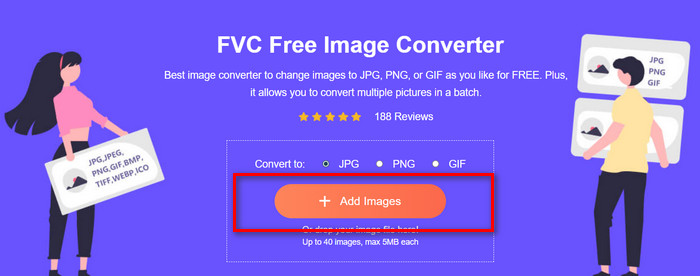
Schritt 2. Klicken Sie auf der Seite auf die Schaltfläche +Add Images, um Ihr WEBP-Bild hochzuladen.
Schritt 2. Sobald das Bild hochgeladen ist, startet die Formatkonvertierung automatisch. Sie erhalten das Ergebnis im Handumdrehen. Klicken Sie auf Download All, um die konvertierten PNG-Bilder zu speichern.
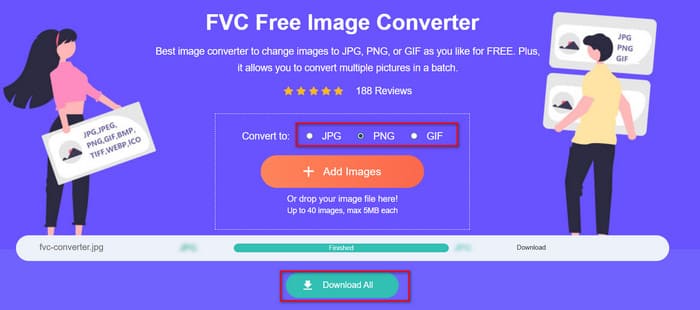
Sehen wir uns nun an, wie die Konvertierung ausgefallen ist. Wenn Sie mehr tun möchten, z. B. Bilder skalieren oder die Bildqualität verbessern, können Sie auch den kostenlosen Image Upscaler von FVC verwenden.
Teil 3. FAQs zum WEBP-zu-PNG-Konverter
Ist WebP qualitativ hochwertiger als PNG?
Beide Formate bieten eine höhere Bildqualität als JPG. Im direkten Vergleich hat PNG möglicherweise einen leichten Vorteil. Dies kann jedoch neue Probleme mit sich bringen, z. B. dass PNG-Dateien in der Regel deutlich größer sind.
Was ist der Hauptnachteil von WebP?
Es handelt sich um ein Format, das speziell für die Verwendung im Internet entwickelt wurde. Wenn Sie Bilder lokal herunterladen, um sie zu teilen, anzuzeigen oder zu bearbeiten, werden Sie feststellen, dass viele Tools dieses Format möglicherweise nicht unterstützen. Die Kompatibilität ist deutlich geringer als bei JPG und PNG.
Warum verwendet jetzt jeder WebP?
Jeder ist online und möchte klare Bilder, die schnell geladen werden können. Genau dafür wurde WebP entwickelt. Es erreicht eine hohe Qualität und erzeugt kleinere Dateien als JPG und ist daher ideal zum Surfen im Internet.
Fazit
In diesem Artikel werden fünf kostenlose Online-WEBP-zu-PNG-Konverter empfohlen. Ihre gemeinsamen Stärken sind ein schneller Start, keine Registrierung oder Zahlungspflicht und aufgeräumte Oberflächen, auf denen alle wichtigen Funktionen sofort beim Aufrufen der Website sichtbar sind.
Für jedes Tool heben wir die wichtigsten Vorteile und möglichen Probleme hervor. Wir hoffen, dass Ihnen dies nach der Lektüre hilft, schneller eine Entscheidung zu treffen.
-
 Lernen Sie die einfachsten Ansätze zum schnellen Konvertieren von WebP in JPG kennen
 Lassen Sie uns alle effektive Möglichkeiten kennenlernen, um Webbilder einfach in JPG zu konvertieren. Dieser Artikel stellt Ihnen hervorragende Bildkonverter zur Verfügung, die Sie zum Konvertieren von Bilddateien verwenden können.
-
 So konvertieren Sie MP4 mit Online-Konvertern in ein WebP-Bild
 Entdecken Sie die Online-Konverter von MP4 zu WebP, mit denen Sie Ihre Videos kostenlos in Bilder umwandeln können. Im Bonusteil finden Sie außerdem einen zusätzlichen Tipp!
-
 WebP in MP4 konvertieren: So verwandeln Sie Bilder in ein Video
 In diesem Beitrag werden anständige WebP-zu-MP4-Konverter vorgestellt, mit denen Sie Ihre Bilder in eine zugängliche Videodatei umwandeln können. Lernen Sie hier die Online-Tools kennen!
