


 Video Converter Ultimate
 Bildschirm recorder
 Videoreparatur
Ein genauerer Blick: Canva Image Enhancer [Aktualisierte Rezension]
Verwendest du Canva und nutzt bisher nur die Grafik‑Erstellungsfunktionen? Du kannst mit diesem Tool viel mehr machen! Canva Image Enhancer hebt dein Design‑Level auf die nächste Stufe, indem es leistungsstarke Bearbeitungsfunktionen für deine Fotos und visuellen Inhalte bietet. Wenn du dir schon immer ein einfach zu bedienendes und dennoch effektives Tool zur Bildverbesserung gewünscht hast, bist du hier genau richtig! In diesem Artikel zeigen wir dir, welches zusätzliche Potenzial dieses Tool über seine bekannten Grafikdesign‑Funktionen hinaus bietet. Ob es darum geht, deine Fotos für Social Media zu optimieren, Präsentationsfolien zu verfeinern oder deinen Marketingmaterialien das gewisse Etwas zu verleihen – der Canva Image Upscaler erweist sich als wertvolle Unterstützung.
Lassen Sie uns in die Details eintauchen und herausfinden, wie dieses Tool sowohl für die Grafikerstellung als auch für die Bildverbesserung Ihr bevorzugtes Werkzeug sein kann.

Teil 1. Testbericht zum Canva Image Enhancer
Canva ist eine vielseitige Online-Grafikdesign-Plattform, mit der Benutzer mühelos visuell beeindruckende Inhalte erstellen können. Der Image Enhancer von Canva geht über die Grafikerstellungsfunktionen hinaus und ist eine leistungsstarke Funktion, mit der Sie die Qualität Ihrer Fotos und Visuals verbessern können. Diese Erweiterung der Funktionen stellt sicher, dass Benutzer nicht nur fesselnde Grafiken entwerfen, sondern auch die Gesamtästhetik und Attraktivität ihrer Bilder steigern können. Darüber hinaus verleiht dieses Tool den kreativen Bemühungen der Benutzer zusätzliche Flexibilität und trägt zu einem umfassenden und benutzerfreundlichen Designerlebnis bei.
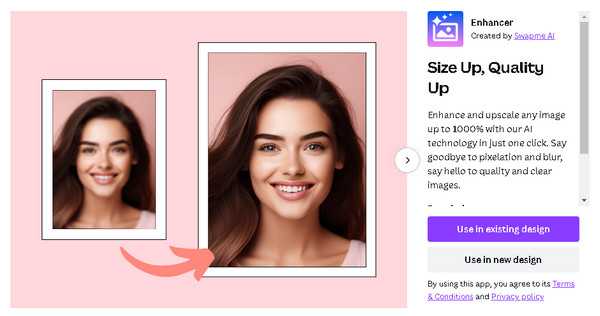
Haupteigenschaften
◆ Verbessern Sie die Fotoqualität, indem Sie Bilder mit einem Klick auf bis zu 1000% hochskalieren und so Pixelbildung und Unschärfe beseitigen.
◆ Optimieren Sie Fotos mühelos mit einem einzigen Klick und verbessern Sie Farben, Schärfe und Beleuchtung für ein ausgewogenes Erscheinungsbild.
◆ Enthält eine Vielzahl von Filtern, die zu Ihrer gewünschten visuellen Ästhetik passen, künstlerische Akzente setzen oder die Stimmung Ihrer Fotos anpassen.
◆ Passen Sie Helligkeit, Kontrast und Sättigung mit intuitiven Schiebereglern an und erstellen Sie so hellere, lebendige und optisch ansprechende Bilder.
◆ Einfache Bearbeitungsfunktionen wie Größenänderung, Zuschneiden und Drehen Ihrer Fotos.
Vorteile
- Bei der Entwicklung wurde auf Benutzerfreundlichkeit geachtet, sodass es für Benutzer aller Erfahrungsstufen zugänglich ist.
- Der online zugängliche Bildverbesserer ermöglicht es Benutzern, Fotos zu verbessern, ohne Software herunterladen oder installieren zu müssen.
- Fahren Sie mit KI. Es ermöglicht die Bildverbesserung mit einem Klick und eliminiert Pixel und Unschärfe für hochwertige Ergebnisse.
Nachteile
- Nur für Profi-Benutzer verfügbar.
- Enthalten in der kostenlosen Version ein Wasserzeichen. (So entfernen Sie das Canva-Wasserzeichen?)
Urteil
Canva Image Enhancer ist ein großartiges Tool, mit dem Sie Ihre Fotos verbessern können. Es ist einfach zu verwenden, auch wenn Sie kein Experte sind. Sie können Ihre Bilder mit nur einem Klick aufwerten und es gibt auch coole Filter und Schieberegler, um sie anzupassen. Der einzige Nachteil ist, dass einige Funktionen nur für Profi-Benutzer verfügbar sind. Aber insgesamt lohnt es sich, Canva Image Enhancer auszuprobieren, wenn Sie Ihre Fotos zum Strahlen bringen möchten!
Teil 2. Kostenloses Alternativtool zum Canva Image Enhancer
Der FVC Online Image Upscaler erweist sich dank seiner überlegenen, auf AI Super Resolution‑Technologie basierenden Funktionen als die beste Alternative zu Canva Image Enhancer. Die automatische Erkennung und Verbesserung unscharfer Bereiche im Bild, kombiniert mit präzisen Anpassungen bis hin zur Wiederherstellung verlorener Pixel, Farben und feinster Details, hebt das Tool von anderen ab. Das Ergebnis ist eine bemerkenswert natürliche und lebensechte Wiederherstellung von Porträtmerkmalen.
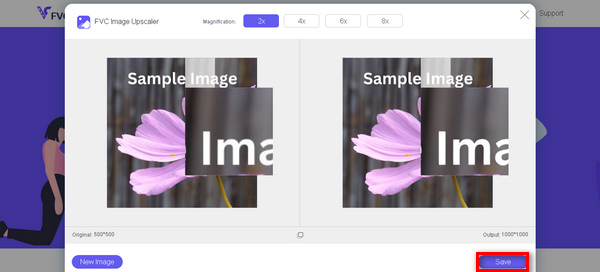
Eigenschaften
◆ Verbessern Sie die Bildqualität mit der AI Super Resolution-Technologie, die unscharfe Bereiche automatisch erkennt und korrigiert.
◆ Vergrößern Sie Bilder um das 2-fache, 4-fache oder 8-fache, um Bedenken hinsichtlich unzureichender Fotogröße auszuräumen.
◆ Stellen Sie verlorene Pixel, Farben, Texturen und feinere Details wieder her, um Porträtmerkmale auf natürliche Weise wiederherzustellen.
◆ Echtzeitvorschau des Ausgabebildes zur sofortigen Beurteilung.
◆ Unterstützt gängige Formate wie JPG, JPEG und BMP für vielseitige Bildverarbeitung.
◆ Die schnelle Verarbeitungsgeschwindigkeit sorgt für eine schnelle Hochskalierung und macht die Aufgabe effizient und zeitsparend.
◆ Völlig kostenloser Zugriff auf alle Funktionen in jeder Phase der Hochskalierung.
◆ Hochgeladene Bilder sind 100%-sicher und bieten eine zuverlässige und sichere Umgebung für die Hochskalierung von Bildern.
FVC Online Image Upscaller ist tatsächlich die beste Alternative zu Canva Image Enhancer, denn abgesehen von seiner benutzerfreundlichen Oberfläche ist dieses Bildverbesserungs‑Tool kostenlos und für alle zugänglich.
Teil 3. FAQs zu Canva Image Enhancer
Kann Canva ein Foto unscharf machen?
Canva bietet in seinem Bildverbesserungsprogramm verschiedene Tools, mit denen die Klarheit und Schärfe eines Fotos verbessert und die Unschärfe bis zu einem gewissen Grad reduziert werden kann. Die Verwendung von Funktionen wie der Option zur automatischen Verbesserung, Filtern und Anpassungsreglern für die Schärfe kann dazu beitragen, das Bild zu verfeinern und es weniger verschwommen erscheinen zu lassen. Es ist jedoch wichtig zu beachten, dass das Ausmaß der Verbesserung vom Ausmaß der Unschärfe im Originalfoto abhängen kann.
Wie erhöhe ich die Präsenz in Canva?
Um die Belichtung in Canva zu erhöhen, können Sie die Anpassungsschieberegler des Image Enhancers verwenden. Suchen Sie in den Fotobearbeitungswerkzeugen von Canva nach dem Belichtungsregler, mit dem Sie die Helligkeit des Bildes steuern können. Wenn Sie den Schieberegler nach rechts bewegen, erhöht sich die Belichtung, wodurch das Bild heller wird. Darüber hinaus kann das Anpassen anderer Schieberegler wie Kontrast und Sättigung das Gesamterscheinungsbild des Fotos verbessern.
Bietet Canva Fotoeffekte?
Ja. Canva bietet eine Reihe von Fotoeffekten in seinem Bildverbesserer. Benutzer können verschiedene Filter auswählen, um unterschiedliche visuelle Effekte auf ihre Fotos anzuwenden. Mit diesen Filtern können Sie die Stimmung, den Stil und das Gesamtbild des Bildes ändern, künstlerische Elemente hinzufügen oder bestimmte Farbtöne verbessern. Die Verfügbarkeit von Fotoeffekten in Canva bietet Benutzern kreative Optionen, um das Erscheinungsbild ihrer Fotos anzupassen.
Kann Canva den Rote-Augen-Effekt aus Fotos entfernen?
Ja. Canva bietet in seinen Fotobearbeitungsfunktionen ein Tool zum Entfernen roter Augen. Benutzer können dieses Tool leicht finden und anwenden, um den durch Blitzlichtfotografie verursachten Rote-Augen-Effekt zu beseitigen. Das Tool erkennt und korrigiert automatisch rote Augen in Fotos und verbessert so die Gesamtqualität und das Erscheinungsbild des Bildes.
Gibt es eine Begrenzung der Dateigröße für die Bildverbesserung in Canva?
Ja. Canva begrenzt die Dateigröße für die Bildverbesserung. Während bestimmte Grenzwerte variieren können, sollten Benutzer beim Hochladen von Bildern auf die Canva-Plattform zur Verbesserung auf die maximal zulässige Dateigröße achten. Das Überschreiten dieses Grenzwerts kann zu Schwierigkeiten beim Hochladen führen oder die Gesamtleistung des Image Enhancer-Tools beeinträchtigen.
Fazit
Canva Image Enhancer erweist sich als vielseitiges und benutzerfreundliches Tool, das Grafikdesign und Bildoptimierung aufwertet. Seine Funktionen – von einfachem Upscaling bis hin zu lebendiger Individualisierung – sprechen ein breites Publikum an. Zugleich erweitert die Berücksichtigung von Alternativen wie FVC Online Image Upscaler die Möglichkeiten der Bildverbesserung, da sie fortschrittliche Features und hohe Zugänglichkeit bieten.
-
 Cutout Pro Image Enhancer: Hochladen, hochskalieren, um zu fesseln
 Erleben Sie die nächste Stufe der Bildverbesserung mit dem Fotoverstärker Cutout Pro. Informieren Sie sich über die Hauptfunktionen, die Ausgabequalität und die unterstützten Bildformate.
-
 Top Photo Color Enhancer App auf Ihrem Android & iOS kostenlos
 Möchten Sie eine Fotofarbverbesserungs-App auf Ihrem Telefon haben? Nun, wählen Sie aus, welche Enhancer Ihrer Meinung nach am besten zu Ihnen passen.
-
 Top 7 Pixel Enhancer für alle Webbrowser, die Sie verwenden müssen
 Wenn Sie wissen möchten, welche Pixel-Enhancer die besten sind, sollten Sie sich diesen Beitrag ansehen. Dieser Artikel listet die sieben besten Fotopixel-Verbesserer für alle Webbrowser auf.
