


 Video Converter Ultimate
 Bildschirm recorder
 Videoreparatur
 Sicherer Download
Verbessern Sie die iPhone-Fotoauflösung mit den besten Möglichkeiten, die Sie kennen müssen [Neueste]
Wenn du ein mobiles Gerät brauchst, das hochauflösende Bilder aufnehmen kann, ist es eine kluge Entscheidung, ein iPhone zu wählen – dank seiner innovativen High-End-Front- und -Rückkamera. Entschuldigung an alle Android-Nutzer, aber wir müssen der Wahrheit ins Auge sehen: Die Kamera des neuesten iPhones ist deutlich besser. Die meisten Menschen machen ihre Schnappschüsse heutzutage mit einem iPhone, aber nicht alle damit aufgenommenen Bilder sind perfekt; manche brauchen Anpassung, Bearbeitung, Verbesserung oder ein Upscaling. Wenn du die iPhone-Fotoauflösung verbessern möchtest, folge diesem Artikel, in dem wir dir alle wichtigen Informationen dafür geben!

Teil 1. Empfohlener Weg: So erhöhen Sie die Fotoauflösung online mit dem besten Bild-Upscaler
Wie ändert man die Fotoauflösung auf dem iPhone 13? Wenn das dein Problem ist, solltest du den FVC Free Image Upscaler verwenden. Alles, was du hier hochlädst, wird mit Hilfe der leistungsstarken KI-Technologie dieses Tools sofort hochskaliert. Du kannst dich entspannt zurücklehnen, nachdem du das Bild hier hochgeladen hast, denn das Tool erhöht automatisch die Auflösung deines Bildes. Anders als bei anderer Software musst du hier kein Installationsprogramm herunterladen, um es zu nutzen. Außerdem verlangt FVC keinen Login, sodass deine Daten nicht in Gefahr sind und keine Cookies gesetzt werden. Wenn dieses Tool also dein Interesse geweckt hat, kannst du direkt die unten aufgeführten Schritte befolgen, um das Problem zu lösen.
Schritt 1. Öffne das Online-Tool, indem du oben auf seinen Namen klickst; ein neuer Tab wird automatisch geöffnet, der dich auf die offizielle Website führt.
Schritt 2. Klicke auf Upload Photo, um das Bild einzufügen, das du mit diesem Tool hochskalieren möchtest. Nachdem du darauf geklickt hast, wird ein Ordner auf deinem Bildschirm angezeigt; wähle das Bild aus und klicke auf Open.
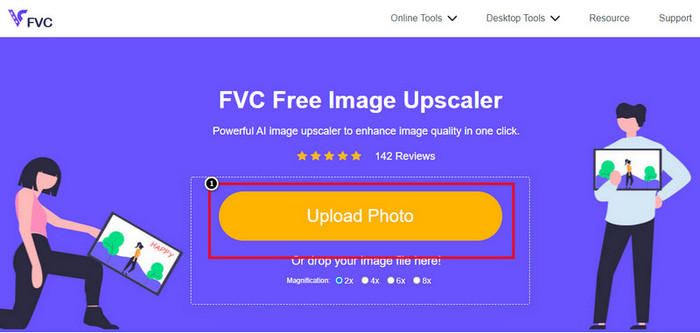
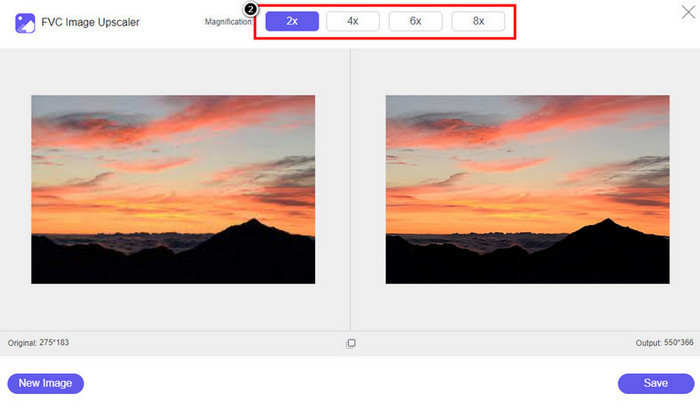
Schritt 3. Wähle die Art der Vergrößerung, die auf die verbesserte Version des Bildes angewendet werden soll; du kannst alle Optionen ausprobieren, um zu sehen, welche dein Bild optisch am meisten aufwertet.
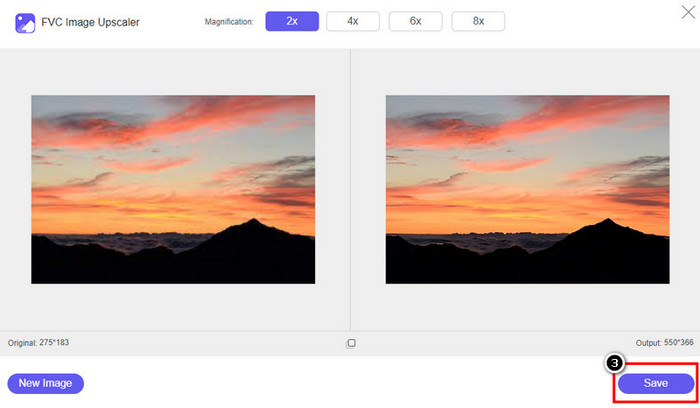
Schritt 4. Klicke auf die Schaltfläche Save, um das von dir hier verbesserte Bild herunterzuladen; das Tool speichert es direkt in deinem lokalen Ordner. Sieh dir die hochskalierte Version des Bildes an, das du hier bearbeitet hast.
Teil 2. So ändern Sie die Fotoauflösung auf dem iPhone [Verbessern Sie Ihre Bildspeicherung ganz einfach]
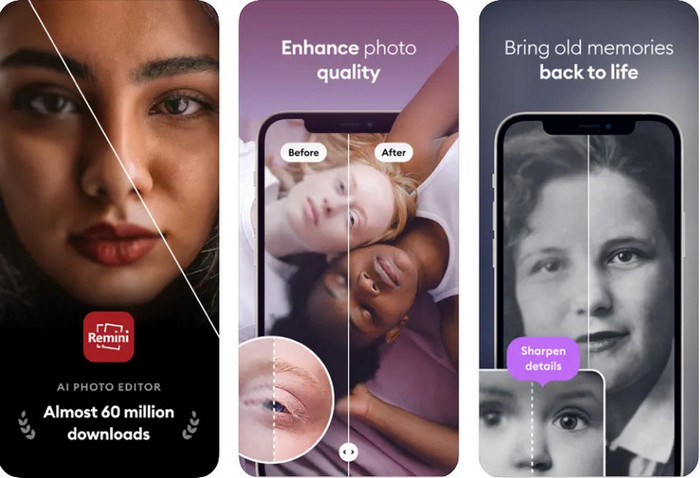
Die Remini App ermöglicht es dir, die Auflösung von Bildern auf dem iPhone zu ändern, damit sie noch besser aussehen. Du kannst diese App im App Store herunterladen, sobald du ihn besuchst. Diese App ist ein All-in-One-Bildeditor, mit dem du Bilder verbessern und Schwarz-Weiß-Fotos mit einem einzigen Wisch kolorieren kannst. Mit Hilfe der KI-Technologie der App kannst du Bilder bis zum 4‑fachen hochskalieren. Wenn du diese App verwenden möchtest, kannst du einfach die nachfolgende Schritt‑für‑Schritt‑Anleitung übernehmen.
Schritt 1. Lade die App auf dein iPhone herunter, damit du sie verwenden kannst.
Schritt 2. Öffne die App und tippe auf Enhance. Wähle das Bild aus deinen „Fotos“, das du verbessern möchtest.
Schritt 3. Warte, bis die Verarbeitung zur Verbesserung des hochgeladenen Bildes abgeschlossen ist; du kannst den Schieberegler ziehen, um das Vorher und Nachher des Bildes zu sehen.
Schritt 4. Sobald das Bild fertig bearbeitet ist, tippe auf die Schaltfläche Save, um das verbesserte Bild herunterzuladen.
Teil 3. So ändern Sie die Fotoauflösung auf Android [Bilder effektiv verbessern]
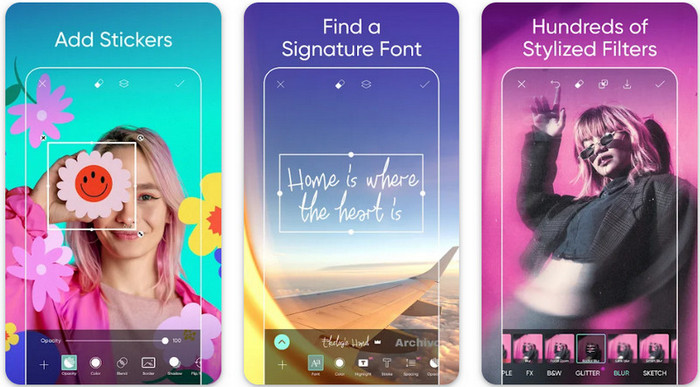
Wie ändert man die Bildauflösung auf Android? Wenn du die Auflösung der mit deinem Android aufgenommenen Bilder verbessern möchtest, kannst du Picsart ausprobieren. Das ist eine bekannte App, die du auf deinem Android-Gerät herunterladen kannst, um deine Bilder zu bearbeiten und sie besser aussehen zu lassen. Diese App ist reich an Funktionen, die du nutzen kannst. Die Verbesserung, die wir dir zeigen, ist nicht die typische Methode, die du vielleicht erwartest, aber sie kann die Bildqualität deutlich steigern. Folge den detaillierten Informationen unten, um mehr zu erfahren!
Schritt 1. Lade die App über den Play Store herunter und starte sie anschließend. Wähle das Bild aus, das du verbessern möchtest, und lade es hoch.
Schritt 2. Gehe zu Effects, tippe auf Blur, ziehe den Schieberegler für die Unschärfe auf 5 bis 10 und tippe auf das Häkchen-Symbol, um zu speichern.
Schritt 3. Öffne die Tools und gehe zu Curve.
Schritt 4. Passe die Kurve an, indem du sie nach oben oder unten ziehst, bis die Auflösung deines Bildes besser aussieht.
Schritt 5. Tippe auf das Häkchen-Symbol, um die durch das Anpassen der Kurve vorgenommenen Änderungen zu speichern, und exportiere das Bild.
Teil 4. So passen Sie die Kameraeinstellungen an, um bessere Bilder aufzunehmen! [Tipps]
Wie kann man die Auflösung eines Fotos auf einem iPhone erhöhen, um ein besseres Bildporträt aufzunehmen? Nicht alle Funktionen werden in der Kamera-App Ihres iPhones angezeigt. Einige der Einstellungen zur Verbesserung der Bildqualität sind Einstellungen. Interessieren Sie sich dafür, wie Sie mit diesem Problem umgehen können? Dann lesen Sie die Informationen, die wir unten hinzufügen.
Schritt 1. Gehe zu deinen Einstellungen und öffne die Kamera-App.
Schritt 2. Tippe auf Formate.
Schritt 3. Stelle die endgültige Ausgabe auf Most Compatible, also JPEG. Jedes Mal, wenn du Bilder aufnimmst, werden sie nun im JPEG-Format gespeichert, das bekannte verlustbehaftete Bildkompression mit hoher Bildqualität kombiniert.
Verwandt:
So behebst du HEIC-Fotos mit den besten Tools
Fleckentferner für Fotos, mit denen deine Haut auf Bildern glatt und seidig wirkt
Teil 5. Häufig gestellte Fragen zum Ändern der Fotoauflösung auf dem iPhone
Warum wird die Bildqualität auf dem iPhone schlecht?
Es gibt viele Faktoren, die Sie berücksichtigen müssen, was das Problem sein könnte. Stellen Sie vor der Aufnahme eines Bildes sicher, dass Sie die Linse Ihres iPhones reinigen und eine stabile Hand haben, oder verwenden Sie einen Kameraständer und verwenden Sie den hohen ISO-Wert für sich bewegende Objekte. Wenn Sie das getan haben und immer noch schlechte Qualität haben, können Sie die Tools verwenden, die wir in diesem Artikel eintragen.
Macht eine Änderung der Bildqualität die Dateigröße größer?
In der Tat wird die Bildqualität größer, nachdem Sie sie verbessert haben. Wenn Sie dem Bild Pixel hinzufügen, nachdem Sie es verbessert haben, wird die Dateigröße der verbesserten Version ebenfalls größer.
Ist das Ändern der Fotoauflösung auf dem iPhone einfach?
Ja, Sie benötigen keine jahrelange Erfahrung, um die Fotoauflösung Ihres iPhones zu verbessern. Wenn Sie also wissen möchten, wie es geht, können Sie die oben hinzugefügten Schritte und die von uns vorgestellten Tools kopieren, die Sie verwenden können.
Fazit
Nun haben wir also ein klares Bild davon, wie wir die iPhone-Fotoauflösung mit Hilfe dieser spezialisierten Apps noch besser machen können als zuvor! Wir hoffen, dass dir dieser Artikel geholfen hat, das Problem mit unterschiedlichen Lösungen auf iPhone und Android zu lösen. Niemand mag schlechte Bildqualität – deshalb sind wir hier, um sie zu beheben. Befolge die oben aufgeführten Schritte, damit du das Ganze im Handumdrehen erfolgreich abschließen kannst!
-
 So konvertieren Sie ein Bild mit niedriger Auflösung online in ein Bild mit hoher Auflösung
 Wenn Sie lernen möchten, wie Sie Bilder mit niedriger Auflösung online in Bilder mit hoher Auflösung konvertieren, dann ist dieser Artikel genau das Richtige für Sie. Lesen Sie vollständig, um zu erfahren, wie.
-
 Top 6 Makel-Foto-Entferner, die Sie jetzt haben müssen [2022]
 Benötigen Sie einen Foto-Unreinheiten-Entferner, um glatte Haut zu haben? Mach dir keine Sorgen mehr! Hier stellen wir verschiedene Tools vor, die Ihrem Gerät helfen könnten.
-
 Entfernen Sie das StarUML-Wasserzeichen mit der kostenlosen und kostenpflichtigen Version, die Sie verwenden können
 Möchten Sie das StarUML-Wasserzeichen in der endgültigen Ausgabe entfernen? Nun, es gibt zwei Möglichkeiten, dies zu tun, und lassen Sie uns sie hier besprechen.
