


 Video Converter Ultimate
 Bildschirm recorder
 Videoreparatur
HitPaw Photo Enhancer Review: Funktioniert es wirklich?
In dem Moment, bevor du den Auslöser drückst, wirkt die Szene im Sucher makellos. Doch wenn du das fertige Foto siehst, bist du womöglich frustriert: Das Bild ist durch Verwacklungen unscharf, die Auflösung ist miserabel oder Farben und Licht wirken verfälscht. Die gleiche Szene noch einmal einzufangen, ist so schwierig, dass dir nichts anderes übrig bleibt, als das vorhandene Foto zu überarbeiten. An diesem Punkt ist ein Restaurierungsprofi wie HitPaw Photo Enhancer deine einzige Hoffnung.
Aber ist es wirklich zuverlässig? Kann es die Probleme in deinen Fotos tatsächlich lösen? Lies dieses HitPaw Photo Enhancer Review. Wir haben alle wichtigen Informationen für dich zusammengestellt, einschließlich der Hauptfunktionen und einer Anleitung zur Nutzung.

Teil 1. HitPaw Photo Enhancer Review
HitPaw Photo Enhancer heißt jetzt HitPaw FotorPea. Diese KI-gestützte Desktop‑Software zur Bildverbesserung und -restaurierung nutzt künstliche Intelligenz, um Nutzer Aufgaben schnell und ohne manuelle Eingriffe erledigen zu lassen. Sie unterstützt derzeit sowohl Windows‑ als auch Mac‑Geräte, mit ähnlichen Diensten im App Store und bei Google Play.
Die Software bietet derzeit die folgenden Dienste:
Haupteigenschaften
- • Alte Fotos oder Selfies auf Porträtqualität in Profi‑Niveau aufwerten.
- • Jeden Aspekt eines Bildes verbessern, einschließlich Schärfe, Auflösung, Farbe, Detail, Helligkeit und mehr.
- • Probleme wie Unschärfe, Rauschen und schwache Beleuchtung beheben, die durch Verwacklungen oder schlechte Aufnahmebedingungen entstehen.
- • Bietet 7 spezialisierte KI‑Modelle, etwa Nano Banana Pro.
- • Nutzt KI‑Modelle, um Nutzer bei der Reparatur beschädigter oder unscharfer Fotos per Texteingabe zu unterstützen.
- • Beinhaltet zusätzliche Werkzeuge wie Kolorierung von Schwarz‑Weiß‑Fotos und Hintergrundentfernung.
- • Mehrere Bilder gleichzeitig verarbeiten, um deinen Workflow effizienter zu machen.
- • Intuitive Oberfläche und einfache Bedienung machen es für alle Nutzer leicht zugänglich.
Vorteile
- Eingebaute 7 KI‑Modelle, jedes mit eigenen Stärken, um all deine Probleme zu lösen.
- Unterstützt Stapelverarbeitung.
- Die Desktop‑Version kann offline verwendet werden.
- Bietet zusätzliche Funktionen wie das Entfernen des Hintergrunds.
- Äußerst einsteigerfreundliche Benutzeroberfläche.
- Verbesserte Bilder können eine Auflösung von bis zu 4K erreichen.
Nachteile
- Teure Abonnementpreise.
- Die Geschwindigkeit der Bildverbesserung ist durchschnittlich.
Preis
HitPaw Photo AI Enhancer ist kein kostenloses Produkt. Es gibt zwar eine kostenlose Testversion, aber du kannst die Ergebnisse nicht normal exportieren. Je nach Bedarf kannst du zwischen den folgenden kostenpflichtigen Plänen wählen:
• Kostenlos
Auf dieser Stufe kannst du nur die verbesserten Bilder in der Vorschau ansehen, sie aber nicht exportieren.
Die folgenden drei kostenpflichtigen Abos schalten alle Funktionen frei:
• Monatsabo: $22,39/Monat
• Jahresabo: $90,39/Monat
• Dauerlizenz: $130,39
Teil 2. Wie ich HitPaw Photo Enhancer nutze, um meine Fotos zu verbessern
In diesem Abschnitt sehen wir uns die Leistungsfähigkeit von HitPaw Photo Enhancer anhand praktischer Nutzungsschritte an.
Auf dem Desktop
Nehmen wir als Beispiel die grundlegende Funktion Image Upscaler:
Schritt 1. Lade HitPaw FotorPea auf deinen Computer herunter und installiere es.
Wenn alles fertig ist, starte das Programm und öffne die Hauptoberfläche.
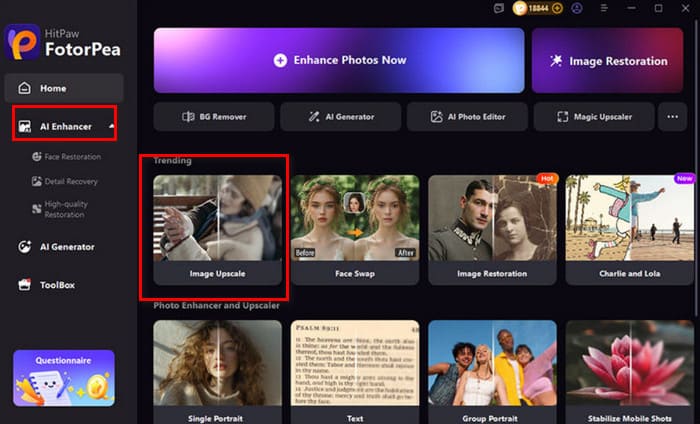
Schritt 2. Wähle im Menü auf der linken Seite AI Enhancer und anschließend rechts bei den Funktionen Image Upscale. Lade nun das Foto hoch, das du verbessern möchtest.
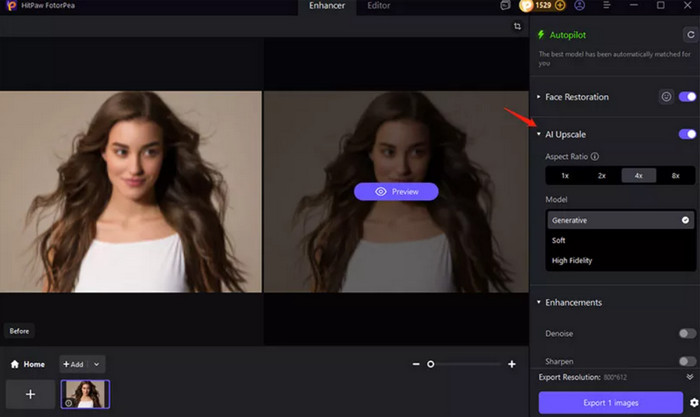
Schritt 3. Wenn das Bild Gesichter enthält, aktiviere die Funktion Face Restoration. Aktiviere danach AI Upscale.
Wähle den gewünschten Vergrößerungsfaktor für dein Bild oder lege ihn manuell fest.
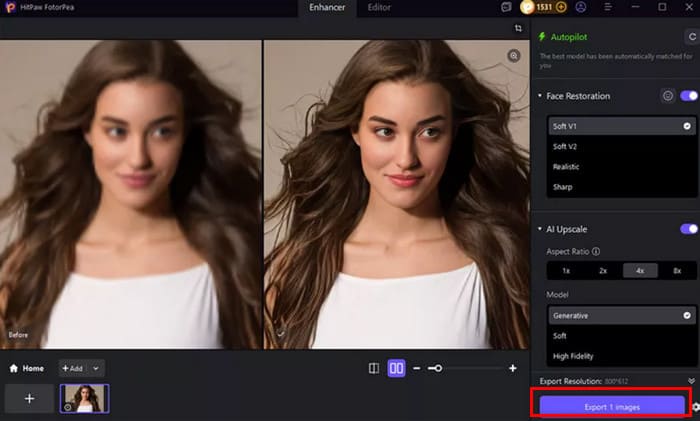
Schritt 4. Sieh dir das verbesserte Ergebnis in der Vorschau an. Wenn du zufrieden bist, klicke auf die Schaltfläche Export X images.
Online
Wenn du lange Downloads und Installationen von Software lieber vermeiden möchtest, ist HitPaw Photo Enhancer Online Free eine gute Alternative. Zwar sind die Funktionen im Vergleich zur Desktop‑Version einfacher, aber du findest dennoch mehrere KI‑Modelle und Upscaling‑Tools, um Bilder auf 4K zu vergrößern. Die Plattform bietet außerdem unkomplizierte Ausgabe‑Einstellungen, mit denen du dein Ziel schnell erreichst.
So verwendest du HitPaw Photo Enhancer Online:.
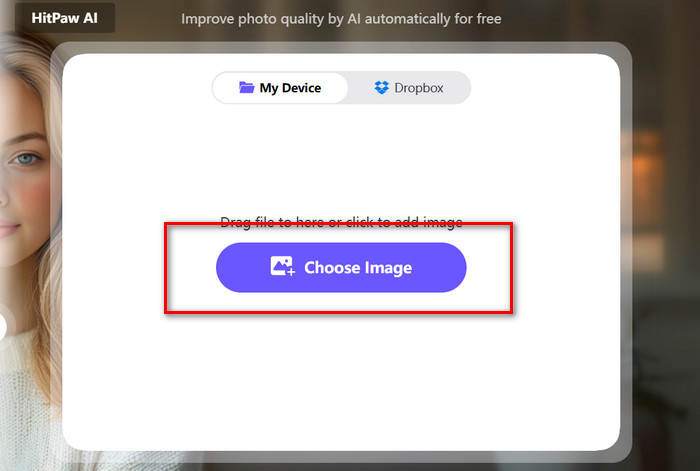
Schritt 1. Rufe die Seite von HitPaw Photo Enhancer Online in deinem Browser auf. Klicke auf Choose Image, um das Foto hochzuladen, das du bearbeiten möchtest.
Schritt 2. Wähle nach dem Hochladen des Bildes das zu deinem Bedarf passende KI‑Modell aus. Lege dann unter AI Upscale den Prozentsatz fest, um den das Bild vergrößert werden soll. Klicke auf Process.
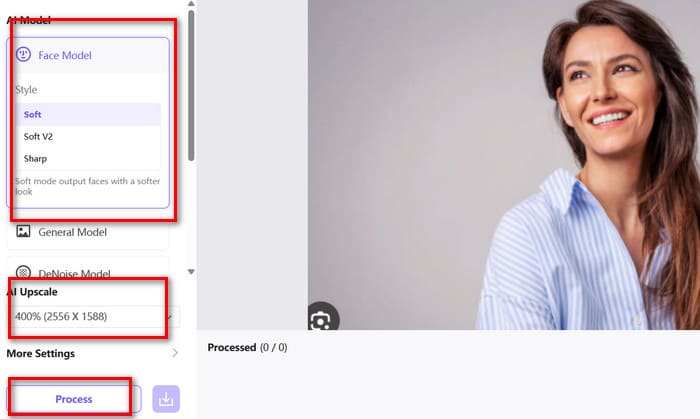
Schritt 3. Klicke abschließend auf die Download‑Schaltfläche.
Teil 3. Beste Alternative zu HitPaw Photo Enhancer
Da HitPaw Photo Enhancer keine wirklich kostenlose Option für Exporte bietet, empfehlen wir dir zudem ein anderes kostenloses Tool: den FVC Image Upscaler.
FVC Image Upscaler wird ebenfalls von KI‑Technologie angetrieben und verbessert die Bildqualität, indem er verlorene Pixel rekonstruiert, Farben verstärkt und Texturen optimiert. Im Vergleich zu HitPaw Photo Enhancer Online hat er einen klaren Vorteil: Er bietet zwei unterschiedliche Modi, die speziell auf normale Bilder und Cartoon‑Bilder zugeschnitten sind.
Aktuell kann er Bilder auf 4K oder sogar 8K Auflösung hochskalieren. Auch zur Bedienung musst du dir keine Sorgen machen – nur wenige Tools bieten einfachere Schritte als dieses.
So verwendest du FVC Image Upscaler:
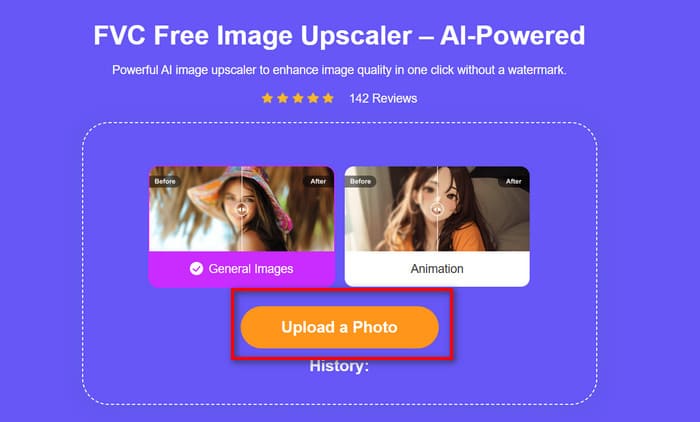
Schritt 1. Öffne in deinem Browser die Oberfläche von FVC Free Image Upscaler.
Klicke auf Upload a Photo, um das Bild hochzuladen, das du verbessern möchtest.
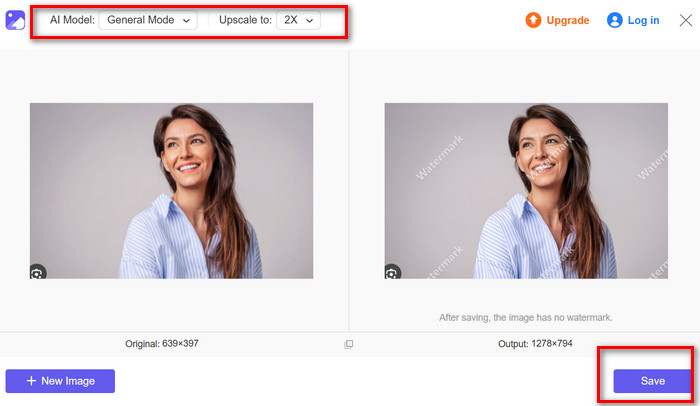
Schritt 2. Wähle im Vorschaufenster ein KI‑Modell und bestimme den gewünschten Vergrößerungsfaktor.
Wenn du mit den Ergebnissen zufrieden bist, klicke auf Save.
Teil 4. FAQs zum HitPaw Photo Enhancer Review
Welcher ist der beste Foto-Verbesserer?
HitPaw Photo Enhancer ist auf jeden Fall ein starker Kandidat. Es überzeugt durch eine hervorragende Kompatibilität mit Desktop-, Online- und Mobilversionen. Außerdem bietet es mehrere KI-Reparaturmodelle, die auf unterschiedliche Probleme zugeschnitten sind, sowie Funktionen wie Kolorierung von Schwarzweißfotos und das Entfernen von Hintergründen.
Was ist die Alternative zu HitPaw Photo Enhancer?
HitPaw Online Photo Enhancer kann als unkomplizierte Alternative betrachtet werden. Es bietet weiterhin mehrere KI-Modelle und ermöglicht den Nutzern einfache Anpassungen. Eine weitere, noch benutzerfreundlichere Alternative ist FVC Free Image Upscaler.
Was ist der beste kostenlosen Online-Bild-Upscaler?
FVC Kostenloser Bild-Upscaler. Die Verwendung ist äußerst einfach, und der gesamte Verbesserungsprozess wird bemerkenswert schnell abgeschlossen. Außerdem verfügt er über einen speziellen Modus, der eigens für Anime- und Cartoon-Stile entwickelt wurde.
Fazit
Dieses HitPaw Photo Enhancer Review zeigt die beeindruckenden Fähigkeiten der Software bei der Behebung von Bildproblemen und der Verbesserung der Qualität. Neben den spezialisierten Modellen für verschiedene Problemfälle bietet sie Zusatzfunktionen wie das Kolorieren von Schwarz‑Weiß‑Fotos und das Entfernen von Hintergründen. Der einzige Nachteil ist, dass kein kostenloser Export unterstützt wird. Als Ausgleich für diese Einschränkung empfehlen wir FVC Free Image Upscaler als Alternative.
-
 Was ist VanceAI: Lohnt es sich wirklich, es 2025 zu haben?
 Suchen Sie nach einem leistungsstarken und effizienten Bildverbesserungstool? Lesen Sie unseren ausführlichen Testbericht zum Vance AI Image Enhancer und erfahren Sie, wie er Ihre Fotos transformieren kann.
-
 Media.io-Testbericht: Alles, was Sie darüber wissen müssen
 Entdecken Sie die Möglichkeiten von Media.io, lernen Sie die wichtigsten Funktionen, Vor- und Nachteile kennen und finden Sie heraus, ob die Nutzung sicher ist. Verpassen Sie außerdem nicht die beste Alternative.
-
 GIMP-Test: Funktionen, Sicherheit und die beste Alternative
 Suchen Sie einen kostenlosen Bildeditor? Lesen Sie diesen GIMP-Testbericht, um mehr über Funktionen, Vor- und Nachteile sowie Sicherheitsaspekte zu erfahren. Verpassen Sie außerdem nicht die beste Alternative.
