


 Video Converter Ultimate
 Bildschirm recorder
 Videoreparatur
So schneiden Sie ein Bild in Photoshop aus
Mit Photoshop kann man eine Menge machen; es ist so etwas wie ein All-in-one‑Werkzeug zur Bildbearbeitung. Wenn du Photoshop bereits nutzt und noch mit all seinen Funktionen vertraut bist oder gerade die Freistellfunktionen erkunden möchtest, unterstützen wir dich dabei! Lerne und verstehe schnell und einfach, wie man in Photoshop ein Bild freistellt. Entdecke außerdem weitere Methoden, um Bilder online freizustellen, falls Photoshop nicht zu deinen Ressourcen oder Fähigkeiten passt.

Teil 1. So schneiden Sie ein Bild in Photoshop aus
Es ist wichtig zu lernen, wie man Bilder in Photoshop schneidet, da es dem Einzelnen ermöglicht, verschiedene Elemente innerhalb eines Bildes präzise zu trennen und zu bearbeiten. Diese Fähigkeit ist für Aufgaben wie das Entfernen des Hintergrunds, das Erstellen von Collagen und das gezielte Nachbessern bei der Bildbearbeitung von grundlegender Bedeutung. Ob im Grafikdesign, in der Produktfotografie oder in der digitalen Kunst – die Möglichkeit, Bilder zu schneiden, bietet Flexibilität und kreative Kontrolle und ermöglicht es Profis und Enthusiasten gleichermaßen, bei unterschiedlichen Projekten die gewünschten visuellen Ergebnisse zu erzielen.
So schneiden Sie ein Bild in Photoshop aus:
Schritt 1. Öffne ein Bild in Photoshop, indem du auf den Reiter Datei gehst.
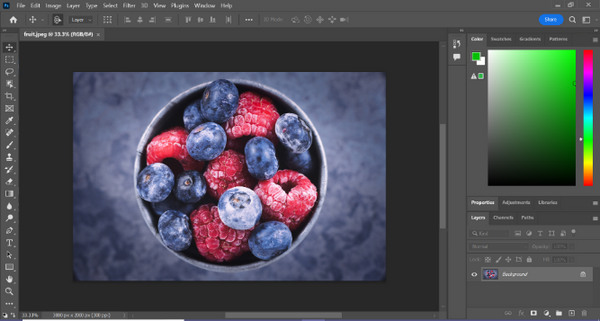
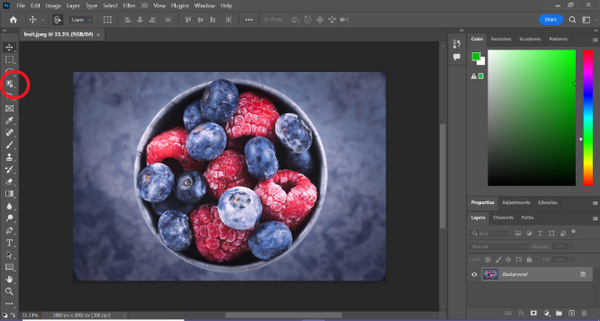
Schritt 2. Wähle das Werkzeug Objektauswahl und ziehe mit der Maus über dein Objekt, um den Bereich auszuwählen, den du freistellen möchtest.
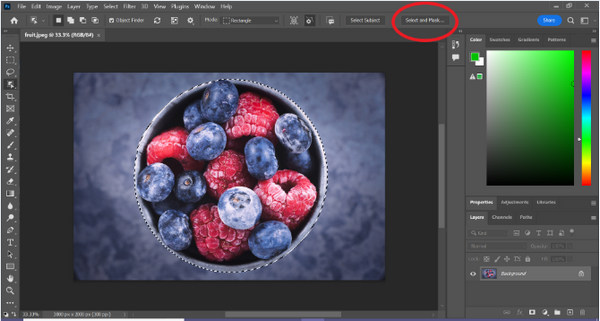
Schritt 3. Klicke auf Auswählen und maskieren.
Schritt 4. Passe bei Bedarf die Auswahleinstellungen an, etwa die Weichzeichnung (Feather).
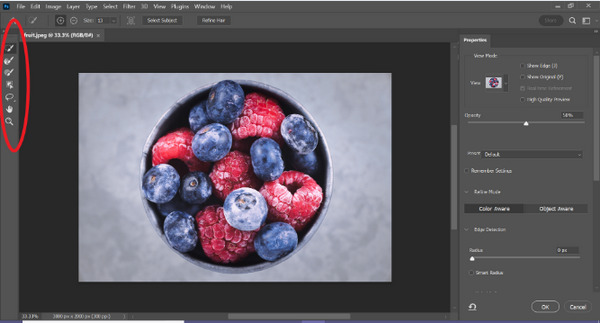
Schritt 5. Klicke auf das Masken-Symbol, um dein Bild freizustellen, und speichere das bearbeitete Bild.
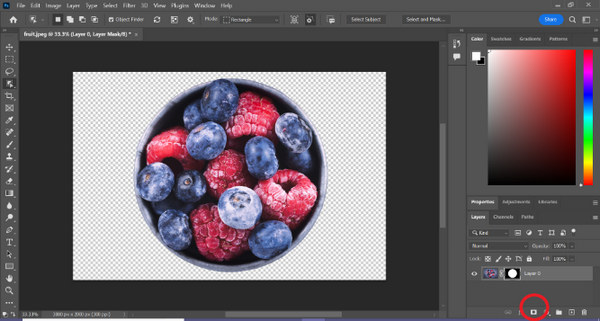
Mit dieser einfachen Anleitung kannst du jetzt schnell und mühelos ein Bild in Photoshop freistellen. Folge einfach den Schritten und genieße einen reibungslosen Ablauf für präzise Bildbearbeitung. Außerdem kannst du die Bildfarbe ändern, um den freigestellten Teil zu ersetzen.
Teil 2. Wie schneide ich ein Bild ohne Photoshop Online aus?
Wenn Sie Photoshop nicht auf Ihrem Computer installiert haben, können Sie ein Bild online ausschneiden. Obwohl Photoshop ein hochwertiges Werkzeug zum Bearbeiten von Bildern ist, insbesondere zum perfekten Ausschneiden eines Bildes, waren Geschick und Übung erforderlich, um es zu beherrschen. Wenn Sie dieses Werkzeug also nicht in der Hand haben, können Sie mit diesen Methoden ganz einfach ein Bild ausschneiden.
Methode 1: FVC Online-Hintergrundentferner
Der FVC Online Background Remover ist vielseitig und benutzerfreundlich und wurde dafür entwickelt, Hintergründe in Formaten wie PNG, JPG und JPEG automatisch zu entfernen. Dieses Tool vereinfacht das Erstellen transparenter Hintergründe und bietet Anpassungsmöglichkeiten: Nutzer können mit einem Pinsel bestimmte Bereiche auswählen, die entfernt oder beibehalten werden sollen.
Darüber hinaus können Benutzer mit FVC Free Background Remover den Hintergrund des Bildes in eine Volltonfarbe ihrer Wahl ändern oder ihn sogar durch ein anderes Foto ersetzen. Das Tool geht über das Entfernen des Hintergrunds hinaus und bietet einfache Bearbeitungsfunktionen wie Zuschneiden, Verschieben, Spiegeln und Drehen, sodass Benutzer die Gesamtattraktivität ihrer Bilder verbessern können. Nachfolgend finden Sie die Schritte zur Verwendung.
Schritt 1. Rufe zunächst die offizielle Website auf und klicke auf „Bild hochladen“.

Schritt 2. Warte auf den Vorgang. Anschließend kannst du dein Bild bearbeiten, indem du die Kanten verfeinerst und das Motiv verschiebst.
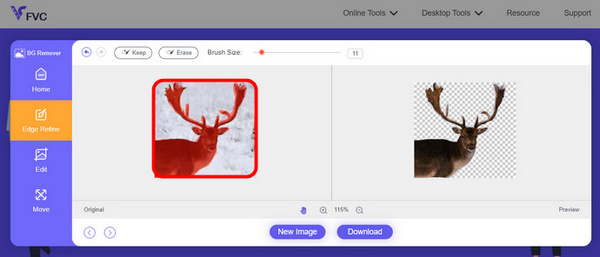
Schritt 3. Um das Ergebnis zu speichern, klicke auf die Schaltfläche Download.
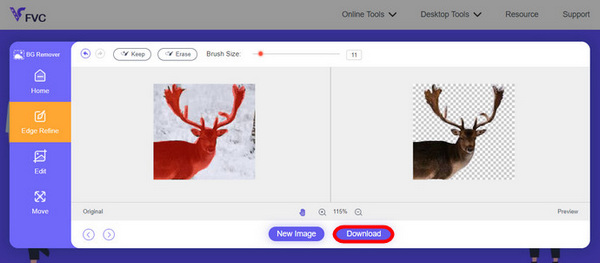
Der FVC Image Background Remover ist wirklich ein ideales Tool, um ein Bild freizustellen. Abgesehen davon, dass er kostenlos ist, ist das Tool äußerst benutzerfreundlich, um einem Bild einen Hintergrund hinzuzufügen. Du siehst: Du musst nur ein paar einfache Schritte befolgen, und schon kannst du den Hintergrund deiner Fotos mit Leichtigkeit entfernen.
Methode 2: Verwenden der iPhone iOS 16-Funktion
Das iPhone iOS 16 bringt mehrere neue Funktionen und Updates. Eines davon ist das ausgeschnittene Bild. Mit dieser Bildausschnittfunktion können Benutzer das Motiv eines Fotos isolieren und Fotoausschnitte direkt auf ihrem iPhone erstellen.

Schritt 1. Öffne ein Foto in „Fotos“ auf deinem iPhone.
Schritt 2. Halte das Motiv des Fotos lange gedrückt; dann erscheint eine glänzende weiße Kontur.
Schritt 3. Kopiere und füge das Bild nun in deine Notizen, deinen Messenger oder deine Nachrichten ein. Du kannst es auch direkt per AirDrop auf ein anderes iPhone übertragen.
Diese Funktion zum Ausschneiden von Fotos ist nur in iOS 16 und höher auf dem iPhone XS, iPhone XR und höher verfügbar.
Teil 3. FAQs zum Ausschneiden eines Bildes in Photoshop
Wie schneide ich in Photoshop jemanden aus einem Bild aus und füge ihn in ein anderes ein?
Um eine Person in Photoshop aus einem Bild auszuschneiden und in ein anderes einzufügen, gehe wie folgt vor:
1. Umrande die Person sorgfältig mit dem Lasso- oder Zeichenstift-Werkzeug.
2. Klicke mit der rechten Maustaste und wähle „Ebene durch Kopie“, um den ausgewählten Bereich zu duplizieren.
3. Öffne das Zielbild, erstelle eine neue Ebene und füge die kopierte Ebene darauf ein.
4. Passe Größe und Position nach Bedarf an und verfeinere die Kanten für eine nahtlose Integration.
Wie schneidet man in Photoshop etwas aus und macht es transparent?
Um in Photoshop etwas auszuschneiden und transparent zu machen:
1. Verwende das Zeichenstift‑Werkzeug oder den Zauberstab, um das Objekt auszuwählen.
2. Drücke Entf (Delete), um den ausgewählten Bereich zu entfernen.
3. Speichere das Bild im PNG‑Format.
4. Achte darauf, dass der gelöschte Bereich als Schachbrettmuster erscheint – dies zeigt Transparenz an.
Wie subtrahiert man eine Form in Photoshop?
Um eine Form in Photoshop zu subtrahieren:
1. Erstelle zwei Formen mit dem Form‑Werkzeug oder einem beliebigen Auswahlwerkzeug.
2. Stelle sicher, dass sich beide Formen auf separaten Ebenen befinden.
3. Wähle die obere Ebene aus, gehe in der Werkzeugleiste zu den Pfadoperationen und wähle „Vordergrundform subtrahieren“ (Subtract Front Shape).
4. Die obere Form wird von der unteren abgezogen und es entsteht eine neue Form mit dem ausgesparten Bereich.
Kann ich in Photoshop komplexe Objekte mit feinen Details ausschneiden?
Ja, Photoshop bietet erweiterte Werkzeuge wie das Stiftwerkzeug für die präzise Auswahl komplexer Objekte. Zoomen Sie für mehr Genauigkeit hinein, erstellen Sie Ankerpunkte um das Objekt herum und verfeinern Sie den Pfad für detaillierte Ausschnitte.
Was ist der Unterschied zwischen „Ebene über Ausschneiden“ und „Ebene über Kopieren“ beim Ausschneiden eines Bildes in Photoshop?
Ebene über Ausschneiden entfernt den ausgewählten Bereich und platziert ihn auf einer neuen Ebene. Während „Ebene über Kopieren“ den ausgewählten Bereich auf eine neue Ebene dupliziert, bleibt das Original erhalten. Wählen Sie je nachdem, ob Sie das Original während des Schneidevorgangs behalten möchten oder nicht.
Fazit
Ganz einfach, oder? Jetzt, da du weißt, wie man in Photoshop ein Bild freistellt, kannst du diese Fähigkeit ausbauen und weitere Funktionen von Photoshop erkunden. Außerdem kannst du andere Methoden zum Freistellen von Bildern online ausprobieren – etwa mit dem FVC Online Background Remover oder direkt auf deinem iPhone. Bilder freizustellen ist heute einfacher denn je – nutze diese Gelegenheit und steigere deine Kreativität, indem du dieser Anleitung folgst.
-
 So entfernen Sie Wasserzeichen aus Fotos in Photoshop [Schritte]
 Photoshop ist eines der beliebtesten Bearbeitungswerkzeuge. Holen Sie sich hier das kostenlose Tutorial mit Photoshop, um das Wasserzeichen von Fotos zu entfernen. Entdecken Sie auch alternative Wege.
-
 Zuschneiden in Photoshop: Leitfaden für Anfänger [2025]
 Entdecken Sie mit dieser leicht verständlichen Anleitung, wie Sie Bilder in Photoshop zuschneiden. Erfahren Sie außerdem, wie Sie Bereiche auswählen, Seitenverhältnisse anpassen und vieles mehr zum Zuschneiden von Fotos.
-
 So ändern Sie die Farbe in Photoshop | Umfassender Leitfaden 2025
 Möchten Sie Ihre Kreativität auf die nächste Stufe heben, indem Sie lernen, wie Sie die Hintergrundfarbe in Photoshop ändern? In diesem Artikel finden Sie alles, was Sie wissen müssen. Jetzt lesen!
