


 Video Converter Ultimate
 Bildschirm recorder
 Videoreparatur
 Sicherer Download
Eine vollständige Rezension für Sie: Komprimiert Google Drive Fotos?
Manche Websites haben Einschränkungen hinsichtlich der Breite und Höhe eingefügter Bilder. Daher kommt es oft vor, dass Sie ein Bild vergrößern oder verkleinern müssen. Bei der Arbeit mit Bildern denkt man oft an Photoshop, den Experten in dieser Branche. Photoshop ist bekannt für seine zahlreichen Funktionen. Für Profis ist Photoshop zweifellos die ideale Wahl zur Größenänderung von Bildern. Als Anfänger finden Sie die entsprechenden Funktionen jedoch möglicherweise nicht.
Das ist kein Problem; wir haben dich mit unserer ausführlichsten Anleitung zum Verkleinern eines Bildes in Photoshop versorgt. Wenn du eine dringendere Aufgabe hast, solltest du ein anderes Bildbearbeitungstool in Betracht ziehen, das wir in diesem Artikel empfehlen.

Teil 1. So ändern Sie die Größe eines Bildes in Photoshop
Sehen wir uns zunächst an, was Sie tun können, um die Größe eines Bildes mit Photoshop zu ändern.
Beachten Sie, dass die Schritte zum Ändern und Verkleinern eines Bildes leicht unterschiedlich sein können. Deshalb teilen wir die Schritt-für-Schritt-Anleitung in zwei Teile. Spezifische Richtlinien zum Verkleinern der Bildgröße finden Sie im nächsten Abschnitt.
Schritt 1. Öffne Photoshop und gehe dann zu Datei > Öffnen, um das Bild auszuwählen, das du in der Größe ändern möchtest.
Schritt 2. Navigiere zu Bild > Bildgröße.
Schritt 3. Gib deine gewünschten Pixelabmessungen, das Dokumentformat oder die Auflösung im Dialogfeld Bildgröße ein.
Schritt 4. Wähle eine Neuberechnungsmethode, bevor du bestätigst.
Bikubisch: Ideal für weiche Verläufe; berechnet durchschnittliche Pixelwerte für hohe Präzision.
Bikubisch glatter: Am besten zum Vergrößern von Bildern, insbesondere von solchen mit Bildrauschen, wodurch ein weicheres Erscheinungsbild entsteht.
Schritt 5. Klicke auf OK, um die Änderungen anzuwenden.
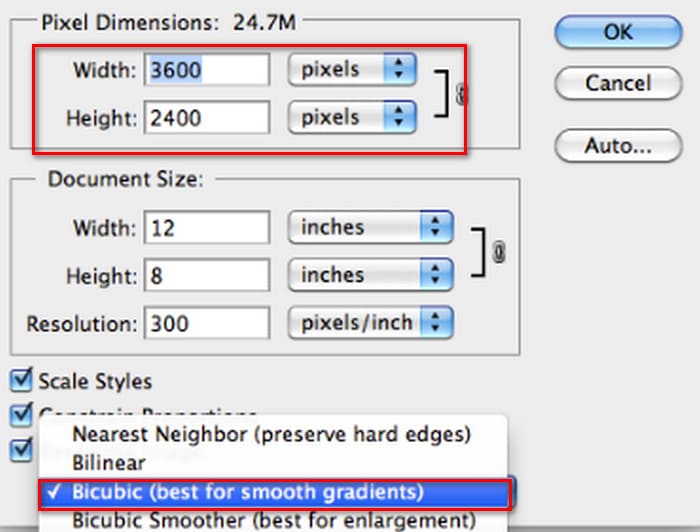
Sie haben nun die Breite und Höhe Ihres Bildes erfolgreich geändert. Beachten Sie jedoch, dass sich dadurch möglicherweise auch die Größe Ihrer Bilddatei erhöht. Achten Sie daher bei Kenntnis des Seitenverhältnisses darauf, dass die Größe der Bilddatei den Anforderungen Ihrer Plattform entspricht.
Teil 2. So verkleinern Sie ein Bild in Photoshop
In diesem Abschnitt konzentrieren wir uns darauf, wie Sie die Größe eines Bildes in Photoshop reduzieren.
Schritt 1. Starte Photoshop und gehe zu Datei > Öffnen, um das Bild auszuwählen, das du bearbeiten möchtest.
Schritt 2. Gehe zu Bild > Bildgröße. Dadurch wird das Dialogfeld Bildgröße geöffnet.
Schritt 3. Gib entsprechend deinen Anforderungen neue Werte für Pixelabmessungen, Dokumentgröße oder Auflösung ein.
Schritt 4. Wähle eine Neuberechnungsmethode.
Bikubisch: Ideal für weiche Verläufe; verwendet umliegende Pixel, um präzise Ergebnisse zu erzeugen.
Bikubisch schärfer: Empfohlen zum Verkleinern von Bildern, während scharfe Details erhalten bleiben. Wenn das Bild zu überschärft wirkt, wechsle zurück zu „Bikubisch“.
Schritt 5. Klicke auf OK, um die Änderungen anzuwenden und dein Bild zu verkleinern.
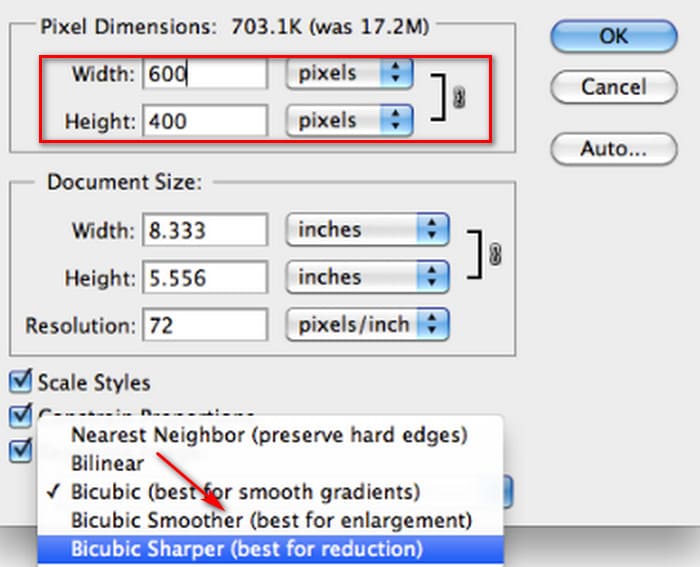
Sie haben nun die Größe des Originalbilds erfolgreich reduziert. Wie bereits im ersten Teil werden Sie jedoch auch nach Abschluss des Vorgangs eine deutliche Größenänderung der Bilddatei feststellen, die sich hauptsächlich darin widerspiegelt, dass sie kleiner komprimiert wurde.
Es ist zu beachten, dass die Bildqualität darunter gelitten haben kann. Wenn du findest, dass dies deinen Sehgenuss zu sehr beeinträchtigt, kannst du das Bild mit dem Bildverbesserer erneut optimieren.
Teil 3. So ändern Sie die Bildgröße in Photoshop stapelweise
Die Größenänderung eines Bildes mit Photoshop erfordert mehrere Schritte. Bei vielen zu bearbeitenden Bildern ist es sehr zeitaufwändig und mühsam, sie einzeln in Photoshop zu ziehen. Glücklicherweise gibt es eine Möglichkeit, die Größe von Bildern stapelweise zu reduzieren.
So reduzieren Sie die Bildgröße in Photoshop stapelweise.
Schritt 1. Lege zunächst alle Fotos, die du stapelweise komprimieren möchtest, in einem einzigen Ordner ab.
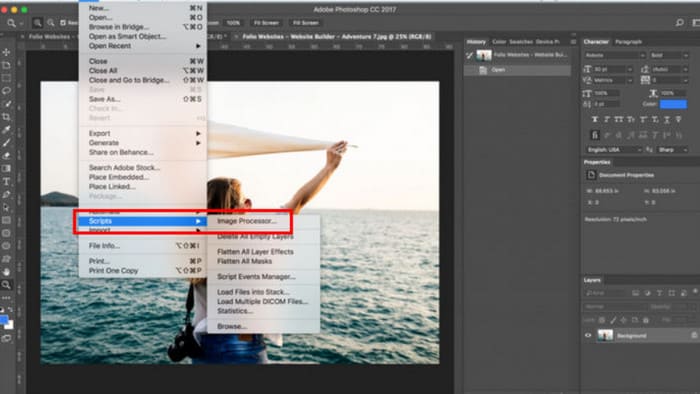
Schritt 2. Starte Photoshop, gehe zum Menü Datei, wähle Skripten und anschließend Bildprozessor.
Schritt 3. Klicke unter Zu verarbeitende Bilder auswählen auf Ordner auswählen und importiere die Fotos, die du komprimieren möchtest.
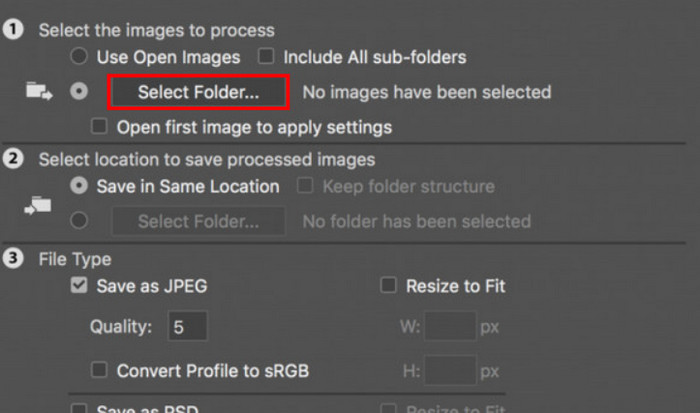
Schritt 4. Photoshop erstellt automatisch einen neuen Ordner innerhalb des ursprünglichen Ordners, um die komprimierten Bilder zu speichern.
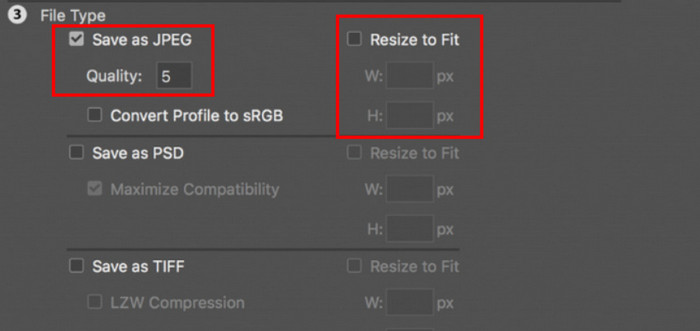
Schritt 5. Aktiviere im Abschnitt Dateityp die Option Auf Fit beschränken („Resize to Fit“) und gib dann die maximale Breite und Höhe für die verkleinerten Bilder an.
Teil 4. Online-Bildgrößenreduzierer als Alternative zu Photoshop – FVC Image Compressor
Die Benutzeroberfläche von Photoshop ist für Einsteiger und für alle, die Bilder schnell bearbeiten müssen, immer noch zu kompliziert. Außerdem sind einige Schritte notwendig, um die Bildgröße zu reduzieren. Es gibt jedoch eine bequemere Alternative: den FVC Free Image Compressor. Du musst lediglich das Bild, das du bearbeiten möchtest, über deinen Browser hochladen; das Tool komprimiert die Bildgröße automatisch für dich. Außerdem kannst du auf der Webseite das Seitenverhältnis manuell anpassen sowie das Bild drehen oder spiegeln.
Ein weiteres Problem können wir nicht ignorieren. Für die regelmäßige Nutzung von Photoshop ist ein Abonnement erforderlich. Die Adobe-Produkte sind jedoch teuer. Der FVC Free Image Compressor ist ein völlig kostenloses Online-Tool. Haben Sie an die Stapelverarbeitung von Bildern gedacht? Die Entwickler des FVC Free Image Compressor haben dieses Detail nicht übersehen. Aktuell können Sie auf dieser Plattform bis zu 40 Bilder stapelweise verarbeiten.
Schritt 1. Gehe auf die offizielle Website von FVC Free Image Compressor.
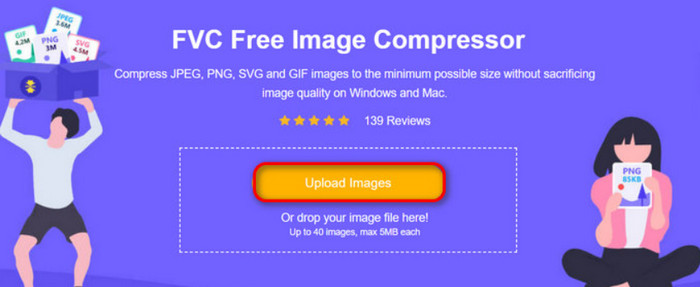
Schritt 2. Klicke auf Bilder hochladen, um die Fotos auszuwählen und hochzuladen, die du komprimieren möchtest.
Schritt 3. Nachdem der Komprimierungsvorgang abgeschlossen ist, prüfe die aktualisierten Dateigrößen in der Vorschau. Klicke anschließend auf Alle herunterladen, um die komprimierten Bilder auf deinem Gerät zu speichern.
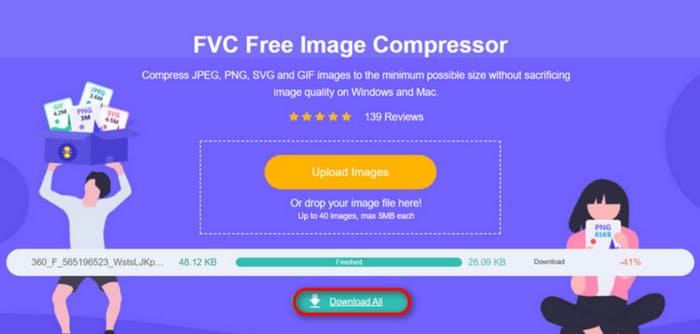
Sind Sie überrascht, dass die Bildschärfe nach dem Komprimierungsergebnis kaum verloren geht? Der kostenlose Bildkompressor FVC nutzt modernste und effiziente Komprimierungstechniken, um das perfekte Gleichgewicht zwischen Bildauflösung und -größe zu finden.
Egal ob Anfänger oder Profi, Sie werden feststellen, dass FVC Free Image Compressor die beste Alternative zu Photoshop ist.
Teil 5. FAQs zum Verkleinern eines Bildes in Photoshop
Wie kann man ein Bild in Photoshop verkleinern, ohne an Qualität zu verlieren?
Um die Bildgröße in Photoshop ohne Verzerrung zu reduzieren, wählen Sie beim Vorgang unbedingt „Neu berechnen“. Achten Sie außerdem beim Anpassen des Seitenverhältnisses auf Änderungen der Schärfe.
Wie kann man ein Foto verkleinern, ohne es zuzuschneiden?
Du kannst den Foto-Resizer verwenden, um die Bildschirmgröße zu ändern. Alternativ kannst du die Bilddateien komprimieren. Dadurch werden sie deutlich kleiner.
Wie macht man ein Foto, das kleiner als 1 MB ist?
Sie können spezielle Bildkompressoren verwenden. Besonders empfehlenswert sind Tools wie Photoshop oder FVC Free Image Compressor, mit denen Sie den Komprimierungsgrad anpassen und die Größe des komprimierten Bildes vor dem Herunterladen in der Vorschau anzeigen können.
Fazit
Nachdem du in den obigen Abschnitten gelernt hast, wie man ein Bild in Photoshop verkleinert, kannst du es nun selbst ausprobieren. Wir haben für jeden Schritt Bilder eingefügt, damit du jedes Detail genau sehen kannst. Wenn du Photoshop nicht zusätzlich auf dein Gerät herunterladen möchtest oder dich die komplizierte Oberfläche abschreckt, probiere den FVC Free Image Compressor für deine Bilder aus. Er ist einfach zu bedienen, hat nur wenige Schritte und ist kostenlos.
-
 So komprimieren Sie MXF mit Premiere Pro und Free Online
 Wie komprimiere ich MXF mit kleinerer Dateigröße? Wie komprimiere ich MXF-Dateien in Adobe Premiere Pro? Dieser Beitrag bietet zwei Möglichkeiten zum Komprimieren von MXF-Dateien.
-
 So komprimieren Sie MOV-Dateien einfach: 6 kostenlose Optionen für Sie
 Zum Komprimieren von MOV-Dateien stehen Ihnen die sechs Optionen in diesem Artikel zur Verfügung, darunter drei Desktop-Programme und drei Online-Plattformen. Wir zeigen Ihnen hier, wie Sie sie verwenden.
-
 So komprimieren Sie ein MP4-Video auf eine kleinere Größe
 MP4-Video ist zu groß zum Hochladen? Möchten Sie die Videogröße reduzieren? Hier sind 3 effiziente Möglichkeiten, eine MP4-Datei ohne Einschränkung auf eine kleinere Größe zu komprimieren.
